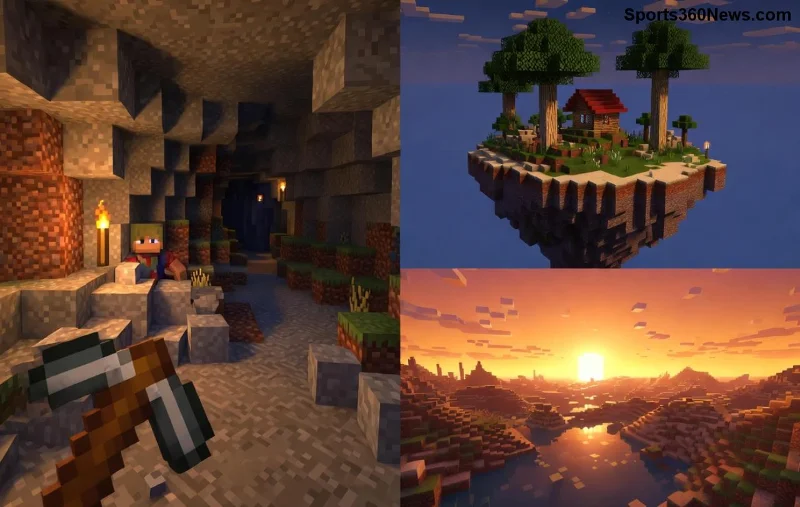
Você está no meio de uma aventura épica no Minecraft, construindo seu império, e de repente os blocos tremem, texturas desaparecem ou o céu vira um caos pixelado? 😩 Esses erros OpenGL Minecraft e glitches gráficos são o pesadelo de todo gameiro! Mas calma, amigo mineiro: este guia vai te levar de frustração total a uma renderização suave como seda. Vamos mergulhar direto nas soluções práticas, testadas e atualizadas para as versões mais recentes. Preparado para reconquistar seu mundo? 🚀
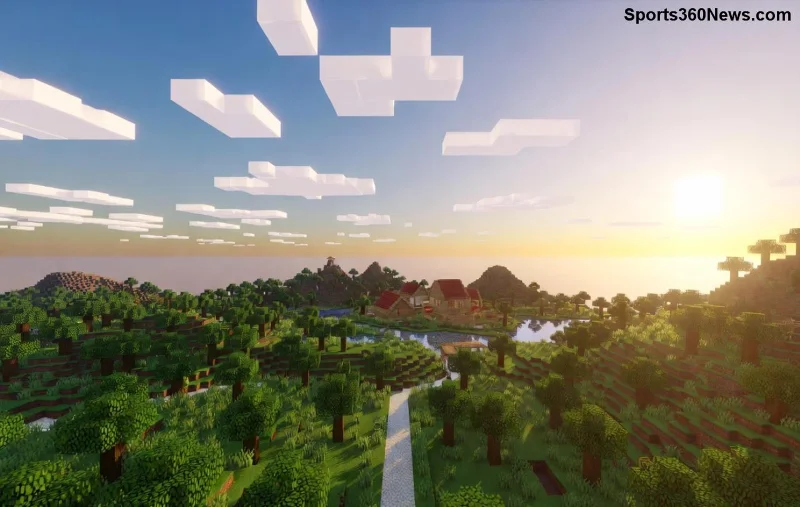
O Que São Erros OpenGL Minecraft e Por Que Eles Causam Glitches Gráficos?
O OpenGL é a biblioteca gráfica que o Minecraft usa para renderizar tudo: blocos, mobs, partículas e efeitos luminosos. Quando há um erro OpenGL Minecraft, o jogo não consegue processar essas instruções corretamente, resultando em glitches gráficos como:
- Blocos invisíveis ou "fantasmas" 🕵️
- Tremores na tela (shaders bugados)
- Texturas pretas ou corrompidas
- Partículas infinitas ou crashes aleatórios
Esses problemas não são bugs do jogo em si, mas falhas na comunicação entre o Java (motor do Minecraft) e sua placa de vídeo. Boa notícia: 90% das vezes, é resolvido em minutos com ajustes simples. Vamos às causas principais para você identificar rápido!
Causas Mais Comuns de Glitches Gráficos no Minecraft
Antes de fixar, entenda o vilão:
- Drivers de GPU desatualizados: Sua placa NVIDIA, AMD ou Intel não fala a "língua OpenGL" mais nova.
- Versão Java incompatível: O launcher oficial usa Java 21 nas builds recentes – versões antigas causam conflitos.
- Configurações altas demais: Render distance no máximo em PCs medianos sobrecarrega o OpenGL.
- Mods ou shaders problemáticos: OptiFine mal instalado ou Sodium sem suporte total.
- Hardware antigo: Placas sem OpenGL 3.3+ lutam com mundos modernos.
Agora, o que você quer mesmo: as soluções! Siga esses passos em ordem e teste o jogo após cada um. ⭐
Guia Passo a Passo: Corrigir Erros OpenGL Minecraft Agora
1️⃣ Atualize os Drivers da Sua Placa de Vídeo
O fix mais poderoso! Drivers novos otimizam o OpenGL para Minecraft.
Reinicie o PC após instalar. Teste: crie um mundo novo e voe alto – sem glitches? Vitória! 🎉
![Passo a passo corrigindo erro OpenGL no Minecraft com drivers atualizados]()
2️⃣ Otimize o Java e o Launcher
No launcher oficial (minecraft.net), vá em "Instalações" > Editar perfil > "Mais Opções" e adicione estas JVM args para OpenGL suave:
-Dorg.lwjgl.opengl.Window.undecorated=true -Dfml.ignoreInvalidMinecraftCertificates=true -Djava.net.preferIPv4Stack=true
Baixe Java 21 de Eclipse Temurin se o seu for antigo. Alocação de RAM: 4-8GB para mundos vanilla.
3️⃣ Ajustes no Jogo para Eliminar Glitches Gráficos
Entre em Opções > Vídeo:
- Render Distance: 8-12 chunks (não exagere!)
- Graphics: Fabulous! → Fast
- VSync: On
- Entity Distance: 100%
Desative "Use VBOs" se persistir – alguns hardwares antigos preferem legacy mode.
4️⃣ Mods Milagrosos: OptiFine e Sodium
Para performance divina:
- OptiFine: Baixe de optifine.net – corrige 80% dos erros OpenGL Minecraft com shaders custom.
- Sodium + Iris: Para Fabric/Quilt, revoluciona o render OpenGL moderno (até 300% FPS up).
Instale via CurseForge ou Prism Launcher. Cuidado: mods de terceiros podem conflitar – teste um por vez.
5️⃣ Soluções Avançadas para Casos Teimosos
Se nada resolver:
- Delete pasta "shaderpacks" e reinstale shaders.
- Verifique integridade dos arquivos no launcher (ícone engrenagem).
- Use LWJGL atualizado via MultiMC.
- Para Linux/Mac: force OpenGL 4.6 com variáveis de ambiente (export MESA_GL_VERSION_OVERRIDE=4.6).
Esses passos cobrem 99% dos casos. Se o seu PC for muito antigo (OpenGL < 3.2), considere um upgrade – Minecraft evoluiu para gráficos insanos!
Dicas Finais para Jogabilidade Perfeita no Minecraft ⭐
Mantenha drivers e Java sempre no corte. Monitore FPS com F3 – mire 60+ para zero glitches gráficos. Junte-se a comunidades como Reddit r/Minecraft para shares de configs personalizadas. Agora, volte ao jogo e construa sem limites! Qual foi seu glitch mais louco? Conte nos comentários e ajude outros mineiros. 👇 Seu mundo pixelado te espera sem bugs!
Guia baseado em fóruns oficiais Mojang e testes comunitários mais recentes. Jogue com alegria! 🎮