Início
» 🎮 Esportes eletrônicos
»
Erros do Minecraft: Como corrigir o código de saída 1, travamentos e lentidão.
Erros do Minecraft: Como corrigir o código de saída 1, travamentos e lentidão.
Erros do Minecraft: Como corrigir o código de saída 1, travamentos e lentidão.
Quando erros no Minecraft impedem a inicialização ou interrompem um mundo, comece com um backup e um teste limpo. O código de saída 1 é um sinal genérico de que o processo Java foi encerrado; ele não identifica uma causa específica. Uma nova instalação da mesma versão do jogo pode ajudar a diferenciar um perfil corrompido de um problema com um mod, configuração do Java, problema gráfico ou problema de conexão.
Este guia se concentra no Minecraft: Java Edition para PC, pois os códigos de saída do inicializador, a memória da JVM, os mods e os relatórios de falhas são específicos da versão Java. Erros na Bedrock Edition, no console e em dispositivos móveis exigem etapas específicas para cada plataforma. Primeiro, identifique se você está enfrentando uma falha ao iniciar o jogo, baixa taxa de quadros, chunks ausentes ou uma falha na conexão multijogador; esses sintomas podem parecer semelhantes, mas têm causas diferentes.
Diagnóstico rápido: associe o sintoma ao primeiro teste.
O que você vê
Comece aqui
O que isso pode indicar
Falha ao iniciar ou código de saída 1
Faça um teste com uma instalação limpa usando a mesma versão.
Configurações de perfil, seleção incompatível de Java, mod ou problema gráfico
“Sem memória”, congelamento ou gagueira
Verifique a quantidade total de RAM do sistema e os argumentos da JVM da instalação.
Alocação de memória muito alta ou muito baixa para o computador e a versão.
O problema ocorre apenas com um pacote de mods.
Remova temporariamente os mods do perfil de teste.
Conflito de carregador, versão do jogo, dependência ou mod
Baixa taxa de quadros ou renderização lenta de blocos
Diminua a distância de renderização e remova os shaders para um teste.
Limitação de carga de renderização, pacote de recursos, driver ou hardware
Problema de "rubber banding" ou impossibilidade de entrar em um servidor.
Teste o modo para um jogador e um segundo servidor.
Latência de rede, status do servidor, endereço, edição ou incompatibilidade de versão
1. Faça backup dos mundos antes de solucionar problemas.
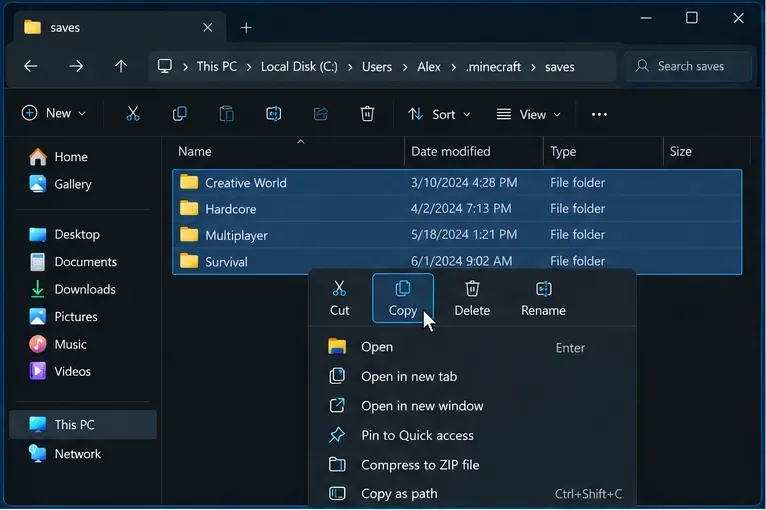
Feche o Minecraft e o Launcher e copie seus mundos para uma pasta ou unidade separada. No diretório padrão do jogo Java, os mundos são armazenados dentro savesde .minecraft. No Windows, pressione Win + Re Enter %appdata%\.minecraft; no macOS, a pasta padrão é ~/Library/Application Support/minecraft; no Linux, é ~/.minecraft. Se uma instalação usa um diretório de jogo personalizado, a pasta de saves fica em outro local.
Antes de testar alterações no inicializador ou no mundo, copie a pasta de saves para um local de backup separado.
Não exclua a .minecraftpasta inteira como primeira solução. Ela pode conter arquivos de jogo salvos, capturas de tela, pacotes de recursos, configurações e conteúdo instalado localmente. As instruções de backup do mundo Java da Mojang explicam o processo de backup recomendado.
2. Tente uma instalação limpa do Java.
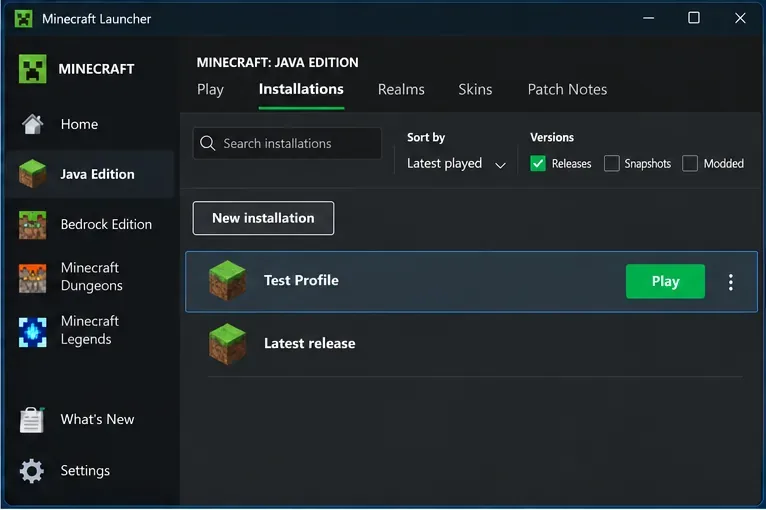
No inicializador do Minecraft, abra Minecraft: Java Edition → Instalações → Nova instalação . Escolha a mesma versão do jogo que o mundo ou perfil que está apresentando problemas. Para um teste de isolamento mais rigoroso, defina o Diretório do Jogo para uma nova pasta vazia em vez de compartilhar o diretório usual. Inicie esse perfil sem mods ou argumentos JVM personalizados. Este é um perfil de diagnóstico; ele não substitui nem apaga sua instalação existente.
Crie um perfil de teste na aba Instalações e mantenha a versão do jogo do mundo afetado.
Se o perfil limpo iniciar normalmente, é menos provável que o problema esteja no jogo base. Reinstale as configurações e o conteúdo um de cada vez. A Ajuda do Minecraft também recomenda criar uma nova instalação para investigar falhas do inicializador e comparar suas configurações padrão com as do perfil com problemas.
3. Isole mods, shaders e pacotes de recursos.
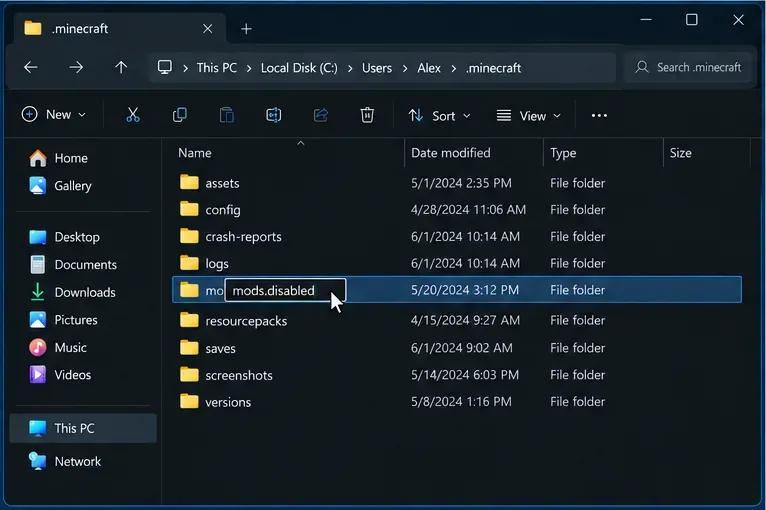
Um jogo com mods precisa usar versões compatíveis do Minecraft, do carregador de mods, de cada mod e de quaisquer dependências necessárias. Um pacote que funcionava em uma versão pode não funcionar em outra. Para um teste rápido, feche o jogo e renomeie temporariamente a modspasta ativa para mods.disabled, ou mova seu conteúdo para uma pasta de backup. Não exclua os arquivos. Se o jogo iniciar normalmente, restaure o conteúdo em pequenos grupos até que o conflito retorne.
Desative temporariamente a pasta de mods para que você possa testar o mesmo perfil sem remover seus arquivos.
Teste shaders e pacotes de recursos separadamente após instalar mods. Atualize um mod somente pela página oficial do desenvolvedor ou pela página de distribuição confiável do pacote e verifique a versão do jogo e o carregador listados. O guia oficial de mods para Minecraft Java explica que os mods alteram o conteúdo e o comportamento do jogo; eles não são intercambiáveis em todas as configurações.
4. Leia o último registro ou relatório de falha.
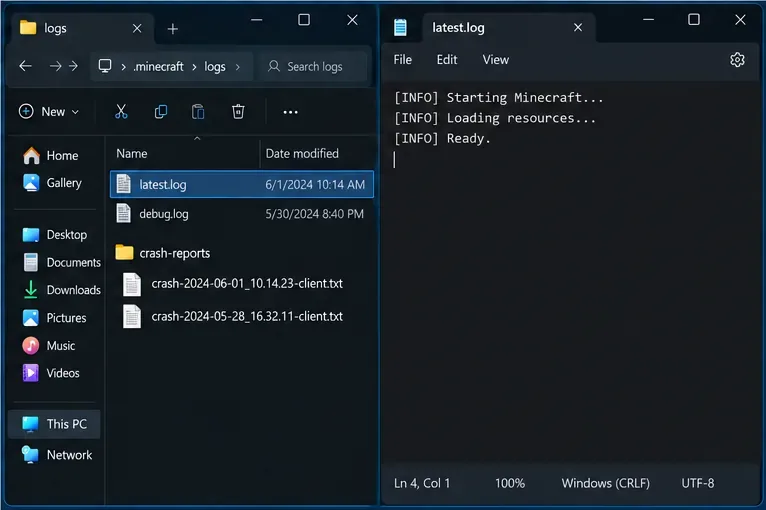
Quando um perfil limpo ainda falhar, inspecione os diagnósticos mais recentes em vez de tentar adivinhar. No diretório padrão do jogo Java, verifique logs/latest.logo arquivo mais recente em crash-reports. Um diretório de jogo personalizado tem suas próprias cópias dessas pastas. No Windows, abra o local padrão com Win + Re %appdata%\.minecraft; use o caminho da pasta oculta correspondente no macOS ou Linux.
Utilize o arquivo de log ou relatório de falha mais recente do diretório do jogo usado pelo perfil que apresentou falha.
Procure perto do final do registro o primeiro erro e qualquer Caused bylinha correspondente, e compare o horário dessa linha com o horário da falha. Uma mensagem que mencione um mod, uma biblioteca ausente ou um componente gráfico pode ajudar a identificar a causa do problema, mas uma única linha nem sempre revela a causa completa. Se você pedir ajuda, inclua a versão do Minecraft, o sistema operacional, o carregador, as alterações recentes e o relatório de falha relevante. Remova tokens de conta, caminhos pessoais e outras informações privadas antes de publicar registros publicamente.
5. Redefina cuidadosamente as configurações de Java e memória.
Para uma instalação padrão do Launcher, primeiro desfaça qualquer seleção manual de executável Java ou de flags JVM desconhecidas e teste novamente com o runtime padrão do Launcher. Uma versão do Java baixada não é automaticamente adequada para todas as versões do Minecraft ou carregadores de mods, portanto, não instale um runtime aleatório apenas porque o código de saída menciona Java. Se você usar intencionalmente um runtime personalizado, certifique-se de que ele seja compatível com os requisitos do jogo e do carregador.
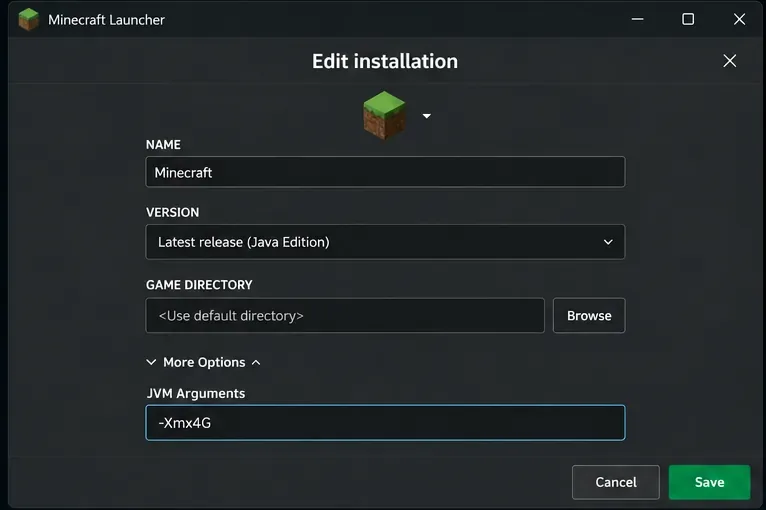
Para mensagens de falta de memória, verifique a RAM instalada no seu PC antes de fazer alterações -Xmx. A Ajuda do Minecraft informa que sistemas com 4 GB de RAM total ou menos podem precisar de uma alocação de 2 GB para estabilidade; computadores com 8 GB ou mais podem ter espaço para uma alocação maior. O guia observa que o padrão do Java mudou de 2 GB para 4 GB após a versão 26.1-snapshot-2. Mantenha memória suficiente para o Windows ou macOS e outros aplicativos em execução. -Xmx4Gsignifica "permitir até 4 GB"; é apenas um exemplo, não uma configuração universal. Salve os argumentos da JVM atuais antes de editá-los e restaure-os se a alteração piorar o comportamento de inicialização. Consulte as etapas oficiais de alocação de memória do Minecraft .
O campo Argumentos da JVM controla as configurações de memória do Java; copie o conteúdo existente antes de editar.
6. Corrigir problemas como baixa taxa de quadros (FPS) e renderização lenta de blocos.
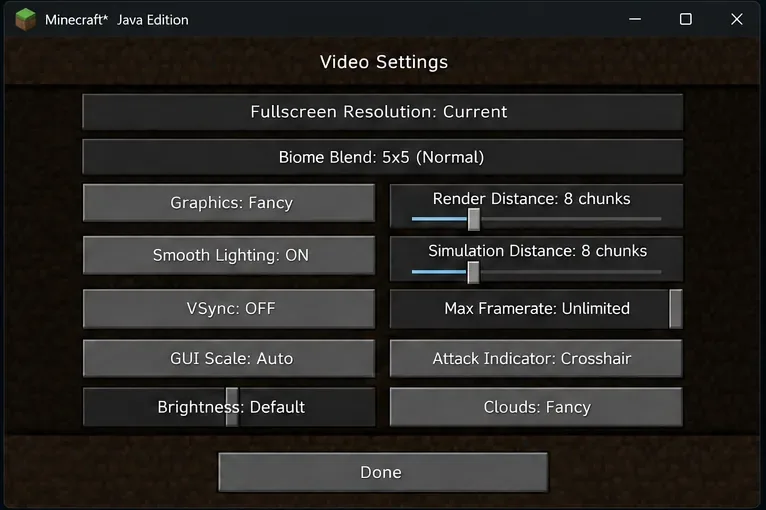
Separe o atraso de renderização do atraso do servidor. Se a tela apresentar travamentos ou a taxa de quadros estiver baixa em um mundo para um jogador, diminua a Distância de Renderização e a Distância de Simulação em alguns níveis e teste novamente. Desative temporariamente os shaders e os pacotes de recursos de alta resolução. Feche aplicativos que exigem muito da GPU e compare o desempenho em um novo mundo. Altere uma configuração por vez para identificar qual alteração teve impacto positivo.
Reduzir a distância de renderização e simulação pode diminuir a quantidade de trabalho que cada sessão de jogo precisa processar.
Atrasos no carregamento de chunks não significam automaticamente que um mundo está corrompido. Se os blocos aparecerem com atraso apenas no modo multijogador, verifique a conexão e o servidor antes de tentar reparar o mundo. Evite editar arquivos de região ou usar ferramentas de reparo de terceiros na única cópia do mundo.
7. Solucionar problemas de conexão e de modo multijogador
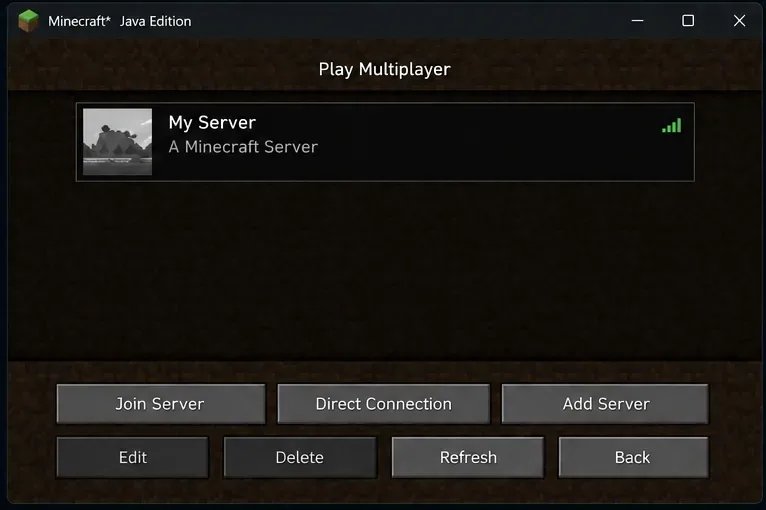
Se o modo para um jogador funcionar, mas um servidor específico não, verifique o endereço e a porta do servidor, se ele está online, a versão e edição do Minecraft compatíveis e quaisquer requisitos de lista de permissões ou de conta. Servidores Java e Bedrock geralmente não são intercambiáveis. Se vários servidores falharem, verifique se outros serviços de internet estão funcionando e permita o acesso do Minecraft pelo firewall quando solicitado; não desative o firewall como solução de rotina.
Use a lista de servidores para testar se o problema afeta um endereço específico ou o modo multijogador de forma mais ampla.
O efeito "rubber-banding" geralmente indica latência de rede ou sobrecarga do servidor, e não problemas com as configurações gráficas. Se um amigo estiver hospedando o mundo, peça a ele para verificar a conexão e o status do servidor. Para erros de login, do inicializador ou do serviço, consulte o guia oficial de solução de problemas do Minecraft Launcher .
8. Verifique os drivers gráficos somente quando os sintomas se encaixarem.
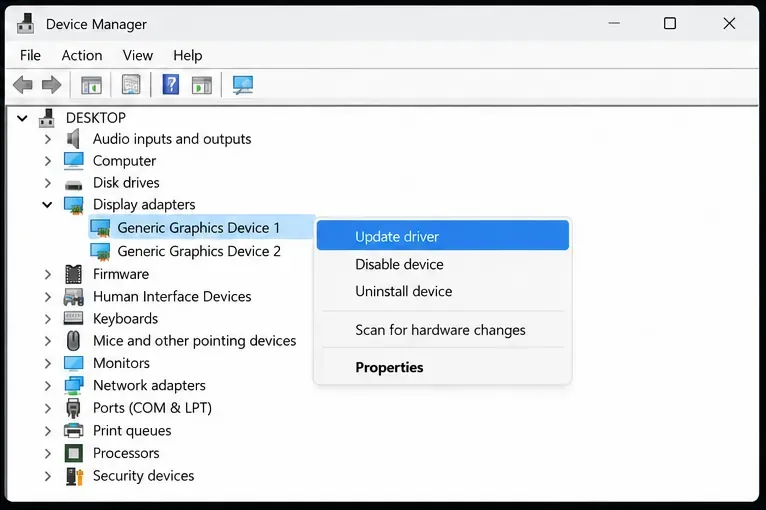
Corrupção visual, oscilação da imagem, travamentos relacionados a gráficos ou registros que mencionem OpenGL ou um driver de vídeo podem justificar a verificação do driver de vídeo. Use o Windows Update ou a página de suporte do fabricante do seu PC ou GPU, reinicie o computador e teste com um perfil de usuário sem modificações. Não baixe DLLs de substituição de sites desconhecidos. Se o problema começou imediatamente após uma atualização de driver, use o caminho de reversão recomendado pelo fabricante do driver. A página de solução de problemas de vídeo e gráficos da Mojang aborda os sintomas de desempenho da Edição Java.
Verifique o driver da placa de vídeo quando os sintomas ou o relatório de falha apontarem para problemas gráficos e utilize uma fonte de atualização oficial.
Edição Bedrock e erros em versões não-PC
As instruções em Java para .minecraftargumentos da JVM e mods em Java não se aplicam ao Minecraft Bedrock no Windows, Xbox, PlayStation, Switch, Android ou iOS. Para o Bedrock, anote o erro exato e a plataforma, atualize o Minecraft pela loja oficial da plataforma ou pelo atualizador do sistema, reinicie o aplicativo e o dispositivo e verifique o status do serviço do Minecraft na plataforma correspondente. Faça backup dos seus mundos usando o método compatível com a plataforma antes de reinstalar ou redefinir os dados do aplicativo. Use o suporte específico da plataforma na Ajuda do Minecraft em vez de excluir as pastas do Java.
Evite a próxima falha do Minecraft
Mantenha uma cópia separada dos seus mundos importantes antes de atualizações, snapshots, alterações de mods ou reparos.
Use uma versão estável para o mundo principal de sobrevivência; teste as versões de teste em um diretório de jogo separado.
Anote a versão do jogo, o carregador e as alterações de mods quando um perfil estiver funcionando.
Altere uma configuração de cada vez e salve os argumentos originais da JVM antes de editá-los.
Use as versões mais recentes dos drivers oficiais do jogo, do sistema operacional e do launcher.
Para problemas persistentes de travamento, envie ao suporte o erro exato, o sistema operacional, a edição, a versão do jogo, o carregador e a lista de mods, o que você já testou e o relatório de travamento relevante com os dados privados removidos. Isso facilita a distinção entre um bug do Minecraft e um problema de perfil, mod, memória, gráficos ou rede.
Perguntas frequentes
O código de saída 1 do Minecraft significa que o Java está corrompido?
Não. O código de saída 1 apenas indica que o processo Java terminou sem sucesso. Verifique o relatório de falha e faça um teste com uma instalação limpa antes de alterar a versão do Java.
Devo sempre alocar 8 GB de RAM?
Não. A quantidade ideal depende da RAM instalada, da versão do jogo, da carga de trabalho e de outros aplicativos. Siga as orientações da Ajuda do Minecraft e evite alocar tanta memória a ponto de sobrecarregar o sistema operacional.
Reinstalar o Minecraft apagará meus mundos?
Apagar os dados do jogo ou o diretório do jogo pode remover os mundos locais. Faça um backup primeiro e use uma instalação limpa com uma pasta separada para diagnosticar falhas com segurança.