Erro 437_07 do Minecraft: O que significa e como solucionar
Erro 437_07 do Minecraft: O que significa e como solucionar
Resposta curta: O erro 437_07 do Minecraft não é um código que eu tenha conseguido verificar no material de suporte oficial da Mojang ou nas notas de lançamento consultadas para esta versão reescrita. As afirmações anteriores de que ele cria números brilhantes no céu noturno, inverte os sons dos mobs, teletransporta jogadores ou aprisiona mundos ao entardecer não são comprovadas por nenhuma fonte oficial. Se você vir o erro “437_07”, primeiro descubra qual programa o exibiu. Ele pode vir de um mod, plugin de servidor, launcher ou outra ferramenta, e não do próprio Minecraft.
Este guia é para Minecraft: Java Edition . Ele ajuda você a solucionar o problema real por trás da mensagem — como um artefato gráfico, travamento na inicialização, falha ao carregar o mundo ou desconexão no modo multijogador — sem excluir dados do mundo ou aplicar comandos arriscados.
O erro 437_07 do Minecraft é um erro oficial do Minecraft?
Não consegui confirmar o Erro 437_07 como um código de erro do Minecraft documentado pela Mojang nas páginas de suporte oficiais e nas notas de lançamento do Java analisadas aqui. Isso não descarta a possibilidade de um mod ou servidor de terceiros usar o mesmo texto; significa que os jogadores não devem considerar a história dos "Pesadelos Numerados" como um bug conhecido do jogo base. As páginas de suporte da Mojang organizam a ajuda em torno de problemas reconhecíveis, como travamentos, problemas gráficos, alocação de memória e falhas de conexão.
A origem da mensagem é uma pista útil. Anote o texto completo, faça uma captura de tela e observe se ela apareceu na janela do Minecraft, no Launcher, em um menu de mods, no console de um servidor ou em um alerta do sistema operacional. Anote também a edição, a versão do jogo, o sistema operacional e se o problema ocorre em todos os mundos ou apenas em um. Esses detalhes apontam para a solução do problema de forma muito mais confiável do que apenas o número.
Onde a mensagem aparece
O que verificar primeiro
Cliente ou Launcher do Minecraft Java
Versão do jogo, perfil de instalação, drivers de vídeo, mods e registros de falhas.
Apenas um mundo salvo
Faça um backup do seu arquivo de jogo salvo e compare-o com um novo mundo de teste na mesma versão.
Somente em um servidor multijogador
Pergunte ao proprietário do servidor se o código foi gerado por um plugin ou por um log do servidor.
Um mod, um iniciador personalizado ou uma janela do sistema operacional.
Verifique a documentação e os registros do próprio produto; não presuma que o código pertence ao Minecraft.
Como solucionar o problema com segurança
1. Reinicie uma vez e capture a mensagem exata.
Feche completamente o Minecraft e o Launcher, abra novamente o Launcher oficial e reproduza o problema uma vez. Evite alterar várias configurações antes de capturar a mensagem. Se o problema aparecer apenas depois de entrar em um servidor específico, em um pacote de mods específico ou ao carregar um jogo salvo, anote esse detalhe. Não baixe um "corretor 437_07" de um site desconhecido; nenhuma correção oficial para esse código foi verificada.
Reinicie o jogo completamente antes de alterar várias configurações de uma só vez.
2. Atualize através do Launcher oficial.
Verifique se você está usando a edição correta do jogo e uma versão estável atual. As notas de lançamento da versão Java do Minecraft estão publicadas em Minecraft.net ; a opção "Última versão" do Launcher é a escolha mais simples para um teste normal, sem mods. Se o problema começou logo após uma atualização do jogo ou de um mod, anote a versão em vez de ficar alternando entre versões em um mundo importante.
Instale as atualizações do sistema operacional e o driver da sua placa de vídeo quando os sintomas forem corrupção visual, tela preta ou travamento relacionado a gráficos. A Ajuda do Minecraft também recomenda verificar os drivers, desativar mods para testes, ajustar as configurações de vídeo e desconectar dispositivos de entrada externos ao investigar problemas gráficos ou de desempenho em Java.
3. Faça backup do mundo afetado antes de testar.
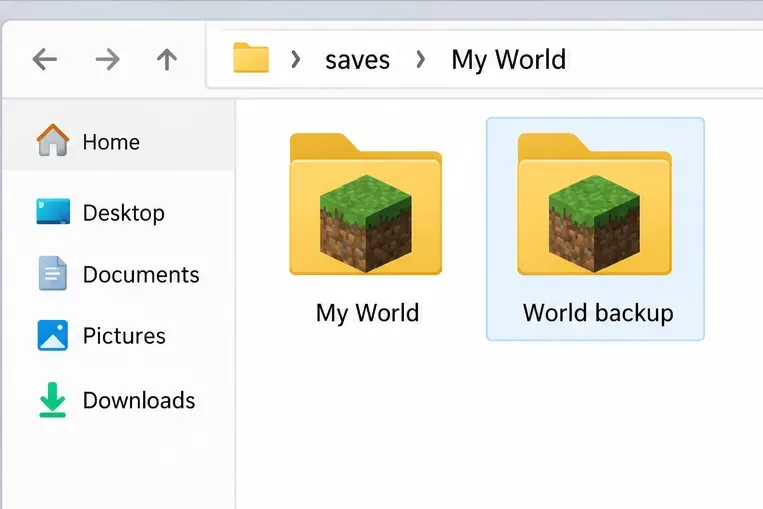
Faça uma cópia separada da pasta do mundo ou use a opção de backup do mundo do jogo antes de editar arquivos, alterar versões ou tentar usar ferramentas de recuperação. Mantenha a cópia intacta em um local fora da pasta de saves ativos para que não seja confundida com o save principal. As instruções de backup do mundo do Minecraft Java na Ajuda do Minecraft explicam o fluxo de backup integrado.
Não exclua câmaras de julgamento, cidades antigas, blocos de luz, arquivos de região ou outras estruturas apenas porque uma postagem antiga as culpa. Não há nenhuma ligação comprovada entre esses elementos e o Erro 437_07, e excluir dados do mundo pode causar danos permanentes.
Faça uma cópia separada do arquivo de salvamento antes de alterar arquivos ou solucionar problemas no mundo do jogo.
4. Teste uma instalação limpa do Java
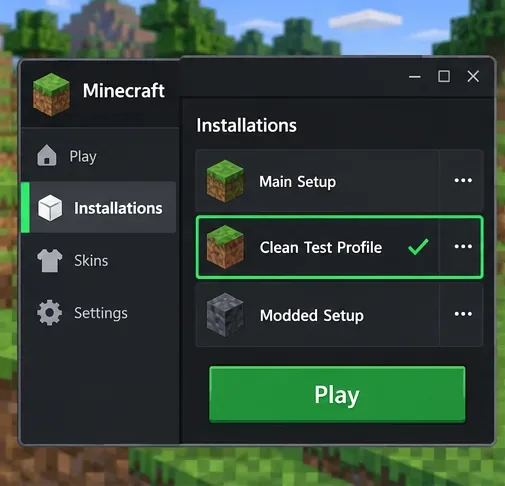
Crie uma instalação de teste separada na aba Instalações do Launcher . Use a mesma versão do jogo que o mundo afetado, mantenha a instalação de teste sem mods e inicie-a sem alterar o perfil original. A Ajuda do Minecraft recomenda uma instalação limpa do Java como forma de determinar se as configurações da instalação existente ou os arquivos baixados estão envolvidos.
Se o perfil limpo iniciar normalmente, o código em si não foi "corrigido"; a comparação indica que o perfil original é o local mais provável para investigar. Verifique o diretório personalizado do jogo desse perfil, os argumentos da JVM, os pacotes de recursos e os mods baixados. Não exclua a .minecraftpasta como primeiro passo: ela pode conter mundos, capturas de tela, registros e arquivos de configuração.
Um perfil de inicialização limpo ajuda a separar as configurações de instalação da configuração original.
5. Desative os mods e pacotes de recursos e teste uma alteração por vez.
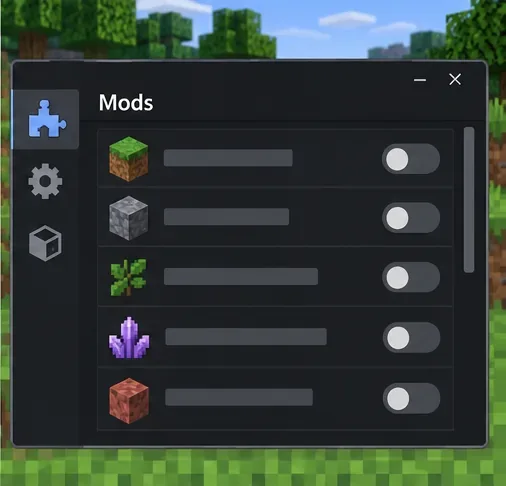
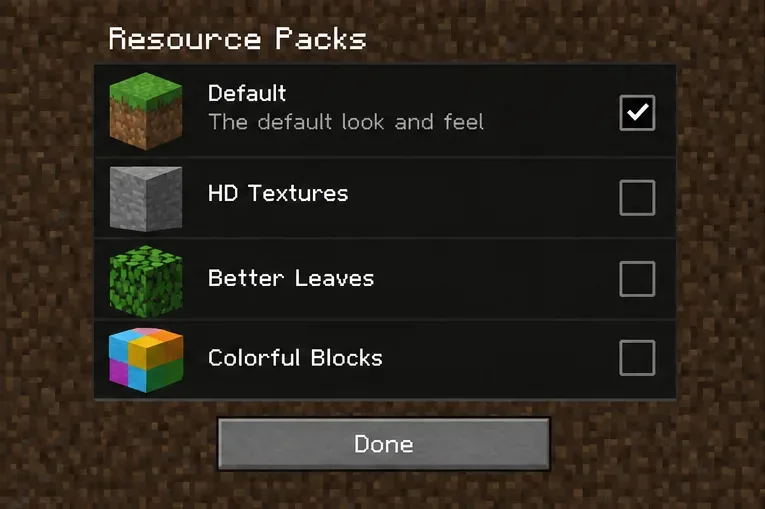
Para um sistema com mods, remova ou desative temporariamente os mods opcionais usando o método compatível com o seu gerenciador de mods. Além disso, retorne ao pacote de recursos padrão e desative os shaders através da ferramenta de shaders que você instalou, caso utilize uma. O jogo padrão não possui uma opção universal de "Texturas Emissivas" que corrija todos os conflitos de shaders, portanto, evite seguir instruções de menu específicas de versões diferentes.
Faça testes após cada alteração. Se o problema desaparecer, restaure os mods ou pacotes em pequenos grupos — ou um de cada vez — até identificar o item que o resolve. Verifique se cada mod é compatível com a sua versão do Minecraft e com o seu carregador de mods. O guia oficial de solução de problemas recomenda especificamente desativar ou remover mods Java para verificar se o desempenho ou a jogabilidade melhoram.
Desative temporariamente os mods opcionais e teste novamente antes de adicioná-los de volta.Retorne ao pacote de recursos padrão enquanto verifica se o problema visual desaparece.
6. Verifique as configurações de vídeo e a memória somente quando o sintoma se encaixar.
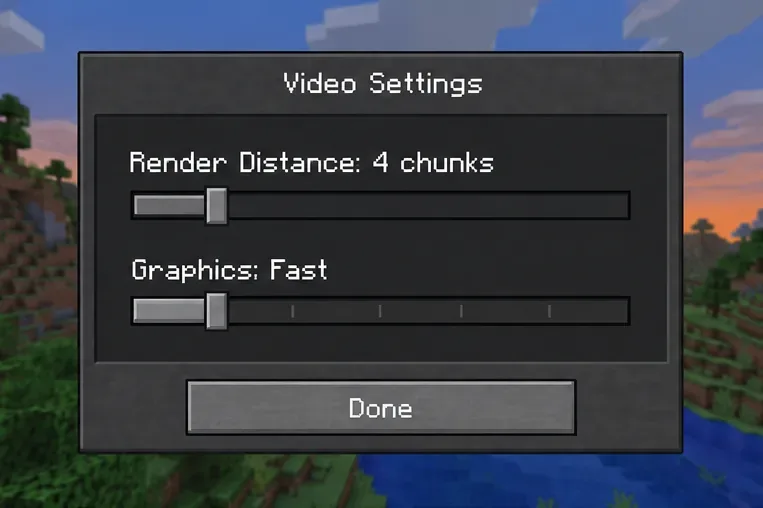
Se você observar oscilações na imagem, texturas ausentes, travamentos ou falhas gráficas, reduza uma das opções de vídeo — como a distância de renderização — reinicie o computador e compare os resultados. Feche outros aplicativos que exigem muito do processador, instale o driver da placa de vídeo fornecido pelo fabricante e teste novamente. Se a imagem voltar ao normal, aumente as configurações gradualmente para encontrar uma configuração estável, em vez de fazer várias alterações sem relação entre si.
Não copie e cole um argumento JVM fixo só -Xmx4Gporque um artigo o considera uma solução universal. O guia de alocação de memória do Minecraft oferece recomendações condicionais: sistemas com 4 GB de RAM ou menos podem precisar que a alocação do jogo seja reduzida para 2 GB, enquanto um sistema com pelo menos 8 GB disponíveis pode ter espaço para mais. A quantidade correta depende da memória total, da versão do jogo e de qualquer pacote de mods instalado. Faça um backup dos argumentos JVM originais antes de editá-los.
Altere uma configuração de vídeo de cada vez e restaure-a após o teste de comparação.
7. Compare um novo mundo, o mundo afetado e o modo multijogador.
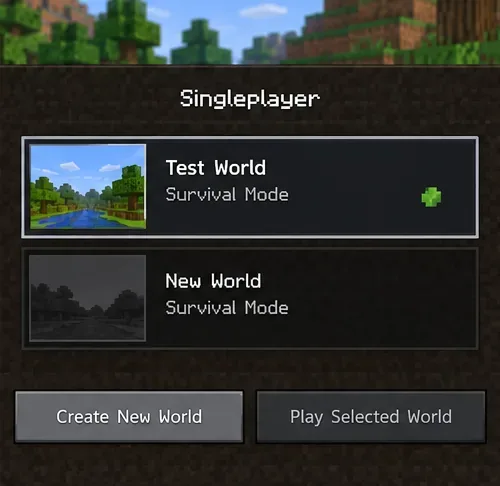
Usando o mesmo perfil limpo e a mesma versão do jogo, crie um mundo temporário e verifique se o problema ocorre nele. Se o novo mundo funcionar normalmente, mas um dos seus saves apresentar problemas, o problema pode ser específico desse mundo ou dos seus pacotes de dados. Se o problema ocorrer tanto no modo single-player quanto no multiplayer, a configuração do cliente é uma pista mais forte. Se o problema ocorrer apenas em um servidor, peça ao administrador para verificar os plugins e logs do servidor.
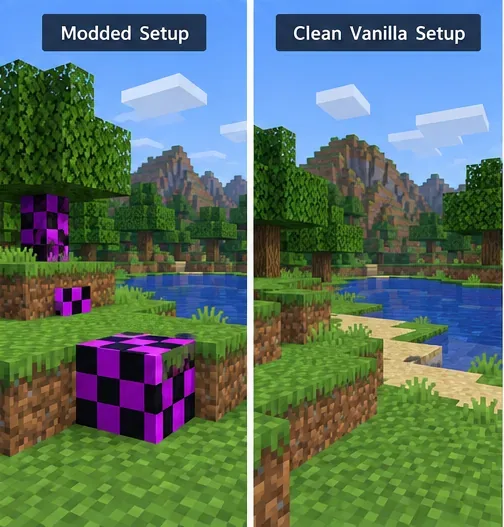
Mantenha o backup original intacto. Não teste um save importante fazendo downgrade para uma versão anterior do jogo; mudanças de versão podem criar problemas de compatibilidade que dificultam o diagnóstico. Uma comparação lado a lado de instalações limpas e modificadas ajuda a mostrar se um complemento está envolvido, mas é apenas uma ilustração de um método de teste — não uma prova de que um mod específico causa esse código.
Um novo mundo de teste pode mostrar se um problema ocorre apenas em um único jogo salvo ou se afeta todos os mundos.Se a configuração limpa funcionar e a modificada não, reative as adições uma de cada vez.
8. Envie as provas corretas se o acidente continuar.
Para erros de travamento do Java, colete o arquivo mais recente na crash-reportspasta do diretório do jogo e, quando relevante, o logs/latest.logarquivo .htaccess. O diretório exato pode variar se a instalação do Launcher usar um diretório de jogo personalizado. Inclua a versão do Minecraft, o sistema operacional, o modelo da GPU, o carregador de mods e a lista de mods, a mensagem completa e a sequência mais curta de ações que reproduz o problema. Remova tokens de conta ou outras informações privadas antes de publicar os registros publicamente.
Capture a mensagem completa e identifique qual programa a exibiu.
Confirme a edição e versão do Java, e se o problema afeta um mundo, todos os mundos ou apenas um servidor.
Faça backup do sistema afetado antes de alterar arquivos ou versões.
Compare a configuração original com um perfil limpo do Launcher.
Desative mods, shaders e pacotes de recursos para um teste controlado.
Utilize as páginas de ajuda oficiais atualizadas e envie os registros para a equipe responsável pelo componente que gerou a mensagem.
Resumindo: trate o erro 437_07 do Minecraft como um rótulo não verificado até que sua origem seja identificada. A solução mais segura é solucionar o problema, preservar o mundo e usar comparações de perfis limpos e registros para restringir a causa.