Início
» 🎮 Esportes eletrônicos
»
Erro VAN 1 no League of Legends: Como corrigir o Vanguard e voltar para Summoner's Rift
Erro VAN 1 no League of Legends: Como corrigir o Vanguard e voltar para Summoner's Rift
Como corrigir o erro VAN 1 (e VAN -1) no League of Legends
Se o League of Legends não iniciar e exibir um código do Vanguard, verifique primeiro a pontuação: as páginas de suporte da Riot distinguem VAN -1 (com um sinal de menos) de outros códigos VAN. A Riot descreve VAN -1 como uma falha na inicialização correta do Vanguard ou a indisponibilidade de um de seus serviços necessários. As soluções recomendadas são configurar o serviço vgc para iniciar automaticamente e, se necessário, remover e reinstalar o Vanguard.
Há uma ressalva importante para buscas por “League of Legends Error VAN 1”: o índice de códigos de erro da Riot, datado de 22 de maio de 2026, lista VAN -1 separadamente e não lista um VAN 1 independente. Se a sua tela realmente mostrar “VAN 1” sem o sinal de menos, não assuma que as instruções para VAN -1 correspondam. Confirme a mensagem completa e use o índice de códigos da Riot ou envie um ticket de suporte caso o código exato esteja faltando.
Verifique o código VAN exato antes de solucionar o problema.
O que diz a tela
O que fazer
VAN -1
Siga os passos abaixo para reinstalar o serviço Vanguard.
VAN 1 (sem sinal de menos)
O índice atual da Riot não mostra isso como um código separado. Verifique a mensagem e procure-a no índice oficial.
VAN: RESTRIÇÃO: 1
Este é um código de restrição diferente, com nome próprio e diretrizes específicas. Não o trate como VAN -1.
O Riot Vanguard é necessário enquanto o cliente do League estiver aberto e durante o jogo. Estas etapas são para Windows, pois o vgcserviço e o console de Serviços do Windows fazem parte da correção documentada. Feche o League e o cliente da Riot antes de desinstalar o Vanguard. Após cada etapa, reinicie ou abra o jogo novamente para verificar se o erro desapareceu; alterar uma coisa de cada vez facilita a identificação da solução.
Como corrigir o erro VAN -1 da Vanguard documentado
1. Reinicie o computador e confirme a mensagem.
Salve qualquer trabalho aberto, feche o League of Legends e o cliente da Riot e escolha "Reiniciar no Windows". Uma reinicialização completa dará ao Vanguard uma nova inicialização. Quando o Windows reiniciar, abra o cliente da Riot e verifique o texto do erro com atenção. Se a mensagem for simplesmente "VAN 1", use as instruções de código exato acima, em vez de presumir que o sinal de menos está oculto.
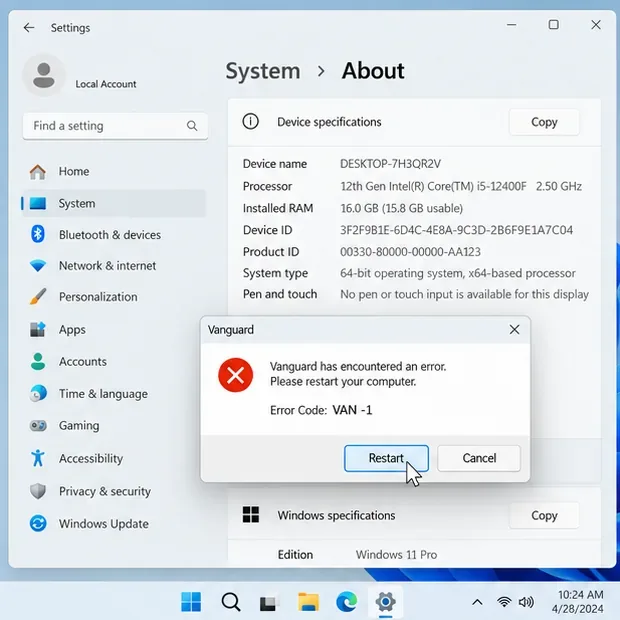
Diálogo ilustrativo do Windows: o sinal de menos em VAN -1 faz parte do código.
2. Configure o serviço Vanguard para Automático.
As instruções do VAN-1 da Riot indicam que o serviço Vanguard deve iniciar automaticamente, a menos que você use o Vanguard Pre-Check para habilitá-lo sob demanda. Para verificar o serviço no Windows:
Pressione Windows + R, digite services.msce pressione Enter novamente.
Localize o vgc na lista de Serviços e abra suas propriedades.
Defina o tipo de inicialização como Automático , selecione Aplicar e, em seguida, selecione Iniciar se o serviço estiver parado. Selecione OK .
Reabra o cliente Riot e teste o League. Se vgcele estiver faltando ou se o Windows não conseguir iniciá-lo, continue para a etapa de reinstalação.
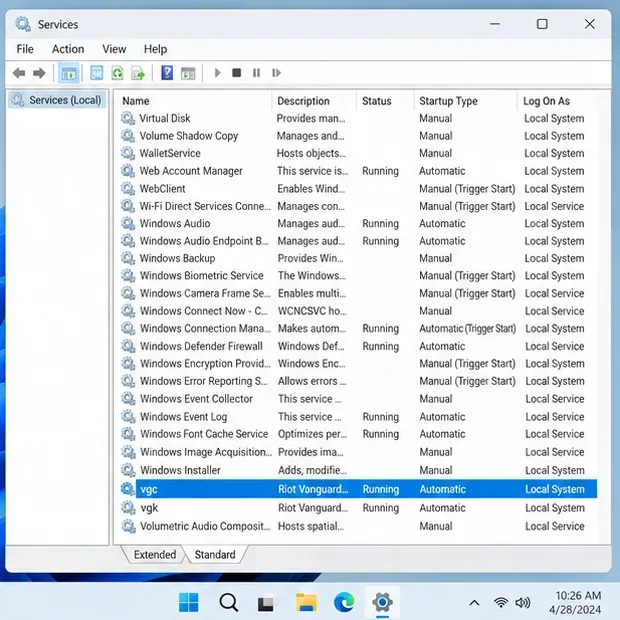
Altere apenas o serviço Vanguard com o nome especificado vgc; deixe os serviços do Windows não relacionados como estão. As configurações de serviço mostradas na ilustração podem ser ligeiramente diferentes, dependendo da sua versão do Windows.
O serviço relevante chama-se vgc; seu tipo de inicialização deve ser Automático, a menos que você utilize a verificação prévia do Vanguard.
3. Desinstale e reinstale o Riot Vanguard.
Se a configuração do serviço não corrigir o erro de inicialização, reinstale o Vanguard para restaurar seus arquivos e configurações padrão:
Saia de todos os jogos da Riot e feche o cliente da Riot na bandeja do sistema.
Abra as Configurações do Windows → Aplicativos → Aplicativos instalados (em algumas versões, procure por “Adicionar ou remover programas”).
Localize o Riot Vanguard , selecione Desinstalar e confirme as instruções.
Reinicie o computador. Em seguida, abra o cliente da Riot e inicie o League of Legends; a Riot informa que iniciar um jogo que requer o Vanguard o instala novamente automaticamente.
Siga as instruções adicionais de reinicialização do instalador antes de testar. Isso remove o Vanguard, necessário para o funcionamento do League of Legends. Se você também joga VALORANT, ele também usa o Vanguard. Desinstalar apenas o League of Legends pode não remover o Vanguard se outro jogo da Riot ainda precisar dele, então use o guia de desinstalação da Riot em vez de excluir pastas aleatoriamente.
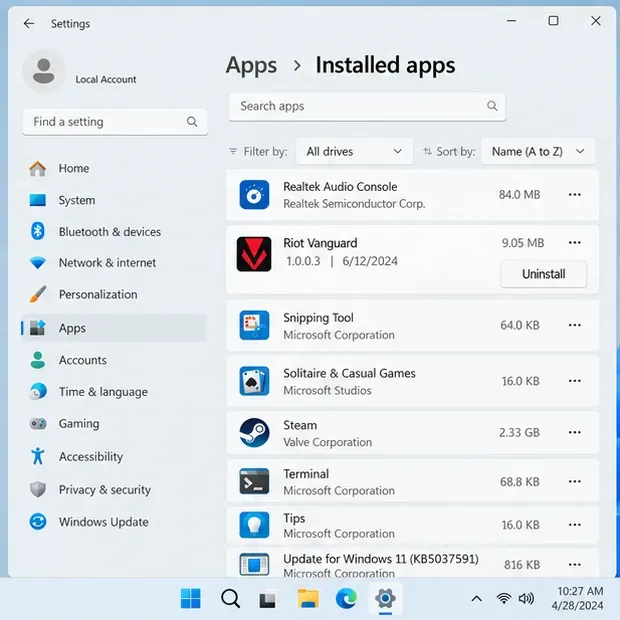
Selecione Riot Vanguard em Aplicativos instalados, desinstale-o, reinicie o Windows e, em seguida, inicie o League para reinstalar o Vanguard.
4. Use a remoção manual somente se a desinstalação normal falhar.
Se o Riot Vanguard não desinstalar pelas Configurações do Windows, a Riot documentou um procedimento de remoção manual. Primeiro, feche todos os jogos da Riot e o cliente da Riot. Abra o Prompt de Comando como administrador e execute os seguintes comandos um de cada vez:
sc delete vgc sc delete vgk
Reinicie o PC antes de continuar. Se ainda houver arquivos do Vanguard, siga as instruções de desinstalação manual da Riot para remover apenas a pasta Riot Vanguard; não exclua outros arquivos da Riot ou do Windows. Reinicie se solicitado e, em seguida, abra o Cliente Riot ou o League of Legends para reinstalar o Vanguard. Os comandos afetam o Vanguard usado pelos jogos da Riot, portanto, use este método avançado somente quando a desinstalação normal não funcionar.
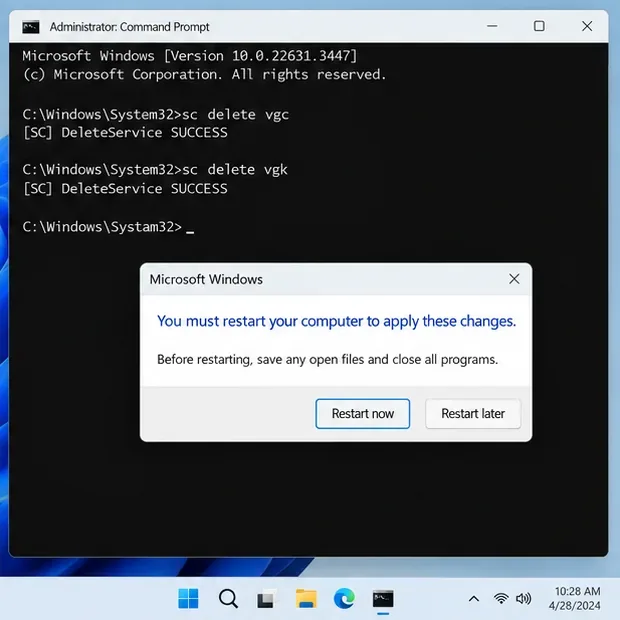
O guia de remoção manual da Riot exige comandos de serviço e uma reinicialização antes de remover os arquivos residuais do Vanguard.
5. Se o erro persistir, envie à Riot o código exato e os registros de log.
Se o erro VAN -1 persistir após as etapas de manutenção e reinstalação — ou se o código exibido na sua tela for diferente — abra um chamado de suporte ao jogador. Inclua a mensagem de erro exata, sua versão do Windows, as tentativas de solução que você já fez e quando o erro ocorre. A ferramenta Riot Repair Tool (RRT) da Riot pode reunir os logs do League em um arquivo ZIP: baixe a ferramenta, execute-a (como administrador no Windows), selecione League of Legends e anexe o arquivo ZIP criado ao seu chamado. Isso fornece ao suporte detalhes úteis para o diagnóstico, sem que você precise adivinhar a causa do problema.
Quais soluções você deve evitar tentar primeiro?
Listas de solução de problemas mais antigas costumam recomendar a atualização dos drivers de vídeo, a desativação do antivírus, a limpeza do DNS ou a execução de verificações do sistema para cada código de erro do Vanguard. O artigo específico da Riot sobre o VAN -1, por outro lado, aponta para o estado do serviço Vanguard e a reinstalação do programa. Essas mudanças gerais não são as primeiras correções documentadas para esse código. Não desative o software de segurança nem exclua arquivos de serviço como um experimento; use o guia da Riot correspondente ao código exibido na tela.
Perguntas frequentes
VAN 1 é o mesmo que VAN -1?
Não. O sinal de menos altera o código. O índice da Riot lista VAN -1 em erros negativos e atualmente não lista um VAN 1 independente. Um código como VAN: RESTRICTION: 1 também é diferente. Compare o texto completo na tela com a lista de códigos oficial.
Preciso reinstalar todo o League of Legends?
Não como primeiro passo para o VAN -1 documentado. Comece verificando vgce reinstalando o Vanguard. O FAQ do Vanguard da Riot recomenda uma reinstalação limpa do League/Vanguard somente depois de você ter tentado as orientações relevantes para o código de erro, as atualizações necessárias do Windows e uma reinicialização completa.
Iniciar o League irá reinstalar o Vanguard?
Sim. A Riot recomenda iniciar um jogo que utilize o Vanguard, como League of Legends, após a remoção; o Vanguard será instalado automaticamente. Se outro jogo da Riot também o utilizar, siga as instruções oficiais de desinstalação antes de fazer qualquer alteração.