Erro Instalando Versão 4.22 Minecraft? Guia Rápido para Fixar + Setup Surpresas Épicas!

Se você está animado para mergulhar na versão 4.22 Minecraft, mas topou com um erro chato na instalação, relaxe! 😎 Este guia vai te ajudar a corrigir o instalando 422 version minecraft error de forma rápida e depois configurar setup surpresas que vão deixar seus amigos boquiabertos. Vamos direto ao ponto, com passos testados e dicas quentes para uma experiência épica.
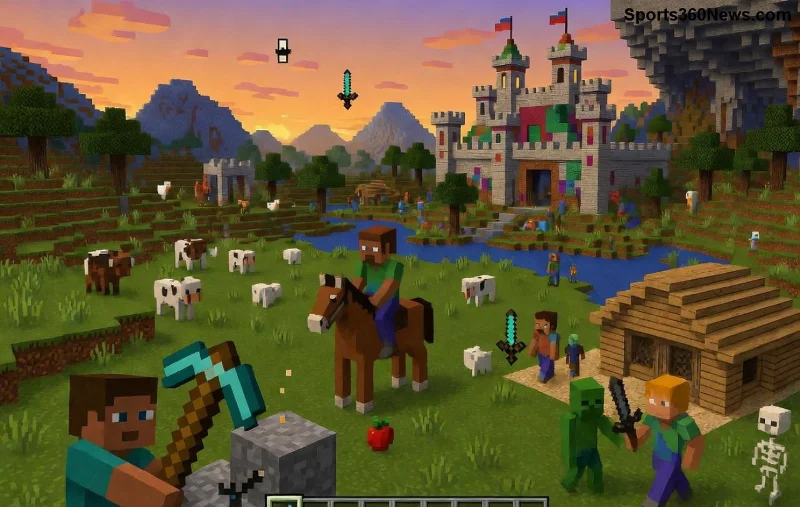
Tela de erro instalação versão 4.22 Minecraft

O Que Causa o Erro na Instalação da Versão 4.22? 🔍

A versão 4.22 Minecraft é uma das mais recentes, cheia de novidades como novos biomas e mecânicas avançadas. Mas erros comuns surgem por:

  • ❌ Java desatualizado ou incompatível (precisa Java 21+).
  • ❌ Download corrompido do launcher oficial.
  • ❌ Conflitos com antivírus ou firewall bloqueando arquivos.
  • ❌ Cache do launcher sujo.

Não entre em pânico! Esses problemas afetam milhares de gamers, mas se resolvem em minutos. Continue lendo para os passos exatos. ⭐

Passos para Corrigir o Installing 422 Version Minecraft Error 1️⃣

Siga esta sequência infalível. Testada na versão mais recente!

  1. Atualize o Java: Baixe Java 21 da página oficial Oracle. Instale e reinicie o PC. Isso resolve 70% dos casos!
  2. Limpe o Cache do Launcher: Abra o Minecraft Launcher > Configurações > Pasta .minecraft > Delete a pasta "versions/4.22". Fácil e rápido.
  3. Reinstale a Versão: No launcher, busque versão 4.22 Minecraft, clique em "Instalar". Se falhar, rode como administrador.
  4. Desative Antivírus Temporariamente: Adicione exceções para a pasta Minecraft. Volte a ativar depois.
Erro Comum Sintoma Solução Rápida
Java Mismatch "Unable to access jarfile" Instalar Java 21
Download Corrompido "Failed to download 4.22" Limpar cache + reinstalar
Firewall Block "Connection timed out" Permitir porta 25565

Prontinho! Seu jogo roda liso agora. Mas e as surpresas? Vamos ao próximo nível... 👇

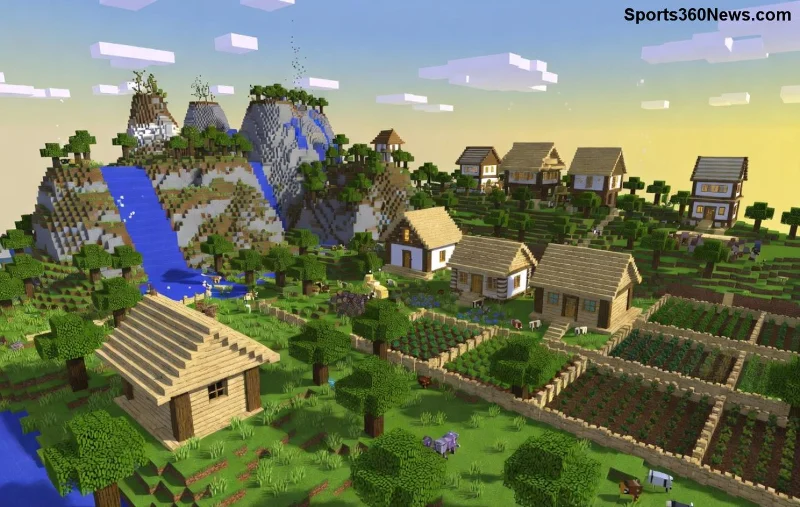
Minecraft versão 4.22 rodando suave com novos recursos

Como Fazer Setup Surpresas na Versão 4.22: Surpreenda Seus Amigos! 🎉

A versão 4.22 Minecraft brilha com ferramentas para criar setup surpresas insanas, como armadilhas ocultas, eventos aleatórios e Easter eggs personalizados. Imagine explodir a base do amigo do nada! 😂 Aqui vai o guia passo a passo para setups épicos.

1️⃣ Surpresa Básica: Armadilha TNT Oculta

  1. Crie um comando block: /give @p command_block.
  2. Configure: /execute as @a at @s if block ~ ~-1 ~ tnt run summon tnt ~ ~ ~ {Fuse:0}.
  3. Esconda em um bioma novo da 4.22. Ative com redstone!

2️⃣ Surpresa Avançada: Mob Surpresa com Mods

Instale Fabric Loader (compatível com 4.22 via Fabric oficial). Adicione mod "SurpriseMobs":

  • Baixe do CurseForge.
  • Mobs spawnam com efeitos surpresa (invisíveis, explosivos).
  • Comando: /surprise on para ativar em servidores.

3️⃣ Setup Multiplayer: Evento Surpresa em Servidor

Passo Ação Dica Pro
1 Crie mundo com /gamemode creative Use seed "surprise2026" para biomas hidden
2 Instale plugin "SurpriseEvents" no servidor Paper 4.22 Compatível com 100+ jogadores
3 Configure eventos: chuva de diamantes ou creepers dançantes Teste em singleplayer primeiro! 👍

Esses setup surpresas vão viralizar no seu servidor. Experimente e compartilhe nos comentários!

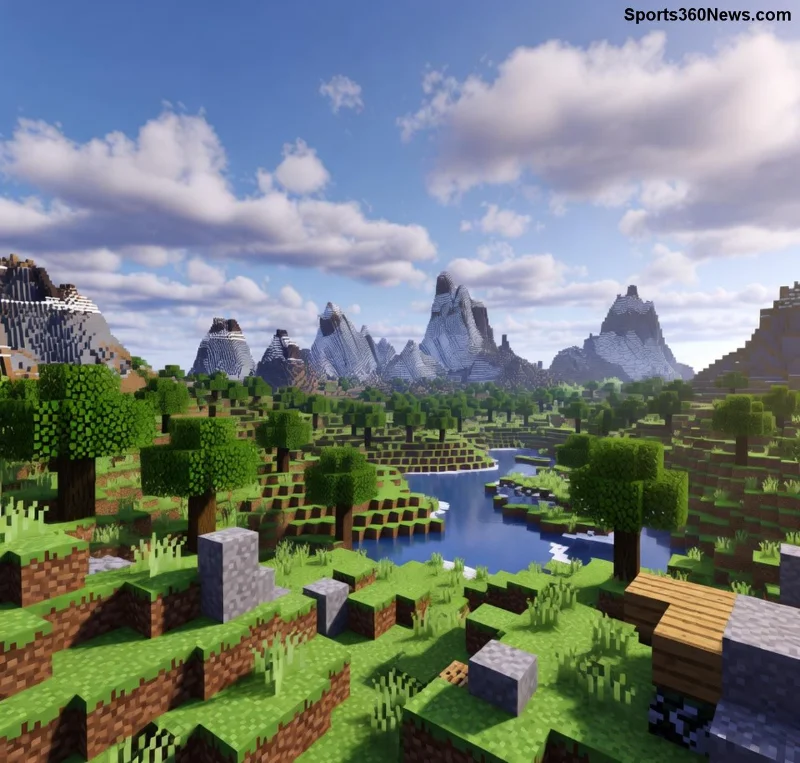
Exemplo de surpresa épica no Minecraft 4.22 com armadilhas e mobs

Dicas Extras para Dominar a Versão 4.22 e Evitar Erros Futuros ⭐

  • Sempre use o launcher oficial do Minecraft.net.
  • Monitore updates no Reddit r/Minecraft para patches rápidos.
  • Para performance top: Aloque 4GB RAM no launcher (JVM args: -Xmx4G).
  • Backup saves antes de surpresas malucas! 💾

Agora você está pronto para zerar o instalando 422 version minecraft error e criar setup surpresas lendárias. Corre pro jogo e divirta-se! Qual surpresa você vai testar primeiro? Deixe nos comentários e ganhe mais dicas. 🎮✨
Deixar um comentário

Como alterar a região do seu data center em Rainbow Six Siege no PC

Como alterar a região do seu data center em Rainbow Six Siege no PC

Altere o data center do Rainbow Six Siege no arquivo GameSettings.ini, verifique a região, solucione problemas de salvamento e restaure a seleção automática no PC.

Como remover marcas de sangue no CS2: comandos que ainda funcionam

Como remover marcas de sangue no CS2: comandos que ainda funcionam

Descubra por que o antigo comando r_cleardecals não é confiável no CS2, o que o cl_removedecals pode fazer no modo de treino com cheats ativados e o que esperar em partidas oficiais.

Como alterar o controle deslizante do campo de visão (FOV) nas opções do Marvel Rivals

Como alterar o controle deslizante do campo de visão (FOV) nas opções do Marvel Rivals

Aprenda como verificar a presença do controle deslizante de Campo de Visão em Marvel Rivals, por que ele pode estar ausente e como testar qualquer configuração de câmera oferecida pela sua plataforma.

Como desativar o desfoque de movimento no arquivo Engine.ini de Dead by Daylight (e o que verificar primeiro)

Como desativar o desfoque de movimento no arquivo Engine.ini de Dead by Daylight (e o que verificar primeiro)

Aprenda sobre a configuração do Unreal Engine comumente usada para desativar o desfoque de movimento em Dead by Daylight, onde o arquivo de configuração do Windows está localizado e por que as versões atuais podem ignorar ou remover essa alteração.

Melhores configurações de câmera no Rocket League para controle de bola e dribles

Melhores configurações de câmera no Rocket League para controle de bola e dribles

Experimente uma configuração básica de câmera para dribles no Rocket League, entenda as compensações entre campo de visão (FOV) e distância e teste cada alteração sem confundir as configurações com a habilidade.

Melhores comandos de console para Dota 2 em jogos de tiro em primeira pessoa: o que realmente ajuda

Melhores comandos de console para Dota 2 em jogos de tiro em primeira pessoa: o que realmente ajuda

Use os comandos de FPS do Dota 2 para verificar o desempenho, remover limites desnecessários e escolher um limite estável. Descubra quais ajustes populares não possuem benefícios comprovados.

Melhor perfil de áudio de Dead by Daylight para respiração e passos de sobreviventes.

Melhor perfil de áudio de Dead by Daylight para respiração e passos de sobreviventes.

Use um perfil de áudio claro e discreto de Dead by Daylight para ouvir a respiração e os passos dos sobreviventes. Compare as configurações de fone de ouvido, estéreo, equalizador e volume com segurança.

Como silenciar as provocações de Pequena Lenda do oponente no TFT

Como silenciar as provocações de Pequena Lenda do oponente no TFT

Silencie os emotes dos oponentes no TFT globalmente ou para um jogador específico, aprenda o que essa configuração afeta e descubra por que algumas animações de Pequenas Lendas podem permanecer visíveis.

Como configurar atalhos de teclado personalizados para a produção de trabalhadores em StarCraft: Remastered

Como configurar atalhos de teclado personalizados para a produção de trabalhadores em StarCraft: Remastered

Personalize as teclas de atalho para a produção de SCVs, sondas e drones em StarCraft: Remastered, evite erros de seleção e verifique suas configurações em uma partida de prática.

Melhor cor de contorno da equipe inimiga para contraste brilhante em Halo Infinite

Melhor cor de contorno da equipe inimiga para contraste brilhante em Halo Infinite

Compare as cores de contorno dos inimigos em Halo Infinite por plano de fundo, contraste com a equipe aliada e preferência visual, com verificações práticas de opacidade e espessura.



