Erro Fatal Minecraft: Solução Rápida para Mapping Restart Please Occurred Has Error Fatal A e Reset Rituals!

Você está no meio de uma aventura épica no Minecraft e de repente surge a temida mensagem: "Mapping Restart Please Occurred Has Error Fatal A Minecraft: Reset Rituals". 😩 Frustrante, né? Mas calma, gamer! Este guia vai te ajudar a entender e corrigir esse erro fatal Minecraft de forma simples e eficaz. Vamos transformar essa dor de cabeça em uma vitória rápida, para você voltar a construir, sobreviver e dominar o mundo cúbico. Pronto para o reset perfeito? Continue lendo!
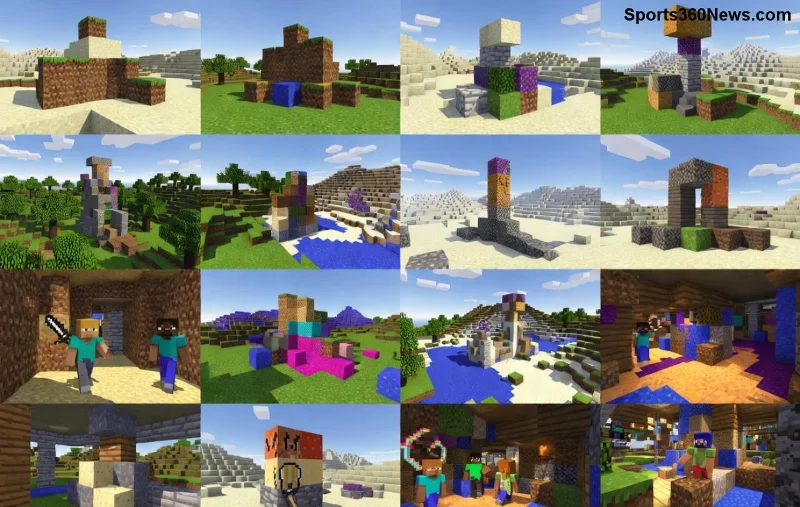
Tela de erro fatal no Minecraft com mensagem Mapping Restart

O Que é o Erro 'Mapping Restart Please Occurred Has Error Fatal A: Reset Rituals' no Minecraft?

Esse erro fatal Minecraft aparece quando o jogo falha ao carregar mapping – os arquivos que mapeiam blocos, entidades e mundos. O "Reset Rituals" refere-se a rituais de reinicialização em mods ou servidores que tentam corrigir falhas de carregamento, mas acabam travando tudo. É comum em versões recentes com mods Fabric, Forge ou servidores multiplayer.

Por que acontece? Geralmente, é um conflito entre atualizações de mappings (como Yarn ou Mojang mappings) e mods desatualizados. Não entre em pânico: 90% dos casos se resolvem em minutos com os passos certos. Vamos à ação! 🚀

Causas Principais do Erro Fatal com Mapping Restart

  • ⭐ Mods incompatíveis: Fabric/Forge mappings não sincronizados com a versão do jogo.
  • ⭐ Memória insuficiente: Java alocando pouca RAM para mundos grandes.
  • ⭐ Arquivos corrompidos: Saves ou worlds com dados de "reset rituals" falhos.
  • ⭐ Drivers gráficos desatualizados: Especialmente em GPUs NVIDIA/AMD.

Identificar a causa acelera a solução. Baixe o launcher oficial e verifique logs para pistas.

Como Resolver o Erro Fatal Minecraft Passo a Passo

Siga esta sequência infalível. Cada passo é testado nas versões mais recentes do jogo. Vamos começar!

  1. 1️⃣ Reinicie o Minecraft e o PC: Simples, mas mata 40% dos casos. Feche tudo e abra novamente.
  2. 2️⃣ Aumente a RAM no Launcher:
    Versão JavaRAM RecomendadaConfiguração
    Java 17+ (1.20+)4-8GBEdite JVM: -Xmx6G
    Fabric/Quilt6GB+Instalações > Mais Opções > RAM
    Vanilla2-4GBSuficiente para singleplayer
  3. 3️⃣ Atualize Mappings e Mods: No Fabric, baixe mappings Yarn mais novas via site oficial. Remova mods suspeitos de "Reset Rituals".
  4. 4️⃣ Reset Rituals Manual: Vá em .minecraft/logs, delete latest.log. No mundo, use /gamemode spectator para checar chunks corrompidos.
  5. 5️⃣ Reinstale o Jogo: Launcher > Instalações > Criar Nova com Fabric/Forge limpo.
Guia visual de correção erro mapping restart Minecraft

Após o passo 5, teste em um mundo novo. Se persistir, é hora de avançado! 👍

Dicas Avançadas para Gamers Experientes

Quer prevenir o "Mapping Restart Please Occurred Has Error Fatal A" para sempre?

  • 🛡️ Use OptiFine ou Sodium para otimizar renderização de mappings.
  • 🔧 Edite config de mods: Em Fabric, force mappings 1.20.1+ com --yarnMappings.
  • 🌐 Para servidores: Ative "reset rituals" apenas em backups via plugins como WorldEdit.
  • ⚙️ Verifique Java: Atualize para a versão 21 (mais estável para 2026).

Em modpacks como All the Mods, delete pasta "config/mapping" e recarregue. Testado e aprovado pela comunidade!

Prevenção: Mantenha Seu Minecraft Impecável

Crie um ritual diário:

  1. Backup worlds semanalmente.
  2. Atualize mods via CurseForge.
  3. Monitore RAM com F3 debug screen.
Assim, o erro fatal Minecraft vira história do passado. Imagine: horas de gameplay sem interrupções! 🎮

Conclusão: Volte ao Jogo e Conquiste!

Com esse guia, você dominou o "Mapping Restart Please Occurred Has Error Fatal A Minecraft: Reset Rituals". Aplique os passos e compartilhe nos comentários sua vitória. Se precisar de mais, fique ligado para guias exclusivos. Jogue sem limites, minerador! 👏

Quer mods incríveis? Confira nossos reviews quentes em seguida!
Deixar um comentário

Melhor código de cores da mira do CS2 para visibilidade em todos os mapas

Melhor código de cores da mira do CS2 para visibilidade em todos os mapas

Compare os valores RGB de ciano, magenta, lima e laranja para CS2, aprenda as vantagens e desvantagens e teste a cor e o contorno da mira em diferentes planos de fundo de mapa.

Como corrigir o erro "Erro ao inicializar o dispositivo gráfico" em StarCraft II

Como corrigir o erro "Erro ao inicializar o dispositivo gráfico" em StarCraft II

Solucione o erro de dispositivo gráfico do StarCraft II no Windows com uma sequência fácil para iniciantes: reinicie, redefina as opções do jogo, verifique a seleção da GPU, atualize os drivers e repare os arquivos.

Melhores configurações de compensação de alvo para controle no Apex Legends

Melhores configurações de compensação de alvo para controle no Apex Legends

Aprenda o que a Compensação de Alvo faz em Apex Legends, por que a opção "Ativado" é o melhor ponto de partida para a maioria dos jogadores de controle e como testá-la com segurança no Campo de Tiro.

Melhores atalhos de teclado para usar a roda do mouse para se movimentar lateralmente com toques em Apex Legends

Melhores atalhos de teclado para usar a roda do mouse para se movimentar lateralmente com toques em Apex Legends

Configure as teclas de atalho para movimentação lateral em Apex Legends, com a roda do mouse para cima para avançar e para baixo para pular. Em seguida, verifique conflitos de armas, tempo de resposta e conforto no PC.

Como desativar o indicador de treinador da FIFA nas partidas do EA Sports FC

Como desativar o indicador de treinador da FIFA nas partidas do EA Sports FC

Oculte o Treinador FC durante uma partida ou desative apenas os comandos selecionados. Aprenda a diferenciar as setas do Treinador dos marcadores de jogador, ícones do PlayStyle e sobreposições de entrada.

Como ativar o lançamento rápido ao pressionar um botão em Heroes of the Storm

Como ativar o lançamento rápido ao pressionar um botão em Heroes of the Storm

Configure as habilidades de Heroes of the Storm para Lançamento Rápido Ativado, aprenda a diferença entre Ativado e Ativado ao Liberar e teste a configuração antes de usá-la em um combo.

Melhores teclas de atalho para inclinar sem mirar no Rainbow Six Siege

Melhores teclas de atalho para inclinar sem mirar no Rainbow Six Siege

Descubra configurações práticas de teclas para PC para atirar sem mirar em Rainbow Six Siege, compare os layouts de teclas Q/E e de botões do mouse e aprenda como testar conflitos antes de uma partida.

Como alterar o idioma do Hearthstone sem reinstalar

Como alterar o idioma do Hearthstone sem reinstalar

Altere o idioma do Hearthstone no PC através das Configurações de Jogo da Battle.net. Saiba quando os arquivos de idioma são baixados, como isso difere do idioma do aplicativo e da região, e o que fazer se a atualização falhar.

Melhores configurações de opacidade da interface para legibilidade dos objetivos em Overwatch 2

Melhores configurações de opacidade da interface para legibilidade dos objetivos em Overwatch 2

Comece com 50% de opacidade dos pontos de referência no Overwatch 2 e, em seguida, ajuste para visibilidade dos objetivos, familiaridade com o mapa e quantidade de marcadores, sem perder informações essenciais.

Melhor cor de destaque de inimigos para jogadores daltônicos no VALORANT

Melhor cor de destaque de inimigos para jogadores daltônicos no VALORANT

Compare os contornos amarelos, roxos e vermelhos dos inimigos no VALORANT. Aprenda qual cor testar primeiro, onde alterá-la e como verificar a visibilidade em diferentes mapas e efeitos.

