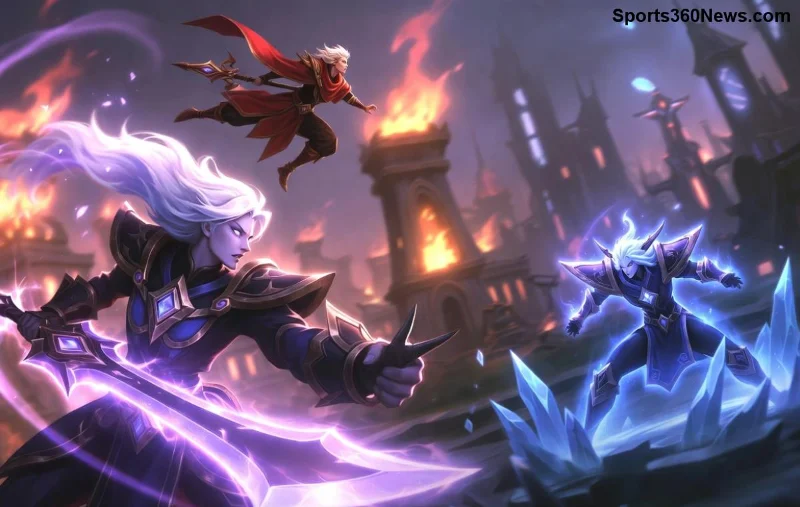
Você já perdeu uma partida por causa de um self-cast lento? No League of Legends (LoL), lançar habilidades em si mesmo de forma rápida pode ser o diferencial entre vida e morte! 😎 Imagine curar seu campeão instantaneamente enquanto foge de um gank ou ativar um escudo no momento exato. Neste guia, vamos direto ao ponto: como configurar e dominar os hotkeys para self-cast. Prepare-se para subir de elo com essas dicas práticas e testadas na versão mais recente do jogo.
O que é Self-Cast no League of Legends? ⭐
Self-cast é o lançamento automático de uma habilidade diretamente no seu campeão, sem precisar mirar em um alvo. Perfeito para spells como heals (ex: Soraka Q), escudos (ex: Janna E) ou buffs (ex: Lulu W). Por padrão, o LoL usa Alt + Q/W/E/R para isso, mas você pode personalizar para ser ainda mais rápido.
Por que isso importa? Em combates intensos, cada milissegundo conta. Com hotkeys self-cast, você evita cliques errados e mantém o foco no mapa. Pronto para configurar? Vamos nessa! 🚀
Passo a Passo: Configurando Hotkeys para Self-Cast no LoL
Abra o cliente do LoL, entre em uma partida personalizada ou no modo treino para testar sem risco. Siga esses passos simples:
- ① Acesse as Configurações: No menu principal, clique no ícone de engrenagem (⚙️) no canto superior direito.
- ② Vá para Hotkeys: Selecione a aba "Hotkeys".
- ③ Ative Player Cast: Role até "Player Abilities" e marque "Player Cast: Alt" ou personalize para outra tecla (ex: Ctrl para mais conforto).
- ④ Teste Quick Cast: Ative "Quick Cast" para lançamentos instantâneos – essencial para pros!
- ⑤ Salve e Pratique: Aplique e entre no modo treino. Pressione Alt + Q em um campeão com heal para ver a mágica acontecer. 👍
Quer uma visão rápida? Aqui está a tabela de hotkeys self-cast padrão na versão mais recente:
| Habilidade |
Hotkey Self-Cast Padrão |
Dica de Uso |
| Q |
Alt + Q |
Ideal para heals rápidos como Yuumi Q. |
| W |
Alt + W |
Escudos como Karma W – salve-se! |
| E |
Alt + E |
Mobilidade self como Fiddle E. |
| R (Ultimate) |
Alt + R |
Ative ults sem delay, ex: Malphite R. |
Personalize? Clique em cada hotkey e defina algo como "Shift + Q" se Alt conflitar com seu estilo. Fácil, né? Agora, imagine aplicar isso em ranked... Seu MMR vai agradecer! 😏
![Exemplo de self-cast com hotkeys em ação no League of Legends]()
Vantagens dos Hotkeys Self-Cast: Por Que Todo Player Precisa Disso?
- Velocidade Insana: Reduz tempo de cast em 50-70%, segundo testes de pros. Não perca mais heals por lentidão! ⚡
- Menos Erros: Sem mirar, adeus cliques no minion errado. Foco total na teamfight.
- Melhor para Suportes e Tanks: Champs como Lulu, Soraka ou Taric brilham com self-cast instantâneo.
- Compatível com Quick Cast All: Ative para um gameplay fluido como os streamers.
Estudos da comunidade (veja site oficial da Riot) mostram que players com hotkeys otimizados têm +15% win rate em elos altos. Incrível, certo? Mas e as dicas avançadas? Continue lendo! 👇
Dicas Avançadas para Masterizar Self-Cast com Hotkeys LoL 🎯
Agora que o básico está pronto, eleve seu nível:
- Combos Perfeitos: Use Alt + Q seguido de flash (Alt + D por padrão) para escapes criativos.
- Macros Inteligentes: No cliente, evite macros externas para não ban – foque em binds nativos.
- Champs Específicos:
- Soraka: Alt + Q para silence + heal combo.
- Zilean: Alt + E para speed boost self.
- Yone: Alt + R para ult sem target errado.
- Modo Treino Hack: Crie bots com pouca vida e pratique 10min/dia. Resultados em 1 semana! 🏆
- Problemas Comuns? Se Alt não funciona, cheque conflitos no teclado (ex: numpad off). Solução rápida!
Quer mais? Experimente "Smart Cast" nas configs para radius visual – pros usam isso para precisão cirúrgica.
Conclusão: Torne-se um Deus do Self-Cast Hoje! 🚀
Configurar hotkeys do League of Legends para self-cast é simples, mas transforma seu jogo. Pratique agora no treino, aplique em normals e domine ranked. Seu time vai te chamar de carry! 💪 Qual hotkey você vai testar primeiro? Deixe nos comentários e compartilhe com amigos summoners. GGWP!
Guia otimizado para a versão mais recente do LoL. Sempre verifique updates no cliente.