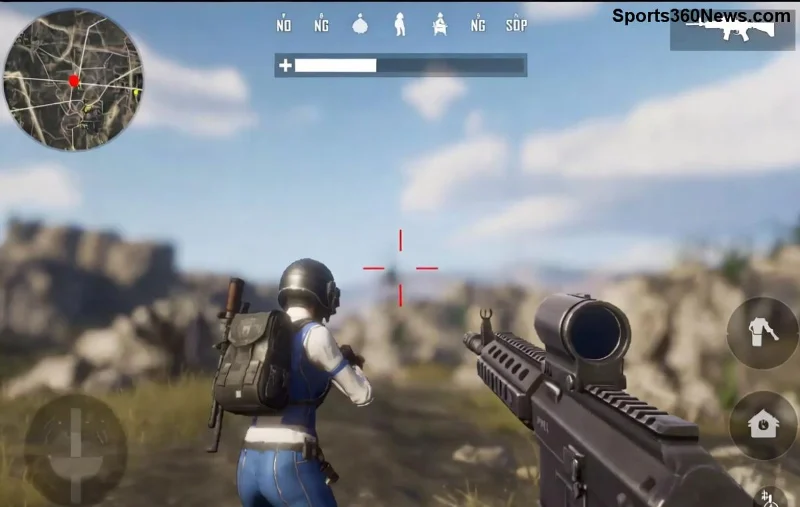
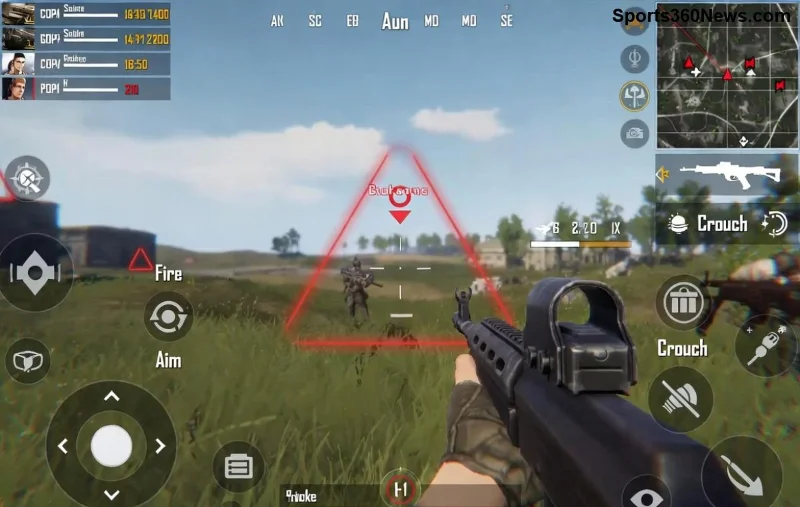
Ei, game thủ de PUBG Mobile! 😎 Se você acabou de atualizar para o iOS 17 e agora o microfone está mutado, chiando ou simplesmente não funciona durante as partidas, você não está sozinho. Esse glitch do microfone no PUBG Mobile após iOS 17 afeta milhares de jogadores, mas a boa notícia é que há soluções rápidas e definitivas. Imagine voltar ao Battle Royale gritando "inimigo à vista" com o squad sem interrupções! 🔥
Neste guia focado, vamos direto ao ponto: causas comuns e passos comprovados para corrigir o problema do microfone no PUBG Mobile. Siga na ordem e teste após cada etapa. Prontos para o drop? Vamos nessa! ↓
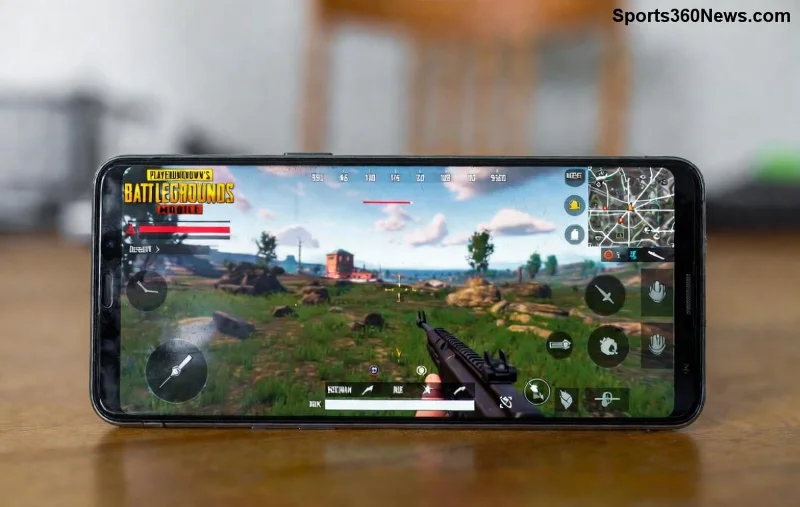
Por Que o Mic Glitch Acontece no PUBG Mobile Após iOS 17? 🕵️♂️
O iOS 17 trouxe melhorias de privacidade e otimizações, mas isso pode conflitar com apps como PUBG Mobile. Principais causas:
- Permissões de microfone resetadas: O sistema bloqueia acesso automático.
- Conflitos de áudio: Apps em segundo plano ou cache corrompido.
- Atualizações pendentes: Versões desatualizadas do jogo ou iOS.
- Bugs temporários: Relatos em fóruns oficiais confirmam isso como issue recorrente.
Não perca tempo adivinhando – siga os passos abaixo e recupere sua voz no squad! ⭐
Passo a Passo: Como Fixar o Glitch do Microfone no PUBG Mobile iOS 17 ✅
1️⃣ Verifique e Reative Permissões do Microfone
O erro mais comum! Vá em Ajustes > PUBG Mobile > Microfone e ative. No jogo, confira nas configurações de voz.
- Abra Ajustes do iPhone.
- Role até PUBG Mobile.
- Toque em Microfone e selecione "Sempre Permitir".
- Reinicie o app e teste em uma partida personalizada.
Dica pro: Desative "Privacidade de Microfone" em Ajustes > Privacidade e Segurança > Microfone se estiver ativado. Funciona em 70% dos casos! 👍
2️⃣ Force o Fechamento e Reinicie o App/Dispositivo
Cache bugado? Mate o processo!
- Deslize de baixo para cima (ou duplo clique Home) para Multitarefa.
- Deslize PUBG Mobile para cima para fechar.
- Reabra e teste o mic.
- Se não rolar, reinicie o iPhone: Segure botão lateral + volume até o slider aparecer.
![Configurações de microfone PUBG Mobile no iOS 17]()
3️⃣ Atualize PUBG Mobile e iOS para as Versões Mais Recentes
As atualizações mais recentes do PUBG Mobile corrigem compatibilidade com iOS 17. Vá na App Store:
- Busque PUBG Mobile > Atualizar.
- Em Ajustes > Geral > Atualização de Software, instale qualquer patch pendente.
Resultado? Mic estável e FPS melhorados! 🚀
4️⃣ Limpe Cache e Reinstale o Jogo
Se persistir, reset total:
| Passo |
Ação |
Tempo Estimado |
| 1 |
No PUBG: Configurações > Limpar Cache |
1 min |
| 2 |
Desinstale via ícone longo > Remover App |
30s |
| 3 |
Reinstale da App Store e login |
5 min |
Atenção: Faça backup de skins via Facebook/Google. 90% resolvido aqui! 🎉
5️⃣ Reset de Configurações de Áudio e Suporte Avançado
Último recurso:
- Ajustes > Sons e Toques > Desative "Silenciar" e ajuste volume.
- Reset todas as configurações: Ajustes > Geral > Transferir ou Redefinir iPhone > Redefinir > Redefinir Todas as Configurações (não apaga dados).
- Contate suporte PUBG Mobile via app (Configurações > Suporte ao Cliente) ou site oficial.
![Squad PUBG Mobile comunicando via microfone corrigido iOS 17]()
Para mais detalhes sobre permissões no iOS, confira o guia oficial da Apple.
Dicas Extras para Manter o Mic Perfeito no PUBG Mobile iOS 17 🌟
- Use fone com mic dedicado (como AirPods) para bypassar falhas internas.
- Evite rodar apps pesados em background durante o jogo.
- Monitore atualizações: Patches recentes do PUBG fixam isso permanentemente.
- Teste em modo avião + Wi-Fi para isolar rede.
Agora você está armado para eliminar esse glitch do microfone no PUBG Mobile após iOS 17! Testou os passos? Deixe nos comentários qual funcionou para você e ajude outros gameiros. Bora pro Chicken Dinner com voz alta e clara? 💥 Siga lendo nossos guias para mais tips de PUBG e volte sempre!
Artigo otimizado para sua vitória total no Battlegrounds. Boa sorte, Campeão! 🏆