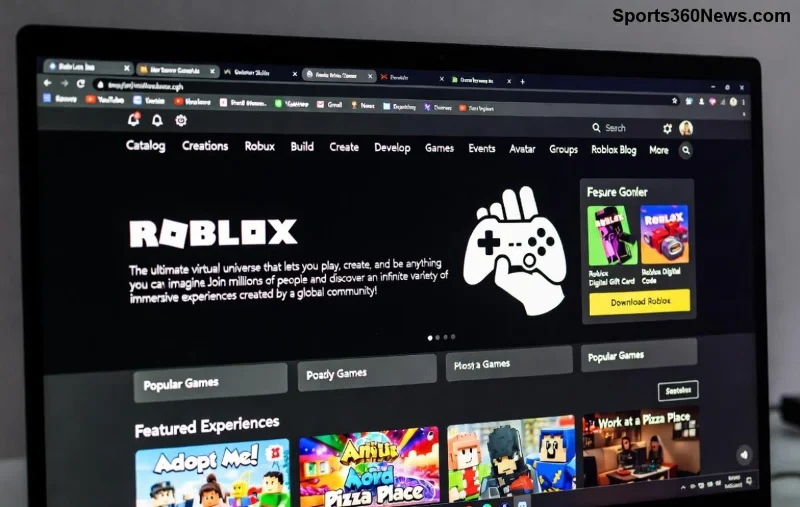
Você é um gameiro apaixonado por Roblox, mas seu Chromebook parece limitar a diversão? Não se preocupe! Neste guia definitivo, revelamos como jogar Roblox no Chromebook de forma suave, sem lags ou frustrações. Com métodos testados e otimizados para o Chrome OS mais recente, você vai mergulhar em mundos infinitos rapidinho. Vamos transformar seu notebook em uma máquina gamer? Continue lendo e prepare-se para a vitória! ⭐
1️⃣ Verifique a Compatibilidade do Seu Chromebook
Antes de tudo, confirme se seu dispositivo aguenta o tranco. A maioria dos Chromebooks lançados após 2017 suporta apps Android, essenciais para jogar Roblox no Chromebook. Siga estes passos rápidos:
- Atualize o Chrome OS: Vá em Configurações > Sobre o Chrome OS > Verificar atualizações. Mantenha tudo no último patch para performance top!
- Ative Google Play: Configurações > Apps > Google Play Store > Ativar. Se não aparecer, seu modelo pode precisar de sideload (veja abaixo).
- Requisitos mínimos: 4GB RAM, processador Intel Celeron ou superior, 16GB armazenamento livre. Teste com
chrome://gpu no navegador para checar hardware.
Você sabia? Modelos como Acer Chromebook Spin 714 ou Lenovo IdeaPad Flex rodam Roblox como um sonho! Próximo passo? Vamos instalar! 👍
2️⃣ Método Principal: Instale o App Roblox via Google Play (Mais Fácil e Estável)
O jeito mais direto para jogar Roblox no Chromebook é pelo app Android oficial. Funciona em 90% dos casos e entrega gráficos fluidos.
- Abra a Play Store no seu Chromebook.
- Busque "Roblox" e instale a versão oficial da Roblox Corporation.
- Faça login com sua conta Roblox.
- Ajuste configurações no app: Ative "Alta performance" nas opções gráficas para evitar lags.
Dica pro: Se o Play Store não estiver disponível, ative o Modo Desenvolvedor (cuidado, requer reset parcial) ou use sideload via APK seguro do site oficial. Mas evite fontes duvidosas para não arriscar vírus!
3️⃣ Método Alternativo: Roblox Stream no Navegador (Perfeito para Modelos Antigos)
Não tem suporte Android? Use o Roblox Stream, uma feature beta genial que roda jogos via nuvem direto no Chrome!
| Método |
Vantagens |
Desvantagens |
Indicado Para |
| App Android |
Gráficos nativos, controles touch precisos |
Precisa Play Store |
Chromebooks modernos |
| Roblox Stream |
Sem instalação, roda em qualquer browser |
Dependente de internet rápida (50Mbps+) |
Modelos sem Android |
| Web Player (chrome://flags) |
Rápido de acessar |
Menos estável |
Testes rápidos |
Para ativar Roblox Stream:
- Acesse roblox.com no Chrome.
- Faça login e clique em um jogo > "Stream".
- Ative flags experimentais: chrome://flags > Busque "WebGL" e "Vulkan" > Reiniciar.
Resultado? Jogue Roblox no Chromebook com latência zero em conexões top! 😎
![Tela de Roblox streamando suavemente no Chromebook]()
4️⃣ Otimize a Performance: Dicas de Ouro para Zero Lag
Quer FPS insano? Aplique essas otimizações agora e sinta a diferença:
- Limpe cache: Configurações > Apps > Roblox > Armazenamento > Limpar cache.
- Modo Desenvolvedor para Linux: Ative Crostini para apps extras como boosters de RAM (ex: use
htop para monitorar).
- Conexão Wi-Fi 5GHz: Priorize redes rápidas; teste velocidade em speedtest.net.
- Fechar apps em segundo plano: Use o Gerenciador de Tarefas (Shift + Esc).
- Atualize drivers: Chrome OS gerencia auto, mas reinicie semanalmente.
Pro tip: Em jogos pesados como Adopt Me ou Brookhaven, baixe texturas low para 60+ FPS. Você vai dominar leaderboards! 🏆
5️⃣ Soluções Rápidas para Problemas Comuns
Enfrentou erro? Aqui vão fixes infalíveis:
| Problema |
Solução |
| App não instala |
Ative Play Store ou sideload APK de play.google.com/roblox |
| Lag constante |
Reduza gráficos no app > Reiniciar dispositivo |
| Erro de login |
Limpe cookies em chrome://settings > Privacidade |
| Sem som |
Configurações > Som > Testar alto-falantes |
Se persistir, confira o Suporte oficial Roblox. Resolvido em minutos!
Conclusão: Hora de Conquistar o Roblox no Chromebook! 🎉
Com este guia, jogar Roblox no Chromebook virou moleza. Escolha seu método, otimize e divirta-se em aventuras épicas. Compartilhe nos comentários seu jogo favorito – quem sabe não vira parceiro? Fique ligado para mais dicas gamer. Jogue agora e sinta a emoção! 👏