Como jogar PUBG Mobile no PC
Para jogar PUBG Mobile no PC , instale o emulador GameLoop da Tencent a partir do site oficial, baixe o PUBG MOBILE pelo Game Center do GameLoop, faça login e configure os controles de teclado e mouse. Isso permite executar o jogo mobile no Windows; é diferente do jogo para PC PUBG: BATTLEGROUNDS. O GameLoop se apresenta como o emulador oficial de PUBG MOBILE e lista o jogo como gratuito. Comece pela página oficial do PUBG MOBILE no GameLoop .
As imagens abaixo são ilustrações da interface. As telas e a localização dos controles do GameLoop podem mudar entre as versões.
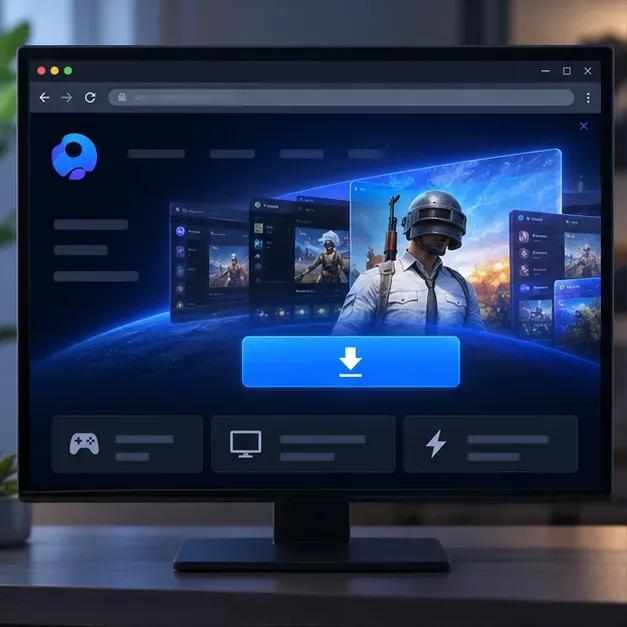
Verifique a compatibilidade e prepare sua conta.
A página do GameLoop com o jogo indica que os requisitos mínimos são: Windows 8.1 ou Windows 10 de 64 bits, processador Intel Core i3-8300, placa de vídeo NVIDIA GTX 1050 e 8 GB de RAM. A lista de requisitos recomendados mantém a GTX 1050, aumenta o processador para um i3-9320 e lista 16 GB de RAM. A página também indica 1 GB de armazenamento disponível, mas prevê espaço adicional para o GameLoop, recursos baixados do jogo e atualizações futuras. Essas são as especificações publicadas atualmente na página oficial do GameLoop ; verifique novamente antes de instalar, pois os requisitos podem mudar. A página não menciona o Windows 11 ou o macOS, portanto, verifique a compatibilidade com o GameLoop se você usa algum desses sistemas.
- Utilize uma conexão de internet estável para instalação, atualizações e partidas online.
- Tenha em mãos sua conta do PUBG MOBILE e o método de login associado. As opções exibidas podem variar de acordo com a região e a edição do jogo.
- Se o seu perfil ainda for uma conta de convidado, vincule-o antes de alternar entre dispositivos. A Central de Ajuda do PUBG MOBILE alerta que as informações da conta de convidado podem ser perdidas ao trocar de dispositivo, redefinir um dispositivo ou desinstalar o jogo .
Como jogar PUBG Mobile no PC com o GameLoop
1. Baixe e instale o GameLoop
Acesse o site oficial do GameLoop e baixe o instalador para Windows. Execute o instalador, siga as instruções e abra o GameLoop quando a instalação terminar. Evite sites de download de terceiros e sites não oficiais de APKs: a página oficial do PUBG MOBILE no GameLoop é a maneira mais simples de obter o emulador para PC e o pacote de jogo correto.
Antes de prosseguir, certifique-se de que o Windows concluiu a instalação do emulador e que seu software de segurança não colocou o instalador em quarentena. Se você não tiver certeza se um download é genuíno, retorne ao site oficial do GameLoop em vez de procurar um arquivo substituto.
2. Encontre o PUBG MOBILE no GameLoop e instale-o.
No GameLoop, abra a central de jogos, procure por PUBG MOBILE e selecione o resultado correspondente. Verifique se você está instalando a edição para a região da sua conta. Alguns mercados têm uma edição regional listada separadamente, portanto, não troque de edição sem antes acessar um perfil existente. Selecione Instalar e deixe o GameLoop baixar os arquivos do jogo; você não precisa localizar ou instalar um APK manualmente.
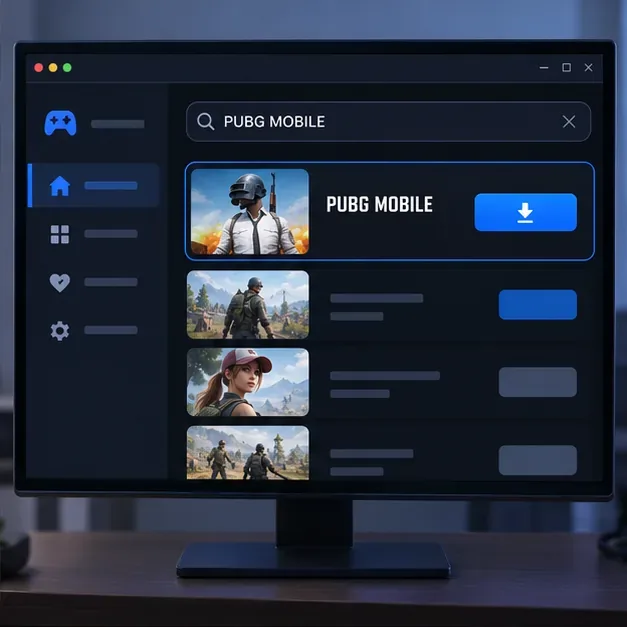
Procure por PUBG MOBILE na central de jogos da GameLoop e instale a edição que corresponde à sua região. 3. Inicie o jogo e faça login no perfil correto.
Inicie o PUBG MOBILE pelo GameLoop e escolha o mesmo método de login vinculado que você usa para o seu perfil no celular. Os botões de login disponíveis variam de acordo com a edição e a região, então siga as opções exibidas no seu jogo. Confirme se o personagem e o perfil esperados aparecem antes de entrar na fila. Se o jogo abrir como uma conta nova ou de convidado, pare e verifique a edição e o método de login em vez de jogar com o perfil errado. Evite compartilhar sua senha ou usar serviços não oficiais de recuperação de conta.
Entrar em um perfil de convidado é arriscado se você pretende transferir seu progresso entre dispositivos. Vincule o perfil primeiro através das configurações de conta compatíveis com o jogo e consulte a Central de Ajuda oficial caso a conta não carregue.
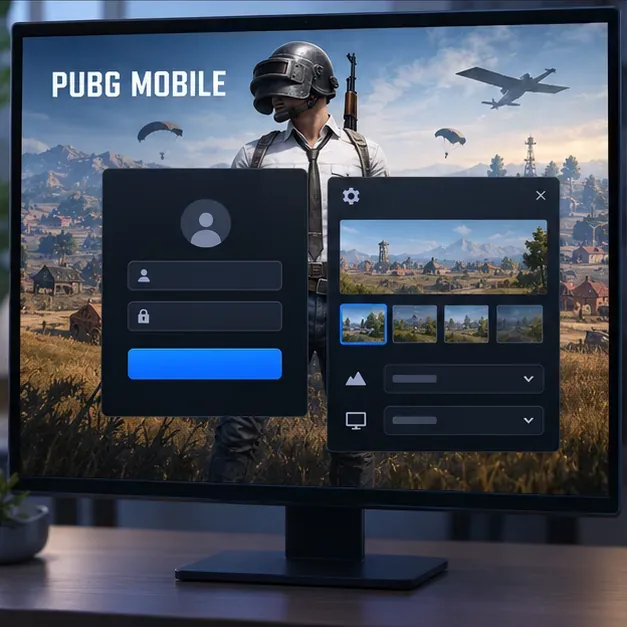
Inicie sessão com o perfil vinculado e, em seguida, verifique as configurações gráficas e de taxa de quadros do jogo. 4. Analise os gráficos e configure os controles de teclado e mouse.
Comece com uma configuração gráfica que seu computador consiga manter sem problemas. Se a imagem apresentar travamentos, reduza a qualidade gráfica ou a resolução primeiro; assim que o jogo estiver estável, ajuste a taxa de quadros que o jogo oferece. A configuração ideal depende do seu hardware, monitor e da versão do jogo, portanto, não existe uma configuração única que funcione para todos os PCs.
O GameLoop oferece mapeamento de teclado para jogos mobile e afirma que seus controles podem ser personalizados. Abra o painel de mapeamento de teclas ou controles de teclado no emulador e verifique as configurações exibidas para a sua versão atual do PUBG MOBILE. Não confie em uma lista fixa de teclas padrão de um guia antigo: os layouts podem mudar e você pode remapear as ações para se adequarem à sua configuração. Teste os controles de movimento, mira, disparo, interação e inventário em um modo de baixa pressão antes de jogar partidas ranqueadas. Ajuste a sensibilidade do mouse gradualmente e mantenha o mapeamento consistente enquanto desenvolve a memória muscular.
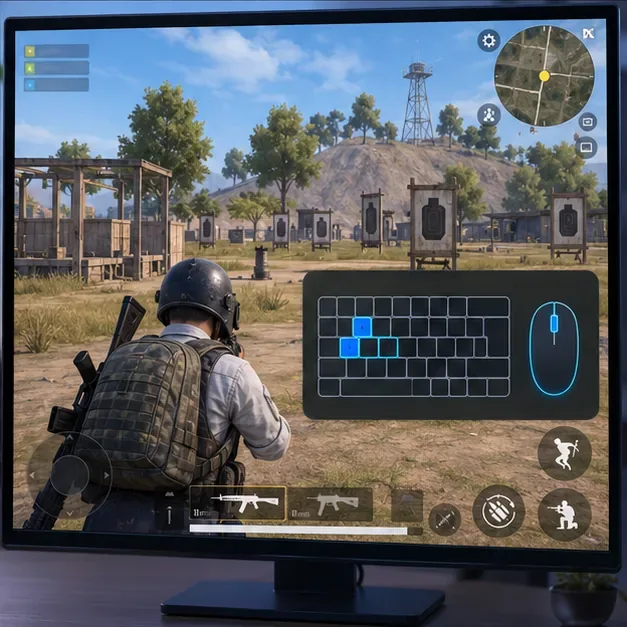
Utilize o painel de mapeamento de teclas atual e pratique suas configurações antes de entrar em uma partida séria. 5. Escolha um modo e entre em uma partida.
Volte ao lobby, selecione um modo e mapa disponíveis na sua edição e inicie o matchmaking. Assim que a partida começar, use os controles que você praticou para se mover, coletar itens, se comunicar com os companheiros de equipe e seguir a zona segura. O jogo continua sendo PUBG MOBILE; o emulador altera a interface do dispositivo, não o objetivo principal do battle royale.
Regras de matchmaking e torneios do emulador
Use o cliente oficial do GameLoop e não modifique os arquivos do jogo nem o comportamento do matchmaking. A equipe de segurança do PUBG MOBILE alertou que burlar a detecção de emuladores para entrar em partidas destinadas a jogadores mobile é considerado trapaça. O atual Livro de Regras Oficiais de Competição do PUBG MOBILE, versão 1.7.0 , também afirma que os participantes de competições oficiais devem usar dispositivos móveis Android ou iOS e não podem usar emuladores no PC. Portanto, o jogo casual e a competição organizada têm regras diferentes; verifique as regras de qualquer evento antes de participar. Não presuma que o uso de emuladores no PC seja permitido em um torneio.
Para o aviso de segurança, consulte o comunicado oficial do PUBG MOBILE sobre cheats para burlar a detecção de emuladores . O aviso se refere à prevenção de burlar a detecção, e não a um motivo para instalar clientes modificados ou ferramentas de controle de terceiros.
Corrigir problemas comuns do GameLoop
O download do PUBG MOBILE está lento ou a instalação trava.
Verifique sua conexão e o espaço disponível em disco. Em seguida, pause e retome o download ou reinicie o GameLoop. Certifique-se de que o emulador e o jogo não estejam sendo atualizados em segundo plano. Se a instalação continuar travada, siga os passos de suporte oficiais do GameLoop para problemas de instalação antes de desinstalar o jogo. A reinstalação deve ser uma opção posterior, pois pode exigir o download dos recursos do jogo novamente.
O jogo apresenta travamentos ou baixa taxa de quadros.
Feche outros aplicativos que exigem muito do processador, reduza a configuração gráfica ou a resolução do jogo e reinicie o emulador. Verifique se o seu PC atende aos requisitos mínimos e se os drivers da sua placa de vídeo estão atualizados. Se o desempenho continuar ruim, consulte o guia oficial de solução de problemas de baixa taxa de quadros do GameLoop ; não presuma que alocar todos os núcleos da CPU ou a memória máxima melhorará o desempenho.
O teclado ou o mouse não respondem.
Clique dentro da janela do jogo, abra novamente o painel de mapeamento de teclas e verifique se o mapeamento visível está habilitado e associado à tela do jogo atual. Reinicie a partida ou o emulador se os controles pararem de funcionar após uma atualização. O GameLoop mantém um guia oficial para problemas comuns de mapeamento de teclas .
Perguntas frequentes
PUBG Mobile é gratuito para jogar no PC?
Sim. O GameLoop e o PUBG MOBILE podem ser baixados e jogados gratuitamente através da loja oficial. O jogo pode oferecer compras opcionais dentro do aplicativo; você não precisa comprar a versão para PC do PUBG: BATTLEGROUNDS para usar este método.
Este jogo é o mesmo que PUBG: BATTLEGROUNDS para PC?
Não. Este guia utiliza a versão mobile do PUBG através do GameLoop. PUBG: BATTLEGROUNDS no Steam é um lançamento separado para PC. Escolha essa versão se preferir o jogo nativo para PC em vez do PUBG MOBILE.
Posso jogar PUBG Mobile no Mac?
A página de requisitos do PUBG MOBILE no GameLoop lista o Windows, mas não o macOS. Essa página não fornece uma opção confirmada para Mac, portanto, verifique as informações de suporte oficiais do GameLoop antes de instalar emuladores de terceiros.