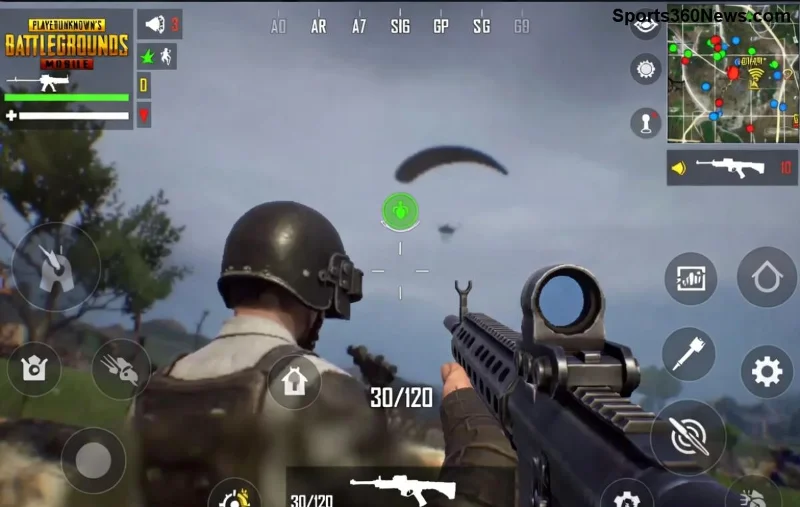
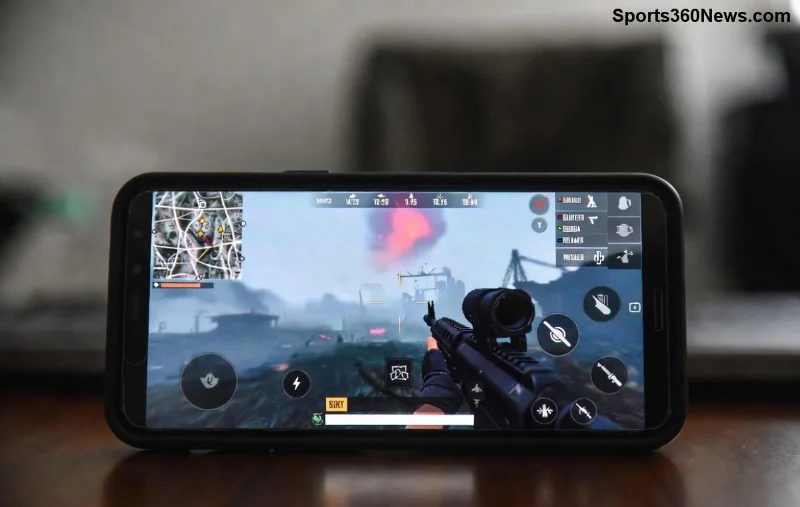
Imagine dropar no PUBG Mobile com gráficos fluidos a 120 FPS, onde cada movimento é preciso e sua mira reage instantaneamente. Essa taxa de quadros eleva sua experiência a outro nível, reduzindo lag e aumentando a vantagem competitiva. Se você tem um dispositivo top de linha, este guia vai te mostrar como jogar PUBG Mobile a 120 FPS de forma simples e eficaz. Vamos direto ao ponto! 🚀
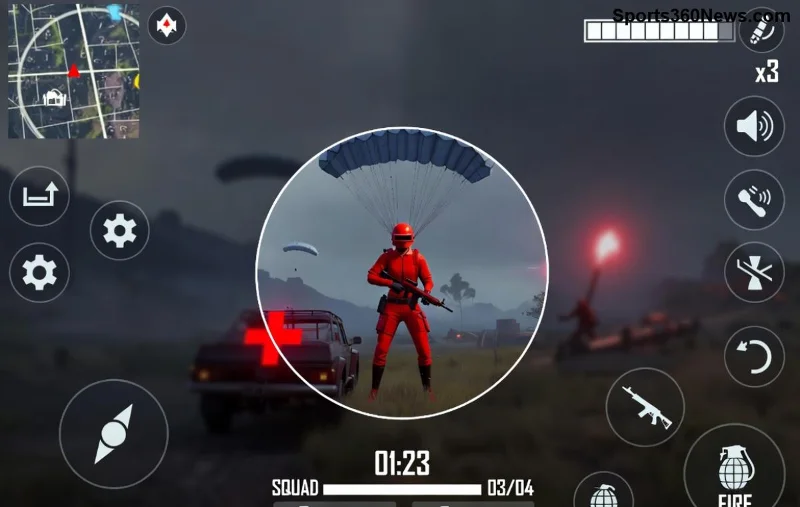
✅ Verifique se Seu Dispositivo Suporta 120 FPS
Nem todos os aparelhos rodam PUBG Mobile a 120 FPS. A Krafton liberou essa feature nos updates mais recentes para dispositivos suportados com hardware potente. Priorize chipsets como Snapdragon 8 Gen 3/4, Apple A17 Pro ou equivalentes.
| Plataforma |
Modelos Suportados |
Chipset Mínimo |
Observações |
| iOS |
iPhone 14 Pro / Pro Max, iPhone 15 / 16 series, iPad Pro M4 |
A17 Pro / M4 |
120 FPS nativo em Smooth + Ultra HD |
| Android |
Samsung Galaxy S23/S24 Ultra, OnePlus 12, ROG Phone 8/9, Xiaomi 14 Pro |
Snapdragon 8 Gen 3+, Dimensity 9300+ |
Ativação via Graphics API: Vulkan |
| Outros |
Google Pixel 8 Pro, Sony Xperia 1 VI |
Tensor G3 / Snapdragon 8 Gen 2 (beta) |
Teste em beta para estabilidade |
Dica nº1 👆: Vá em Configurações > Sobre o Telefone para checar seu modelo. Se não aparecer a opção de 120 FPS no jogo, atualize o app via site oficial PUBG Mobile.
🎮 Passo a Passo: Ative 120 FPS no PUBG Mobile
Ativar 120 FPS é rápido. Siga esses passos exatos para jogar PUBG Mobile a 120 FPS sem complicações:
- Atualize o Jogo: Abra a Google Play ou App Store e instale a versão mais recente do PUBG Mobile. Suporte a 120 FPS está nos patches globais atuais.
- Entre nas Configurações Gráficas:
- Inicie o jogo > Configurações (ícone de engrenagem) > Gráficos.
- Defina Taxa de Quadros para "Extrema" ou "120 FPS" (se disponível).
- Escolha Smooth + 120 FPS ou Ultra HD + 120 FPS para máxima qualidade.
- Ative Vulkan (Android): Em Gráficos > API Gráfica > Vulkan. Isso libera 120 FPS em devices compatíveis.
- Reinicie o Jogo: Saia completamente e reabra para aplicar mudanças. Pronto! 🎉
Agora você está pronto para jogar PUBG Mobile a 120 FPS. Sinta a diferença em tiroteios intensos!
![Configurações de 120 FPS no menu PUBG Mobile]()
⚡ Otimizações Essenciais para Manter 120 FPS Estável
Hardware top é só o começo. Otimize seu device para zerar quedas de FPS:
- ⭐ Limpe Cache: Configurações do Telefone > Apps > PUBG > Armazenamento > Limpar Cache.
- ⭐ Game Mode On: Ative o modo jogo nativo (ex: Game Booster Samsung) para priorizar CPU/GPU.
- ⭐ Resolução de Tela: Defina para 90-120Hz no display do celular.
- ⭐ Feche Apps em Segundo Plano: Use o gerenciador de tarefas para matar processos desnecessários.
- ⭐ Atualize Sistema: Mantenha Android/iOS na versão latest para drivers gráficos otimizados.
Pro Tip 💡: Apps como GFX Tool (disponível na Play Store) podem forçar 120 FPS em alguns casos borderline, mas use com cuidado para evitar ban.
🔧 Solução de Problemas Comuns em 120 FPS
Enfrentando aquecimento ou drops? Aqui vão fixes rápidos:
| Problema |
Solução |
| Aquecimento excessivo |
Use cooler externo ou jogue em ambiente fresco. Reduza brilho para 50%. |
| Opção 120 FPS não aparece |
Verifique suporte no fórum oficial Reddit PUBG Mobile. Ative beta. |
| Drops de FPS em mapas grandes |
Baixe texturas para médio; priorize Vulkan sobre OpenGL. |
![Jogador em ação no PUBG Mobile com 120 FPS suave]()
🏆 Dicas Avançadas para Dominar com 120 FPS
Com 120 FPS ativo, eleve seu gameplay:
- Mire com Precisão: A fluidez permite tracking perfeito em sprays longos.
- Explorar Melhor: Movimentos suaves revelam inimigos escondidos.
- Clutch nas Finais: Menos input lag = mais kills no top 10. 😎
Agora que você sabe como jogar PUBG Mobile a 120 FPS em dispositivos suportados, teste no Classic e suba ranks! Compartilhe nos comentários seu setup e FPS médio. Boa sorte, Chicken Dinner awaits! 👑