Para jogar PUBG em um laptop, verifique as especificações do seu PC com Windows (CPU, RAM, placa de vídeo e espaço livre); instale o PUBG: BATTLEGROUNDS gratuitamente pelo Steam; em seguida, ajuste os gráficos e pratique os controles. Você não precisa de um PC gamer de mesa, mas o jogo é exigente o suficiente para que as especificações do laptop sejam importantes. Uma placa de vídeo dedicada e 16 GB de RAM oferecem um ponto de partida muito mais seguro do que presumir que qualquer laptop conseguirá rodá-lo sem problemas.
Este guia de como jogar PUBG em um laptop aborda os requisitos oficiais, cinco etapas práticas de configuração, uma configuração predefinida útil para baixa taxa de quadros e soluções para problemas comuns de inicialização e desempenho. Ele se aplica à versão para PC com Windows, não ao PUBG MOBILE jogado por meio de um emulador.
Seu notebook consegue rodar PUBG? Confira primeiro os requisitos oficiais para PC.
Conforme listado na página oficial da Steam e na página de requisitos do Suporte do PUBG , as especificações mínimas e recomendadas são:
| Componente | Mínimo | Recomendado |
|---|---|---|
| Sistema operacional | Windows 10 de 64 bits | Windows 10 de 64 bits listado pela editora |
| Processador | Intel Core i5-4430 ou AMD FX-6300 | Intel Core i5-6600K ou AMD Ryzen 5 1600 |
| Memória | 8 GB de RAM | 16 GB de RAM |
| Gráficos | NVIDIA GeForce GTX 960 2 GB ou AMD Radeon R7 370 2 GB | NVIDIA GeForce GTX 1060 3 GB ou AMD Radeon RX 580 4 GB |
| DirectX | Versão 11 | Versão 11 |
| Armazenamento | 40 GB grátis | 50 GB grátis |
| Internet | Conexão de banda larga | Conexão de banda larga |
Esses são componentes de referência para desktops, não equivalentes exatos para laptops. Por exemplo, uma GPU para laptop com um nome de modelo semelhante pode ter limites de energia e comportamento de resfriamento diferentes. Atender aos requisitos mínimos significa que o jogo pode rodar — não que ele irá fornecer 60 FPS estáveis. A especificação oficial lista o Windows 10; se você usa o Windows 11, verifique também a compatibilidade dos drivers e jogos. Deixe espaço extra no SSD para atualizações além dos requisitos de instalação publicados.
Como jogar PUBG em um laptop: 5 passos de configuração
Passo 1: Descubra o processador (CPU), a memória RAM, a placa gráfica e o espaço livre do seu laptop.
No Windows 11, abra Configurações > Sistema > Sobre para verificar o processador, a memória RAM instalada e o tipo de sistema. Para ver a GPU, pressione Ctrl + Shift + Esc , abra o Gerenciador de Tarefas > Desempenho e selecione a entrada da GPU. Você também pode usar Windows + R , digitar dxdiag e inspecionar as informações do Sistema e da Tela. Por fim, abra a visualização Este Computador no Explorador de Arquivos para verificar o espaço livre em disco.
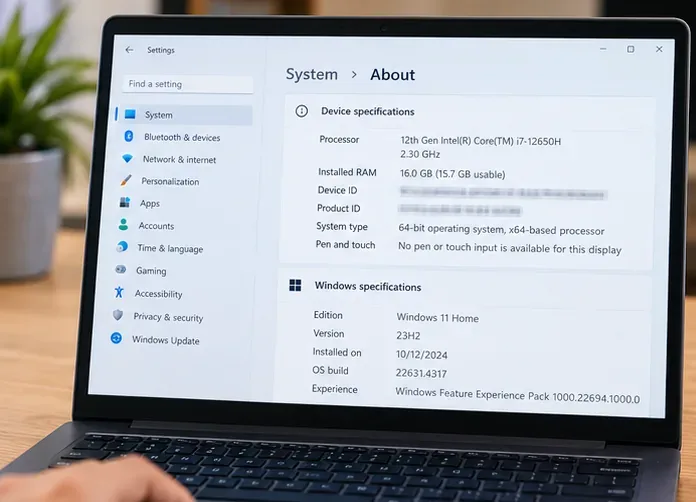
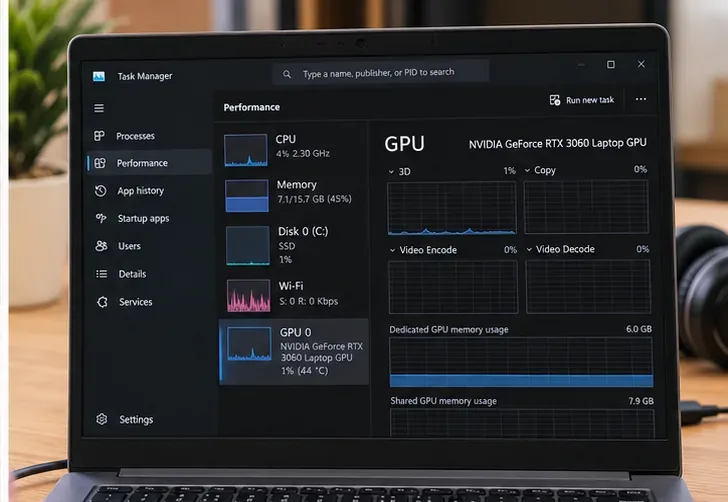
Se o seu laptop tiver placa gráfica integrada e uma GPU dedicada NVIDIA ou AMD, anote o modelo da GPU dedicada. Se tiver apenas placa gráfica integrada, não assuma que ela atende aos requisitos mínimos da classe GTX 960: compare o desempenho da GPU real com dados independentes sobre o desempenho desse modelo específico antes de fazer um download grande.
Passo 2: Instale o Steam e resgate a versão gratuita para PC.
- Baixe o cliente Steam para Windows na página oficial de instalação do Steam .
- Execute o instalador, abra o Steam e faça login ou crie uma conta gratuita.
- Procure por PUBG: BATTLEGROUNDS ou abra a página do jogo verificada na loja .
- Selecione "Jogar" na lista de jogos gratuitos e siga as instruções para adicionar e instalar o jogo.
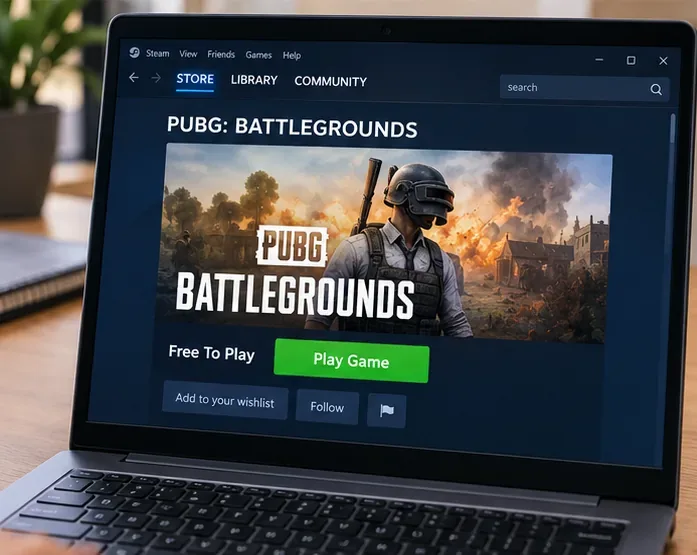
O jogo base é gratuito; a loja também pode exibir conteúdo pago opcional. Baixe-o somente pelo Steam ou outro canal de distribuição autorizado — evite sites aleatórios de "instalador de PUBG para PC".
Passo 3: Escolha uma unidade de instalação e inicie o PUBG.
Na caixa de diálogo de instalação do Steam, escolha uma unidade com pelo menos 50 GB de espaço livre, se possível . Um SSD é preferível a um disco rígido lento para carregamento e streaming de recursos. Aguarde a conclusão do download, da instalação e de quaisquer atualizações necessárias pelo Steam; o tempo real de download depende da sua conexão e do tamanho da atualização, portanto, não há um tempo de instalação fixo e confiável.
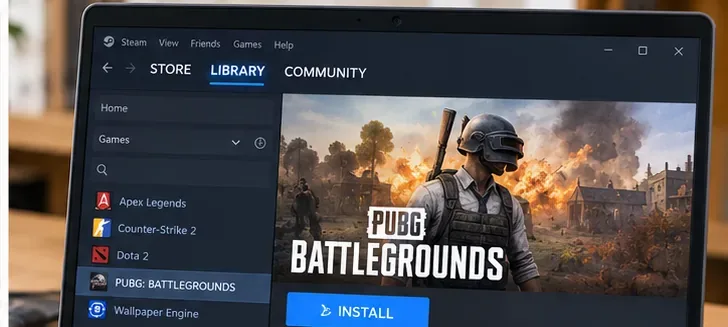
Abra o Steam > Biblioteca > PUBG: BATTLEGROUNDS > Jogar . Permita que o jogo oficial e os componentes anti-cheat sejam inicializados. A página do jogo no Steam revela a presença de um sistema anti-cheat em nível de kernel, portanto, revise os avisos caso o acesso a softwares em nível de sistema seja uma preocupação. A primeira inicialização ou após uma atualização pode demorar mais do que o normal. Mantenha o Steam online para jogar no modo multijogador.
Passo 4: Use as configurações gráficas do PUBG adequadas ao hardware do seu laptop.
Nas configurações do PUBG, abra as opções gráficas e comece com o seguinte perfil conservador. Estas são recomendações iniciais, não benchmarks para todos os laptops:
| Configuração | Ponto de partida prático | Motivo |
|---|---|---|
| Resolução da tela | Primeiro, use a resolução nativa; se a taxa de quadros continuar instável, reduza-a. | Mantém a nitidez até que a GPU se torne um gargalo. |
| Modo de exibição | Tela cheia para iniciar | Uma base de comparação simples para avaliar o desempenho. |
| Qualidade gráfica geral | Baixo custo em hardware de entrada; custo médio em laptops mais potentes. | Reduz a carga de trabalho de renderização |
| Sombras, folhagem, efeitos | Muito baixo ou baixo | Bons candidatos iniciais ao reduzir o custo visual. |
| Antisserrilhamento | Baixo ou Médio, ajuste para melhor legibilidade. | Equilibra a suavidade da borda com o desempenho. |
| Distância de visualização | Meio para começar | Um compromisso razoável entre visibilidade e desempenho. |
| Escala de renderização / escala da tela | Mantenha próximo do valor padrão antes de reduzir. | Escalas muito pequenas podem dificultar a visualização de objetos distantes. |
| Limite de taxa de quadros | Escolha um limite sustentável, como 60 FPS, se disponível. | Pode reduzir o calor desnecessário e as oscilações no tempo de renderização. |
As definições de configurações gráficas do PUBG explicam como as opções afetam a qualidade da imagem, e as orientações de desempenho recomendam reduzir as configurações mais exigentes quando necessário. Faça as alterações um grupo de cada vez e, em seguida, jogue em um cenário semelhante antes de avaliar o FPS. Se o nome ou a disponibilidade de uma opção tiver mudado após uma atualização, use o controle equivalente exibido no seu cliente atual.
Conecte o carregador original ou o carregador aprovado pelo fabricante, mantenha o laptop em uma superfície firme e desobstruída e selecione um modo de energia apropriado do Windows. Em um laptop com Windows 11 e duas GPUs, Configurações > Sistema > Tela > Gráficos oferece preferências gráficas por aplicativo; selecione o executável do jogo e escolha Alto desempenho se o Windows tiver selecionado a GPU de menor consumo de energia. A Microsoft documenta esse processo em suas instruções de preferências gráficas do Windows .
Passo 5: Pratique o uso do mouse, teclado e os fundamentos de sobrevivência antes de entrar em uma partida.
É altamente recomendável o uso de um mouse USB ou sem fio: mirar com o trackpad é complicado, principalmente em movimento. O guia de comandos oficial do PUBG documenta os controles padrão mais comuns:
- W, A, S, D: mover; Shift: correr.
- Espaço: pular ou saltar; C: agachar; Z: deitar.
- Botão esquerdo do mouse: atirar; botão direito do mouse: mirar ou alternar a mira, dependendo de como é usado e das suas configurações de teclas.
- Q e E: inclinar; V: alternar entre a visão em primeira e terceira pessoa, quando disponível.
- F: interação típica; Tab: inventário; M: mapa; R: recarregar. Verifique o menu de atalhos do jogo caso os seus sejam diferentes.
Para sua primeira partida, pratique saquear uma arma, equipar armadura, curar-se, ouvir passos e se mover em direção à zona segura antes de entrar em combate. Na Atualização 42.2, de 14 de julho de 2026 , a PUBG descreveu uma sequência de Treinamento Básico reformulada e missões de Treinamento para Iniciantes que abrangem combate, a Zona Azul, veículos e reviver companheiros de equipe. Encontre a entrada de treinamento no seu lobby atual; sua localização pode mudar com as atualizações. Consulte as notas oficiais da Atualização 42.2 .
O que fazer se o PUBG estiver rodando mal no seu laptop
Baixa taxa de quadros (FPS), travamentos repentinos ou ventoinhas barulhentas
- Verifique a alimentação e o resfriamento: conecte o carregador, desobstrua as entradas e saídas de ar e evite jogar sobre um cobertor. A redução de desempenho relacionada ao calor geralmente ocorre após alguns minutos, não instantaneamente.
- Reduza primeiro as opções mais caras: sombras, folhagem, efeitos, e só depois ajuste a escala ou a resolução do renderizador se necessário.
- Verifique a seleção da GPU: se houver uma GPU dedicada, confirme se o Windows e o utilitário do laptop não estão forçando um modo gráfico de economia de energia.
- Reduza a carga em segundo plano: feche navegadores, downloads, ferramentas de gravação e sobreposições desnecessários; mantenha espaço de armazenamento suficiente disponível para atualizações.
- Atualize os drivers com cuidado: comece pelo fabricante do laptop e pelo fabricante da GPU, usando os pacotes oficiais adequados ao seu modelo.
Para problemas persistentes, siga o guia de travamentos e desempenho do Suporte do PUBG . Evite alterações não verificadas no registro do sistema, overclocking e undervolting como soluções de primeira linha; elas podem criar problemas adicionais de estabilidade.
O PUBG não inicia ou trava ao ser lançado.
Reinicie o Steam e o Windows, instale as atualizações disponíveis dos drivers de sistema e da placa de vídeo e, em seguida, no Steam, clique com o botão direito do mouse em PUBG e selecione Propriedades > Arquivos Instalados > Verificar integridade dos arquivos do jogo . O Steam explica o procedimento atual em seu guia oficial de verificação de arquivos . Remova quaisquer argumentos de inicialização personalizados antigos do Steam durante a solução de problemas. Se o problema persistir, entre em contato com o Suporte ao Jogador do PUBG informando o erro exato, as especificações do seu laptop e as informações relevantes sobre a falha.
Perguntas frequentes sobre jogar PUBG em um laptop
É possível jogar PUBG gratuitamente em um laptop com Windows?
Sim. PUBG: BATTLEGROUNDS é gratuito para jogar pelo Steam. Você precisa de um laptop Windows compatível, uma conta Steam, espaço de armazenamento suficiente e uma conexão com a internet. As compras opcionais são separadas do download básico.
O PUBG funcionará em um laptop comum com placa de vídeo integrada da Intel?
Possivelmente em algumas configurações mais recentes, mas não é garantido. O requisito mínimo oficial do PUBG especifica uma GTX 960 de 2 GB ou uma Radeon R7 370 de 2 GB, em vez de uma GPU integrada. Identifique primeiro a GPU Intel ou AMD exata; se ela não atender aos requisitos mínimos listados, reduzir as configurações não garantirá um desempenho jogável.
O PUBG funciona em um MacBook?
A versão para PC do Steam lista o Windows, não o suporte nativo ao macOS. Um Mac com processador Intel executando uma instalação adequada do Windows é um caso diferente de um Mac com chip da Apple; mesmo assim, a capacidade gráfica e a compatibilidade com drivers atuais devem ser verificadas. Não presuma que um MacBook possa executar a versão para Windows só porque o Steam é instalado no macOS.
Posso usar um controle em vez de um mouse?
A loja Steam lista suporte parcial para controles , mas teclado e mouse continuam sendo a configuração mais simples para laptops. O mapeamento e a compatibilidade dos controles podem mudar; verifique as configurações dentro do jogo e a descrição atual na Steam antes de depender exclusivamente do controle para jogar.
Devo instalar o PUBG em um SSD?
Dê preferência a um SSD, se disponível. O PUBG especifica oficialmente uma quantidade mínima de espaço livre necessária, mas não torna o SSD obrigatório. Um disco mais rápido pode ajudar no carregamento e reduzir travamentos relacionados ao armazenamento, embora não compense uma placa de vídeo abaixo dos requisitos mínimos.
Lista de verificação para começar a jogar: hardware verificado, 50 GB de armazenamento livre (se possível), Steam instalado, PUBG baixado, energia conectada, mouse externo pronto e gráficos testados no modo de treinamento. Com esses itens básicos em ordem, você pode se concentrar em aprender o mapa, coletar itens rapidamente e sobreviver às suas primeiras partidas, em vez de se preocupar com problemas no laptop.