Como executar Apex Legends em um MacBook (2026)
É possível jogar Apex Legends em um MacBook por meio de streaming, mas não existe uma versão nativa para macOS. O guia de download atual da EA lista PCs e consoles, enquanto os requisitos para PC especificam Windows de 64 bits. Na prática, use o Steam Remote Play em um PC gamer com Windows, experimente um serviço de jogos em nuvem somente após verificar o catálogo de Apex Legends disponível ou considere o Boot Camp em um Mac Intel compatível. MacBooks com processador Apple Silicon não são compatíveis com o Boot Camp.
As instruções de download do Apex Legends da EA exigem uma conta EA e listam downloads para PC, PlayStation, Xbox e Nintendo Switch 2. O fato do aplicativo da EA estar disponível para Mac não significa que o próprio Apex tenha um cliente para Mac.
Escolha a rota mais adequada para o seu MacBook.
| Sua configuração | Opção prática | O que saber |
|---|---|---|
| Você já possui um PC gamer com Windows. | Steam Remote Play | O PC com Windows executa o Apex; seu MacBook recebe o fluxo de dados. Isso evita a instalação do Windows no Mac. |
| Sem PC gamer, Apple Silicon ou Mac com processador Intel. | Jogos na nuvem , caso Apex esteja listado atualmente. | Antes de efetuar o pagamento, verifique o catálogo de jogos online do provedor, a loja compatível, a disponibilidade local e se o jogo foi iniciado com sucesso. |
| MacBook Intel compatível | Boot Camp com Windows 10 | Tecnicamente possível em modelos compatíveis, mas o suporte padrão do Windows 10 terminou em 2025. |
| MacBook com Apple Silicon ou qualquer Mac que utilize uma máquina virtual. | Sem instalação local confiável | A EA não documenta um caminho compatível com macOS ou máquina virtual para o Apex. |
Passo 1: Verifique o processador do seu MacBook.
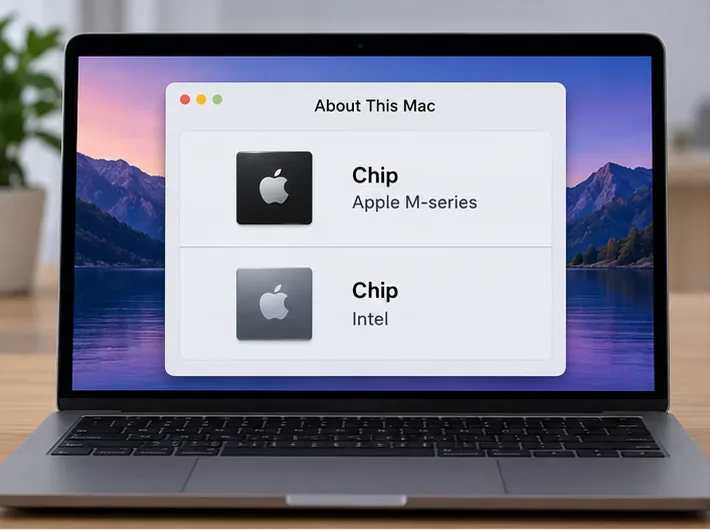
Abra o menu Apple e selecione Sobre Este Mac . Em versões recentes do macOS, você também pode encontrar os detalhes do modelo em Ajustes do Sistema > Geral > Sobre . Procure pelo chip ou linha do processador:
- Apple Série M: O Boot Camp não está disponível. Use o Remote Play de outro computador ou considere uma opção na nuvem.
- Intel: O Steam Remote Play e os jogos na nuvem ainda funcionam; o Boot Camp também pode estar disponível se a Apple listar seu modelo como compatível.
Não compre software de virtualização do Windows presumindo que ele executará o Apex. Os requisitos de PC publicados pela EA descrevem um PC com Windows, e seu sistema anti-cheat para PC foi alterado para EA Javelin em 29 de setembro de 2026. A EA não publicou uma configuração de máquina virtual para Mac para o Apex, portanto, uma instalação virtualizada do Windows não é uma opção garantida. Isso não significa que todas as máquinas virtuais falharão; significa que a inicialização e a compatibilidade com o sistema anti-cheat não são garantidas. Não desative nem tente burlar o sistema anti-cheat.
Passo 2: Transmita conteúdo de um PC gamer com Windows usando o Steam Remote Play.
Se você tiver acesso a um PC com Windows que possa executar o Apex, essa costuma ser a opção mais óbvia: o jogo e seu sistema anti-cheat são executados no computador Windows, enquanto o MacBook funciona como tela e dispositivo de controle. A Valve afirma que o Remote Play transmite vídeo e áudio do computador host e envia seus comandos de volta para ele; o Steam Link está disponível para macOS.
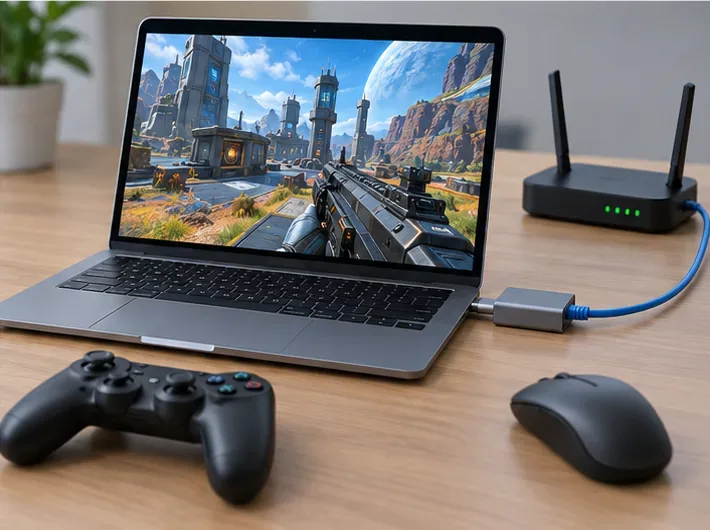
- No computador com Windows, instale o Steam e o Apex Legends e, em seguida, faça login na conta EA que deseja usar.
- Mantenha o computador host ativo, conectado à sua rede e com a sessão Steam iniciada.
- No MacBook, instale o Steam ou o Steam Link, conecte-se à mesma conta Steam e emparelhe-a com o computador host.
- Abra o Apex na Biblioteca Steam do seu Mac e escolha a opção de streaming. O jogo será renderizado no PC com Windows; o MacBook não precisa atender aos requisitos gráficos do Apex.
Para obter as instruções oficiais de conexão, consulte a página de suporte do Steam Remote Play e a visão geral do Remote Play . Uma conexão com fio do computador host ao roteador pode ajudar a reduzir as interrupções de rede.
Passo 3: Experimente o cloud gaming somente após verificar a disponibilidade do Apex.
Um serviço em nuvem executa o jogo do Windows em um PC remoto e transmite o vídeo para o seu MacBook, evitando assim uma instalação local. A NVIDIA já anunciou o Apex Legends para o GeForce NOW, e seu serviço atual é compatível com Macs; no entanto, catálogos de jogos, regiões, launchers e compatibilidade com sistemas anti-cheat podem mudar. O anúncio do Javelin pela EA em setembro de 2026 descreve uma transição para sistemas anti-cheat de PC, mas não garante que todas as sessões em nuvem ou versões da loja funcionarão. Considere um teste bem-sucedido como essencial antes de comprar uma assinatura.
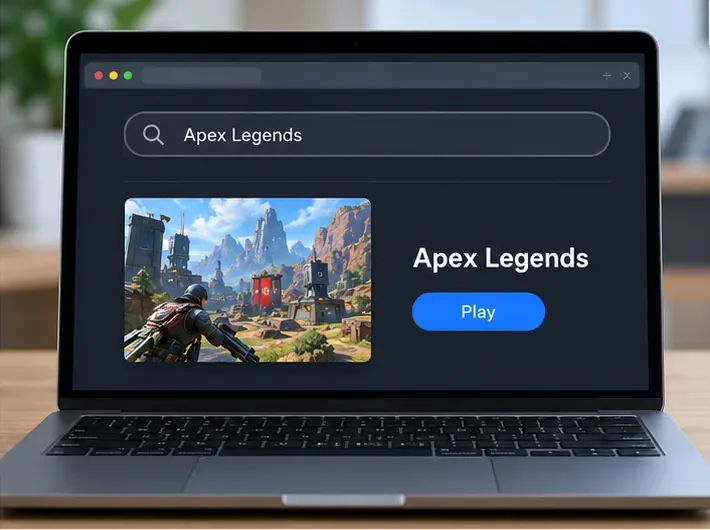
- Acesse o catálogo de jogos atual do seu provedor e procure por Apex Legends. Confirme se o jogo está disponível no seu país e observe qual loja de PC ou conta é necessária para baixá-lo.
- Se o jogo estiver listado, crie ou faça login nas contas de serviço e EA necessárias, conecte a loja de jogos listada e inicie o jogo a partir do aplicativo do serviço ou de um navegador compatível.
- Conclua o login da EA e inicie uma sessão rápida antes de pagar por um plano superior. Se o Apex não estiver disponível, se a loja necessária não estiver acessível ou se o jogo não iniciar, use o Uso Remoto ou outra opção compatível.
As perguntas frequentes do GeForce NOW da NVIDIA indicam que os jogos e a disponibilidade regional devem ser verificados no catálogo online. Os requisitos publicados para Mac atualmente listam macOS 10.15 ou posterior; para jogos em navegador, a NVIDIA recomenda Safari 16.4 ou posterior e Chrome no macOS. Os mesmos requisitos recomendam 15 Mbps para 720p a até 60 fps, 25 Mbps para 1080p a 60 fps e latência inferior a 80 ms para um data center da NVIDIA. Esses valores são metas de serviço, não uma garantia de latência baixa o suficiente para todas as partidas competitivas.
Passo 4: Use o Boot Camp somente em um MacBook Intel compatível.
As instruções do Boot Camp da Apple abrangem Macs com processadores Intel e Windows 10 compatíveis, não apenas os com processadores Apple Silicon. A lista de compatibilidade da Apple inclui alguns modelos de MacBook, MacBook Air e MacBook Pro; verifique o modelo exato do seu dispositivo na página oficial de requisitos do Boot Camp antes de trocar o disco.
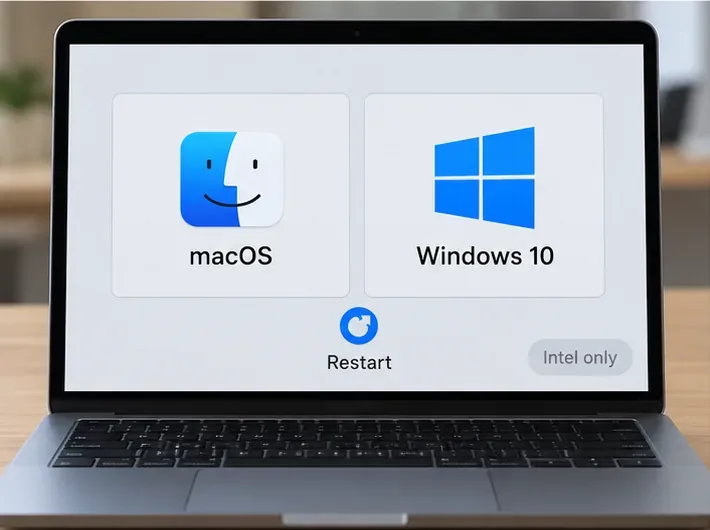
- Faça backup dos seus arquivos e confirme se o Boot Camp é compatível com o seu MacBook.
- Verifique o espaço de armazenamento disponível antes de criar uma partição do Windows. A Apple recomenda 64 GB livres como mínimo e 128 GB para uma melhor experiência; a EA atualmente indica 75 GB para o próprio Apex. Deixe espaço adicional para o Windows e atualizações.
- Use o Assistente do Boot Camp para preparar a partição do Windows e instalar o Windows 10 a partir da mídia de instalação da Microsoft. Siga as instruções da Apple para instalar o software de suporte do Windows no seu Mac.
- No Windows, instale o Steam ou o aplicativo da EA, baixe o Apex Legends e entre na sua conta EA.
Há uma ressalva importante para 2026: a Microsoft encerrou o suporte padrão para o Windows 10 em 14 de outubro de 2025, incluindo as atualizações de segurança gratuitas. Consulte o aviso de suporte da Microsoft . O Boot Camp ainda pode ser instalado e executado em um Mac Intel compatível, mas considere as implicações de segurança e manutenção antes de adotá-lo como sua configuração padrão do Windows.
Melhore a resposta do streaming e solucione problemas comuns.
- Use Ethernet sempre que possível, especialmente para o host Windows, ou conecte o MacBook a uma rede Wi-Fi de 5 GHz com bom desempenho.
- Feche downloads grandes e transmissões de vídeo na mesma rede. Para reprodução na nuvem, diminua a resolução da transmissão se a imagem estiver travando; para Reprodução Remota, reduza as configurações gráficas no computador host do Windows se esse computador apresentar dificuldades.
- Use um mouse e teclado ou um controle compatível com o serviço de streaming. O trackpad do Mac é inadequado para mirar em um jogo de tiro rápido.
- Se um iniciador na nuvem falhar repetidamente após uma atualização, verifique o status e a página de suporte do provedor e tente novamente após as atualizações do serviço. Não desative o sistema anti-cheat nem use ferramentas que alterem o cliente do jogo.
Perguntas frequentes
Posso instalar o Apex Legends diretamente da Mac App Store ou do aplicativo da EA para Mac?
Não. O aplicativo da EA para macOS não transforma Apex em um jogo nativo para Mac. As instruções de download atuais da EA listam PC e consoles compatíveis; não mencionam macOS.
É possível executar o Apex localmente em um MacBook da série M?
A EA não publica uma versão nativa para Apple Silicon, e o Apple Boot Camp é exclusivo para Macs com processadores Intel. Um MacBook da série M só pode acessar o Apex por meio de um serviço em nuvem que atualmente oferece suporte ao jogo ou por streaming a partir de um PC com Windows.
Apex Legends é gratuito para jogar em um MacBook?
O Apex pode ser baixado gratuitamente, e a EA exige uma conta EA. O streaming pode ter um plano gratuito ou pago, dependendo do provedor e da região; o Boot Camp também precisa de bastante espaço em disco e uma instalação do Windows compatível.
Resumindo
A melhor maneira de executar Apex Legends em um MacBook depende do que você já possui. Use o Steam Remote Play se você tiver um PC gamer com Windows; caso contrário, verifique se o Apex Legends está listado e disponível em algum serviço de nuvem. O Boot Camp continua sendo uma opção limitada para modelos Intel compatíveis, e é preciso levar em conta o fim do suporte padrão do Windows 10. Usuários de Apple Silicon não têm um caminho de instalação local compatível, então evite gastar com uma máquina virtual, a menos que a EA publique orientações de compatibilidade.