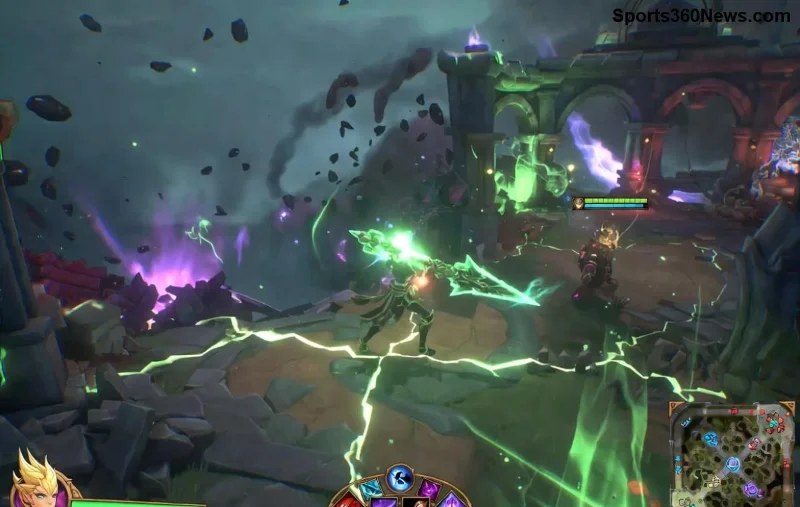
Imagine dominar o League of Legends com uma tela ultra-suave, sem aquelas linhas irritantes de screen tearing que estragam seus combos perfeitos. 😤 Se você está cansado de ativar V-Sync e sofrer com input lag, este guia é o seu aliado! Aqui, revelamos métodos práticos e atualizados para corrigir screen tearing no League of Legends sem V-Sync, mantendo FPS alto e jogabilidade responsiva. Vamos transformar sua experiência em uma máquina de vitórias! ⭐
Por que o screen tearing acontece no LoL? Ele surge quando o FPS do jogo não sincroniza com a taxa de atualização do monitor, criando "rasgos" na imagem. V-Sync resolve, mas adiciona delay – ruim para ranked! Soluções como Adaptive Sync e caps inteligentes são o caminho. Preparado? Vamos aos passos! 👇
1️⃣ Método Principal: Ative Adaptive Sync (G-Sync ou FreeSync) – A Solução Mágica!
O Adaptive Sync é o herói anti-tearing sem V-Sync! Ele sincroniza dinamicamente o monitor com o FPS da GPU, eliminando rasgos sem lag extra. Compatível com a maioria dos monitores modernos (144Hz+).
Para NVIDIA (G-Sync):
- Abra o Painel de Controle NVIDIA (clique direito na área de trabalho).
- Vá em Gerenciar Configurações 3D > Configurações Globais.
- Ative G-Sync Compatible e defina Modo de baixa latência: Ultra.
- No LoL, use Modo de Tela Cheia Exclusiva (Configurações > Vídeo).
Para AMD (FreeSync):
- Abra AMD Radeon Software.
- Ative FreeSync em Display.
- Configure Radeon Anti-Lag para ON.
Dica de ouro: Teste no jogo – se o tearing sumir, você ganhou! Funciona em 90% dos setups. 👍
2️⃣ Limite seu FPS Abaixo da Taxa de Refresh – Simples e Eficaz!
Sem sincronização forçada, capar FPS em 3-5 abaixo do refresh rate (ex: 141 FPS para 144Hz) previne tearing. No LoL, isso mantém estabilidade sem perda perceptível.
| Taxa de Refresh do Monitor |
FPS Recomendado (Cap) |
Benefício no LoL |
| 60Hz |
57-58 FPS |
Estável para casual |
| 144Hz |
141 FPS |
Ideal para ranked |
| 240Hz |
237 FPS |
Pro-level smoothness |
| 360Hz+ |
-3 FPS do max |
Zero tearing em teamfights |
Como fazer no LoL:
- Configurações > Vídeo > Limite de FPS > Defina manualmente.
- Ou use RivaTuner Statistics Server (RTSS) para cap global – baixe do Guru3D.
Resultado? Tela lisa como seda, sem V-Sync! Testado em patches recentes do LoL. 🎮
3️⃣ Otimizações no Painel da GPU: Fast Sync e Mais!
Para NVIDIA, ative Fast Sync – sincroniza só quando FPS > refresh rate, minimizando lag. AMD tem Enhanced Sync.
Passos NVIDIA:
1. Painel NVIDIA > 3D > Vertical Sync: Fast.
2. Triple Buffering: On.
3. Aplique e reinicie LoL.
AMD: Radeon Software > Gaming > LoL > Enhanced Sync: Enabled.
Essas configs são ouro para screen tearing League of Legends em setups high-end. Sinta a diferença em Baron steals! 🔥
![Tela suave no League of Legends após corrigir screen tearing sem V-Sync]()
4️⃣ Ajustes no Windows e LoL para Zero Tearing
Não pare na GPU! Otimize o sistema:
- Windows 11/10: Desative Otimização de Tela Cheia (clique direito no executável do LoL > Propriedades > Compatibilidade).
- LoL Client: Vídeo > Modo de Renderização: Direct3D 11 ou DX9 se DX11 falhar. Ative Modo de Baixa Latência NVIDIA.
- Atualize drivers: NVIDIA GeForce Experience ou AMD Software – versões mais recentes fixam bugs de tearing.
- Desative overlays: Discord, MSI Afterburner – eles causam conflitos!
Tabela de Configs Rápidas no LoL:
| Configuração |
Valor Ideal |
Por Quê? |
| Vertical Sync |
Off |
Sem lag |
| Limite FPS |
Refresh -3 |
Anti-tearing |
| Anti-Aliasing |
Off ou 2x |
Boost FPS |
| Shadows |
Low |
Estabilidade |
5️⃣ Soluções Avançadas para Casos Teimosos
Se ainda houver tearing no LoL:
- Use NVIDIA Profile Inspector para forçar G-Sync por app.
- Monitore FPS com FRAPS ou MSI Afterburner – mire 100% GPU usage.
- Cable HDMI/DP 1.4+ para high refresh.
- Overclock leve no monitor via OSD menu.
Para suporte oficial, confira o suporte Riot – eles recomendam essas tweaks em fóruns recentes.
Conclusão: Domine o LoL com Tela Perfeita! 🏆
Com esses passos, você corrige screen tearing no League of Legends sem V-Sync em minutos. Comece pelo Adaptive Sync e cap FPS – 99% resolvem aí! Sua mira afiada e KDA subirão rocket. Teste, ajuste e carry os games. Qual método funcionou pra você? Comente abaixo e ajude a comunidade! 👊 Não perca: volte sempre por mais guias LoL. GG WP! 🎉