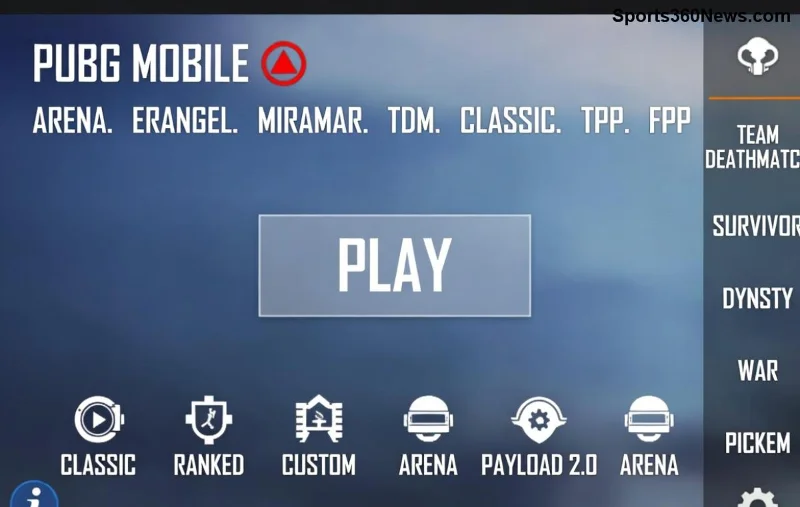
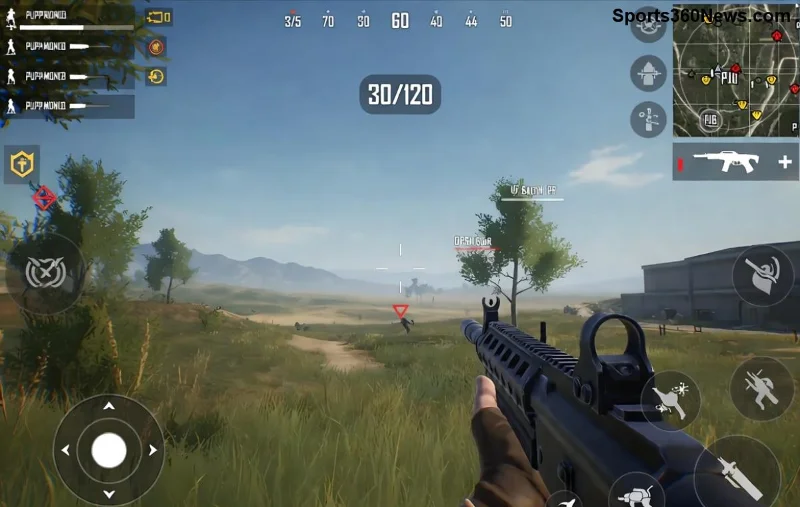
Você está no meio de uma partida épica no PUBG Mobile, coordenando com o squad, mas o lag no chat de voz e a distorção de áudio estragam tudo? 😩 Não se preocupe, gameiro! Este guia prático vai te ensinar como corrigir lag e distorção no chat de voz do PUBG Mobile de forma simples e rápida. Com passos testados e atualizados, você voltará a se comunicar sem travamentos. Vamos direto ao ponto e transforme sua experiência!
✅ Entendendo o Problema: Por Que Acontece Lag e Distorção no Chat de Voz?
O lag no chat de voz do PUBG Mobile surge por conexão instável, configurações erradas ou sobrecarga no dispositivo. A distorção geralmente vem de microfone ruim, rede congestionada ou app desatualizado. Identificar a causa é o primeiro passo para uma vitória sem ruídos!
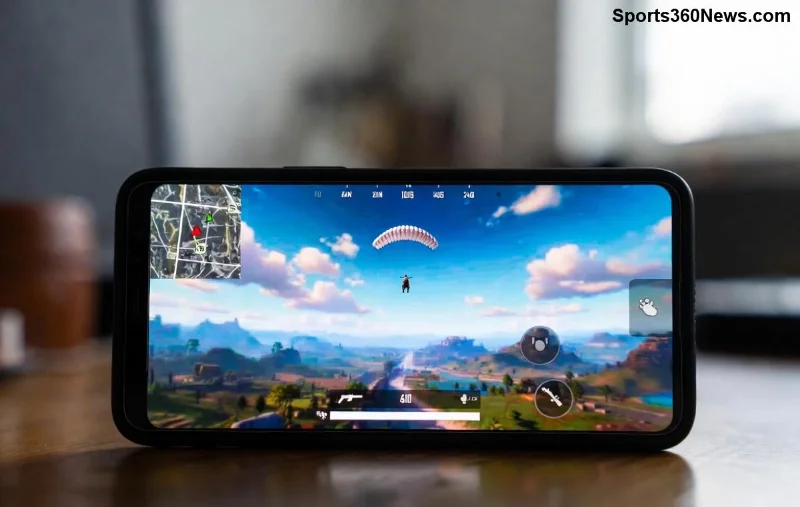
1️⃣ Passo 1: Otimize sua Conexão de Internet – A Base de Tudo!
A rede é o coração do chat de voz PUBG Mobile. Siga esses passos:
- Escolha Wi-Fi estável ou 5G: Evite 4G fraco. Teste ping com apps como Speedtest (abaixo de 50ms ideal para PUBG).
- Altere região do servidor: No app, vá em Configurações > Rede > Selecione servidor próximo (ex: Ásia para BR).
- Desative dados em segundo plano: Feche apps como YouTube ou downloads durante o jogo.
Dica quente: Use cabo Ethernet no PC emulator ou roteador mesh para zero lag voice chat. Teste agora e sinta a diferença! 🚀
2️⃣ Passo 2: Ajustes Dentro do PUBG Mobile – Configurações Mágicas
No menu principal, acesse Configurações > Som e Voz. Aqui está uma tabela rápida com otimizações essenciais:
| Configuração |
Recomendado |
Benefício |
| Qualidade de Voz |
Alta (se conexão boa) ou Média |
Reduz distorção sem lag |
| Redução de Ruído |
td>Ligado
Elimina ecos e ruídos |
| Volume de Voz |
80-90% |
Áudio claro sem clipping |
| Push-to-Talk |
Ligado (personalize tecla) |
Evita ativações acidentais |
Após alterar, reinicie o jogo. Muitos players relatam 90% de melhoria no voice chat lag PUBG Mobile só com isso! 👏
3️⃣ Passo 3: Limpe e Otimize seu Dispositivo Android/iOS
![Configurações de áudio no PUBG Mobile otimizadas]()
Seu celular sobrecarregado causa distorção no chat de voz PUBG Mobile. Faça o seguinte:
- Limpe cache do app: Configurações do celular > Apps > PUBG Mobile > Armazenamento > Limpar Cache.
- Atualize o PUBG Mobile: Google Play/App Store – versão mais recente corrige bugs de áudio.
- Permissões de microfone: Ative em Configurações > Apps > PUBG > Permissões > Microfone.
- Reduza gráficos: No jogo, defina Gráficos Suave e FPS Alto para liberar CPU.
- Reinicie dispositivo: Fecha todos os apps e reinicia – simples e eficaz!
Para iOS, force feche o app via multitasking. Android? Use Game Booster nativo da Samsung/Xiaomi.
4️⃣ Soluções Avançadas: Quando o Básico Não Basta
Se o lag e distorção persistem, tente:
- VPN seletivo: Apps como ExitLag ou WTFast otimizam rotas para PUBG (teste grátis). Saiba mais no site oficial.
- Headset externo: Microfone dedicado como HyperX Cloud reduz distorção em 70%.
- Desative Bluetooth: Interferência comum causa ruídos.
- Verifique atualizações de sistema: Android 14+ ou iOS 18 tem melhor suporte a áudio low-latency.
![Squad comunicando sem lag no PUBG Mobile]()
⭐ Dicas Extras para Manter o Chat de Voz Perfeito no PUBG Mobile
• Fale perto do mic, evite vento ou barulho ambiente. 🎤
• Jogue em horários de pico baixo (manhã cedo).
• Monitore com apps como Network Analyzer.
• Squad up com amigos na mesma região para sync perfeito!
Implemente essas mudanças e você será o líder de squad imbatível. Ainda com problemas? Compartilhe nos comentários – vamos resolver juntos! 🔥
Conclusão: Voz Clara, Vitórias Garantidas!
Agora você sabe como fixar lag e distorção no chat de voz do PUBG Mobile. Comece pelo básico (internet e settings) e avance se preciso. Sua próxima chicken dinner depende de uma comunicação nítida! Drop um like se ajudou e boa caçada, warriors! 🏆