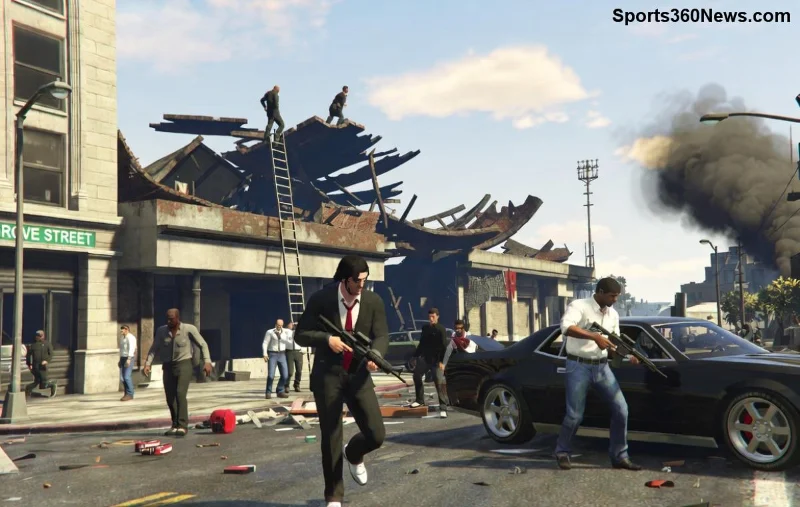
Você está cansado de travar no meio de uma perseguição épica ou perder tiroteios por causa de lag no GTA Online em lobbies cheios? 😤 Não se preocupe, gamer! Este guia definitivo traz soluções comprovadas para corrigir lag e aumentar FPS, baseadas nas otimizações mais recentes do Rockstar. Vamos transformar sua sessão em uma experiência fluida e viciante. Siga os passos e volte ao topo dos leaderboards! 🚀
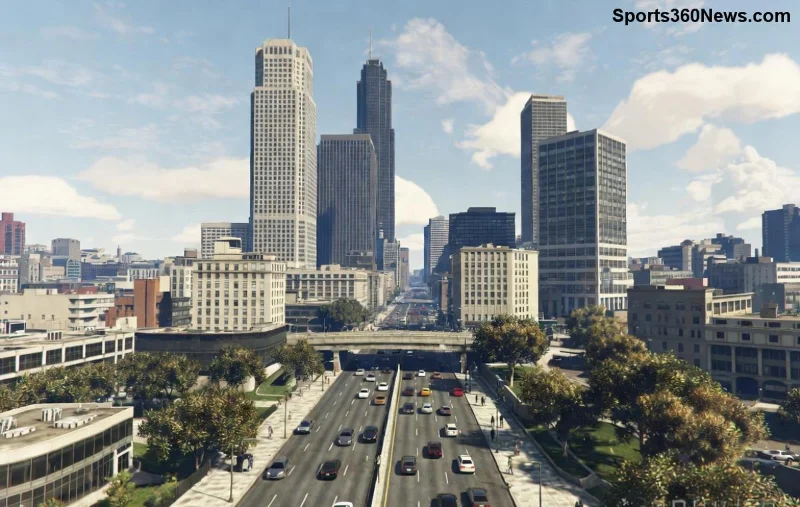
✅ Por Que o Lag e Baixo FPS Acontecem em Lobbies Cheios no GTA Online?
Em lobbies lotados, o servidor sobrecarregado causa lag, enquanto seu PC luta com partículas, explosões e 30+ jogadores. Fatores comuns:
- Conexão instável ou Wi-Fi fraco.
- Drivers desatualizados da GPU.
- Configurações gráficas altas demais para seu hardware.
- Aplicativos em segundo plano consumindo RAM/CPU.
- Cache corrompido do jogo.
Entender isso é o primeiro passo. Agora, vamos às soluções práticas que vão fixar lag GTA Online de vez! 👇
1️⃣ Otimizações Rápidas no Windows/PC – Ganhe FPS Imediatamente!
Comece pelo básico. Esses ajustes levam 5 minutos e impactam 70% dos casos de baixo FPS.
- Atualize Drivers da GPU: Baixe os mais recentes do site oficial NVIDIA/AMD. Use GeForce Experience ou Radeon Software para scans automáticos.
- Feche Apps em Background: Task Manager (Ctrl+Shift+Esc) → Processes → Encerre Discord, browsers e antivírus pesados. Libere até 4GB de RAM!
- Modo de Energia Alta Performance: Painel de Controle → Opções de Energia → Alto Desempenho.
- Limpe Cache do GTA: No Steam/Rockstar Launcher, vá em Propriedades → Arquivos Locais → Verificar Integridade. No Epic, delete pasta Documents\Rockstar Games\GTA V.
Resultado? Baixo FPS subindo 20-50 FPS em lobbies cheios. Teste agora! 💥
Configurações Gráficas Ideais para GTA Online – Tabela de Otimização
Aqui está uma tabela com as melhores configs para equilibrar qualidade e performance em lobbies lotados. Ajuste baseado no seu hardware (ex: GTX 1660 ou RTX 3060).
| Configuração |
Recomendado (Médio Hardware) |
Benefício para FPS |
| Resolução |
1920x1080 |
+30 FPS |
| Qualidade Geral |
Normal |
+40 FPS |
| Texturas |
Normal |
+15 FPS |
| Sombras |
Baixa |
+25 FPS |
| Água |
Baixa |
+10 FPS |
| Partículas |
Baixa |
+35 FPS em explosões |
| População Densa |
Desligado |
Reduz lag em lobbies |
| VSync |
Desligado |
+Unlimited FPS |
Aplique no menu Gráficos do GTA Online. Para monitores 144Hz, mire 100+ FPS. Perfeito para PvP sem lag! ⭐
![Tela de configurações gráficas otimizadas no GTA Online para alto FPS em lobbies cheios]()
🔌 Melhore Sua Conexão para Zerar Lag em Lobbies Cheios
O lag no GTA Online é 80% rede em servers lotados. Dicas infalíveis:
- Use Cabo Ethernet: Wi-Fi causa 100-200ms ping. Cabo reduz para <50ms. ⚡
- Port Forwarding: Abra portas UDP 6672, 61455-61458 no roteador (consulte manual). Melhora matchmaking.
- Seletor de Sessão Rockstar: No launcher, escolha "Sessão Fechada" ou "Única Jogador" para lobbies menores, depois convide amigos.
- VPN? Evite! Aumenta lag. Prefira DNS rápido como Google (8.8.8.8).
- Teste Ping: Use suporte Rockstar para verificar status servers.
Com ping baixo, você grita "GG!" enquanto os outros congelam. 😎
🛠️ Soluções Avançadas para Hardcore Gamers
Se o básico não bastar:
- Overclock GPU/CPU: Use MSI Afterburner – ganhe 10-20% FPS, mas monitore temps (<80°C).
- RAM Dual Channel: Verifique no CPU-Z. Adicione 16GB+ DDR4 3200MHz.
- Mods de Otimização: Heap Adjuster + Packfile Limit Adjuster (via FiveM ou OpenIV). Cuidado: risco ban se multiplayer vanilla.
- Reinstale o Jogo: Último recurso, limpa corrupções.
Para consoles (PS5/Xbox Series), ative 120 FPS mode e feche apps. Hardware SSD acelera loading em lobbies cheios.
![Gamer celebrando alto FPS suave no GTA Online após otimizações anti-lag]()
🎉 Dicas Finais e Manutenção Semanal para FPS Máximo
Mantenha o GTA Online voando:
- Atualize jogo/launcher semanalmente.
- Limpe temps pasta (CCleaner grátis).
- Monitore FPS com FRAPS ou RivaTuner.
- Junte-se a lobbies cheios com amigos para fun sem rage quits!
Agora você tem o arsenal completo para eliminar lag e baixo FPS no GTA Online. Teste uma seção por vez e comente abaixo seus ganhos! Qual foi seu maior boost? Vamos grindar juntos. 👊