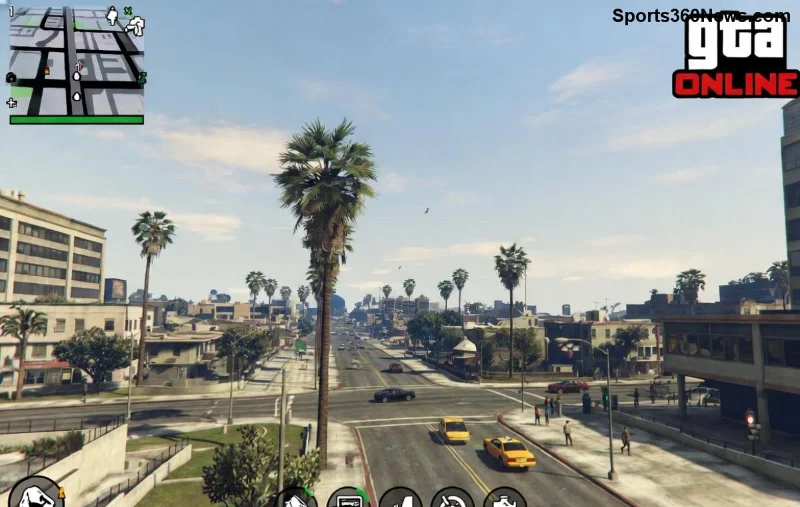
Você está cansado de perder kills por causa de um mouse lag irritante ou aceleração do mouse imprevisível no GTA Online? Aquela sensação de que o cursor não responde como deveria pode arruinar qualquer sessão de grind ou PvP. 😤 Mas relaxe, gameiro! Este guia prático vai te ensinar a corrigir lag do mouse e aceleração no GTA Online com passos testados e atualizados, baseados nas configurações mais recentes do jogo. Siga essas dicas e sinta a diferença na sua mira – precisão laser garantida! 🚀
Por Que o Mouse Lag e Aceleração Acontecem no GTA Online?
Antes de mergulharmos nas soluções, entenda os vilões comuns. O lag do mouse no GTA Online geralmente surge de:
- Aceleração do mouse ativada no Windows (Enhance Pointer Precision).
- Configurações gráficas como V-Sync ou frame rate desajustado.
- Drivers de placa de vídeo desatualizados ou conflitos com overlays (Discord, NVIDIA).
- DPI do mouse alto demais ou polling rate incompatível.
- Processos em segundo plano consumindo CPU/RAM.
Esses problemas afetam até setups high-end. A boa notícia? A maioria se resolve em minutos. Vamos às soluções práticas! 💪
Passo a Passo: Como Corrigir Lag do Mouse no GTA Online
1️⃣ Desative a Aceleração do Mouse no Windows
Esse é o fix número um para aceleração no GTA Online. A aceleração nativa do Windows bagunça a sensibilidade.
- Abra Configurações > Dispositivos > Mouse.
- Clique em Opções adicionais de mouse.
- Na aba Opções do Ponteiro, desmarque "Melhorar precisão do ponteiro".
- Aplique e reinicie o PC.
Resultado? Movimentos lineares e previsíveis. Teste no jogo imediatamente!
2️⃣ Ajuste as Configurações no GTA Online
Entre no menu de Configurações do jogo (Esc > Configurações > Mouse e Teclado):
| Configuração |
Recomendado |
Por Quê? |
| Entrada Direta (Raw Input) |
Ligado ✅ |
Ignora filtros do Windows para resposta pura. |
| V-Sync |
Desligado ❌ |
Reduz input lag, mas monitore tearing. |
| Sensibilidade do Mouse |
50-70% |
Ajuste ao seu DPI; evite extremos. |
| Inversão do Eixo Y |
Desligado (pessoal) |
Prefira natural para mira precisa. |
| Limite de FPS |
Ilimitado ou 144+ Hz |
Combina com seu monitor para fluidez máxima. |
Aplique essas mudanças e teste em uma sessão solo. Sua mira vai virar uma máquina de headshots! ⭐
![Mira precisa sem lag no GTA Online após ajustes]()
3️⃣ Atualize Drivers e Otimize o Hardware
Drivers antigos são culpados frequentes pelo lag mouse GTA Online.
- Baixe os drivers NVIDIA mais recentes ou AMD.
- Use DPI 400-800 no mouse (evite 1600+ para consistência).
- Polling rate em 1000Hz via software do mouse (Logitech G Hub, Razer Synapse).
Pro tip: Desative overlays como GeForce Experience ou Discord durante o jogo.
4️⃣ Feche Processos em Segundo Plano e Monitore Recursos
O GTA Online é guloso. Use o Gerenciador de Tarefas (Ctrl+Shift+Esc):
- Finalize apps como Chrome, antivirus pesados ou RGB softwares.
- Priorize o GTA5.exe em Alta Prioridade (Detalhes > Clique direito).
- Monitore FPS com MSI Afterburner – mire em 144+ FPS estável.
Dicas Avançadas para Zero Lag no GTA Online Permanente
Quer ir além? Experimente:
- Modo Janela sem Bordas: Reduz latência vs. tela cheia.
- Arquivo commandline.txt: Crie na pasta do GTA V com:
-frameLimit 0 -ignoreDifferentVideoCard (salve como .txt).
- Teste mouses com sensor óptico premium (ex: Logitech G Pro).
Se nada resolver, verifique portas USB – use 2.0 para mouses gaming em vez de 3.0.
Teste Seu Setup: Antes e Depois
Para medir o sucesso, use o treino de mira no GTA Online ou ferramentas como Mouse Sensitivity Calculator. Note a diferença na suavidade! 🎯
Conclusão: Domine o GTA Online Sem Mouse Lag!
Com esses passos, você eliminou o lag do mouse e aceleração no GTA Online para sempre. Agora, grind heists, domine arenas e suba no leaderboard com confiança total. Qual fix funcionou melhor pra você? Compartilhe nos comentários e ajude outros gameiros! 👇 Se o problema persistir, cheque fóruns oficiais da Rockstar. Boa caçada, lendas! 🏆