Imagine transformar suas ideias malucas em um jogo no Roblox que milhares de jogadores adoram! Se você é iniciante e sonha em criar seu primeiro jogo no Roblox, este guia é para você. Vamos direto ao ponto, com passos simples, práticos e cheios de energia para você se sentir um verdadeiro criador. Preparado? Vamos nessa! 🚀
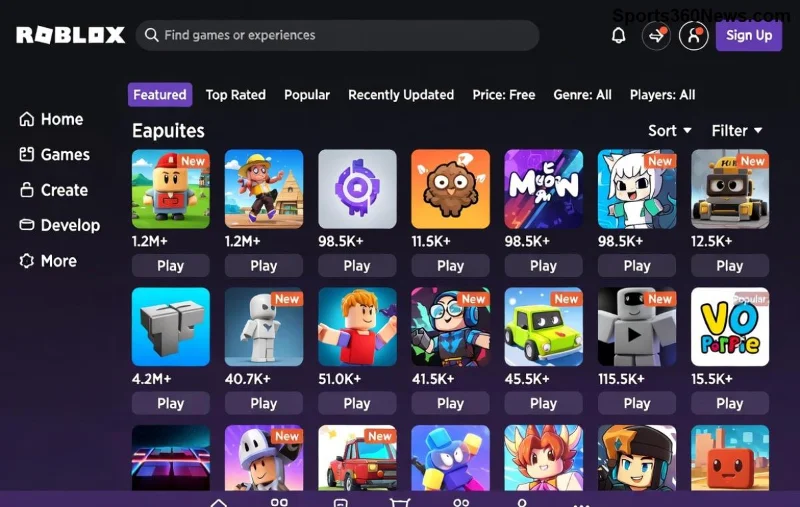
1️⃣ Requisitos Básicos para Começar a Criar Jogo no Roblox
Antes de mergulhar no Roblox Studio, certifique-se de ter:
- Uma conta gratuita no Roblox (crie em roblox.com se não tiver).
- Computador com Windows ou Mac (mínimo 8GB RAM para fluidez).
- Conexão estável à internet.
É isso! Nada de complicações. Agora, baixe o Roblox Studio oficial – a ferramenta gratuita e poderosa para criar jogos no Roblox.
2️⃣ Baixando e Instalando o Roblox Studio
Acesse sua conta Roblox, vá para a seção "Criar" e clique em "Começar a Criar". O download é automático e rápido. Após instalar:
- Abra o Roblox Studio.
- Faça login com sua conta.
- Escolha "Nova" para criar um lugar vazio. ⭐ Pronto para brilhar!
Dica rápida: Explore os templates prontos como "Obby" ou "Baseplate" para inspiração no seu primeiro jogo Roblox.
3️⃣ Entendendo a Interface do Roblox Studio
A interface é intuitiva! Veja as partes principais:
| Seção | Função |
|---|---|
| Viewport | Área 3D principal para editar o mundo. |
| Explorer | Lista de objetos no seu jogo. |
| Properties | Edita cores, tamanhos e mais. |
| Toolbox | Modelos e assets gratuitos. |
Use atalhos como Ctrl + D para duplicar objetos e acelere sua criação! 😎
4️⃣ Construindo Seu Primeiro Jogo no Roblox: Elementos Básicos
Vamos criar um obby simples (obstacle course) – perfeito para iniciantes!
- Adicione Parts: No menu Home, clique em "Part" e arraste blocos. Redimensione no Properties (ex: torne um bloco verde com Material = Neon).
- Crie Spawn: Insira um "SpawnLocation" da Toolbox para jogadores nascerem.
- Adicione Plataformas: Duplique parts, posicione com Move tool (atalho R). Crie saltos desafiadores!
- Decore: Use Toolbox para árvores, luzes e efeitos. Torne visualmente épico! 🌟
Teste sempre com F5 (Play Solo). Ajuste até ficar perfeito. Isso é viciante!
5️⃣ Adicionando Scripts Simples para Interatividade
Para um jogo no Roblox vivo, use Lua básico no Roblox Studio:
- Insira um "Script" em ServerScriptService.
- Exemplo para killbrick (bloco mortal):
script.Parent.Touched:Connect(function(hit)
    local humanoid = hit.Parent:FindFirstChild("Humanoid")
    if humanoid then humanoid.Health = 0 end
end) - Para checkpoint: Use Leaderstats com script simples.
Estude mais em Documentação de Scripts Roblox. Comece simples e evolua!
6️⃣ Publicando Seu Jogo no Roblox e Atrair Jogadores
Finalizado? Clique "File > Publish to Roblox":
- Escolha "Nova Experiência" ou atualize.
- Defina nome cativante, descrição com emojis e thumbnail chamativo.
- Torne público e configure permissões.
Compartilhe no Discord, Twitter ou grupos Roblox. Use tags como "obby", "iniciante" para SEO interno. Veja os jogadores chegarem! 👏
⭐ Dicas de Ouro para Seu Sucesso no Roblox Studio
- Mantenha simples no primeiro jogo – foque em diversão!
- Atualize com features como leaderboards ou compras in-game depois.
- Junte-se à comunidade DevForum para feedback.
DevForum Roblox - Otimize performance: Evite parts excessivas.
- Monetize com Robux após popularidade! 💰
Conclusão: Seu Primeiro Jogo no Roblox Está Pronto!
Você agora sabe como criar seu primeiro jogo no Roblox do zero ao publish! Siga esses passos, teste sem parar e divirta-se. Qual será seu próximo hit? Comente abaixo ou crie agora mesmo. Boa sorte, futuro dev! 🎉
Quer mais tutoriais avançados? Fique ligado para guias sobre monetização e multiplayer!



