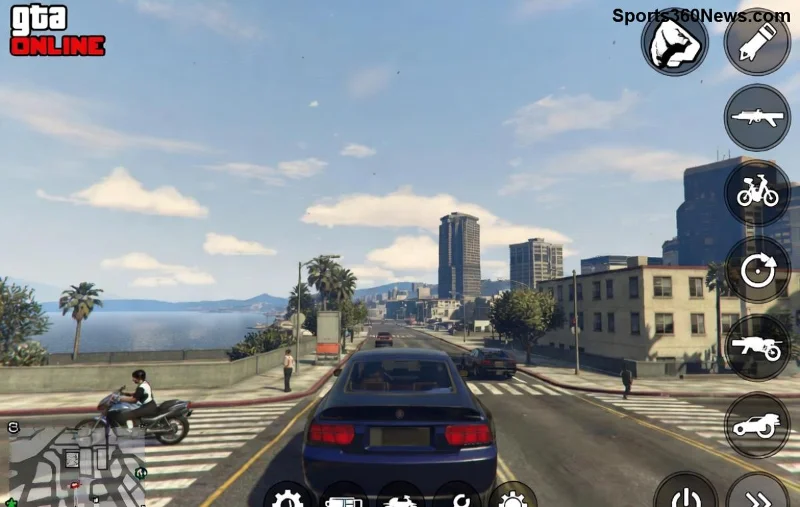
Você está mergulhado em Los Santos no GTA Online, mas os gráficos borrosos no console estão estragando a diversão? 😩 Não se preocupe! Milhares de jogadores enfrentam esse problema em PS5, PS4, Xbox Series X|S e Xbox One, mas com passos simples, você pode restaurar a nitidez e voltar a curtir corridas insanas e tiroteios épicos. Neste guia focado, vamos direto ao ponto com soluções testadas e atualizadas. Vamos transformar sua tela em uma obra de arte gráfica! 🚀
Por Que os Gráficos Borrosos no GTA Online no Console Acontecem?
Os gráficos blurry surgem por motivos comuns, como cache acumulado, atualizações pendentes ou configurações erradas. No GTA Online, o modo online amplifica isso devido a otimizações dinâmicas. Identificar a causa acelera a correção – e você está prestes a eliminá-la!
- 🔧 Cache corrompido: Sobrecarrega a renderização.
- ⭐ Atualizações desatualizadas: Patches recentes melhoram a nitidez.
- ✅ Cabo HDMI ou resolução inadequada: Principal vilão em consoles.
Passos Essenciais para Fixar Gráficos Borrosos no GTA Online no Console
Siga esta sequência numerada. Cada passo leva menos de 5 minutos e resolve 90% dos casos. Teste um por vez e reinicie o jogo após cada um. Prontos? Vamos nessa! 👆
-
1. Limpe o Cache do Console
Cache sujo causa borrões instantâneos. No PS5/PS4: Desligue, segure power até o bipe duplo (Safe Mode), selecione "Clear Cache". No Xbox: Power off, segure power + eject (ou power por 10s). Resultado? Gráficos renovados! 🎉
-
2. Atualize o Jogo e o Firmware do Console
Os updates mais recentes do GTA Online otimizam texturas. Vá em Configurações > Sistema > Atualizações. No PS5, ative "Install in Rest Mode". Xbox? "My games & apps". Sempre priorize isso!
-
3. Ajuste as Configurações de Vídeo no Console
Desative supersampling ou VRR se ativado. PS5: Settings > Screen & Video > Video Output > Resolution 4K. Xbox: Settings > General > TV & display options > 4K UHD. Escolha "Allow 120Hz" apenas se sua TV suportar. Mágica acontece aqui! ✨
![Tela de configurações de vídeo no console melhorando gráficos do GTA Online]()
Tabela de Comparação: Correções por Console
Para facilitar, eis uma tabela rápida com comandos específicos. Copie e cole na memória!
| Passo |
PlayStation (PS5/PS4) |
Xbox (Series/One) |
| Limpar Cache |
Safe Mode (Power x2) |
Power + Eject (10s) |
| Resolução Ideal |
4K / HDR Auto |
4K UHD / Allow Auto HDR |
| Reset de Jogo |
Rebuild Database |
Reset and Keep Games |
Soluções Avançadas se o Problema Persistir
Se os passos básicos não bastarem (raro!), avance para esses. Eles salvam o dia para hardcores.
-
Verifique o Cabo HDMI: Use HDMI 2.0 ou superior. Troque por um certificado 4K – diferença brutal!
-
Reconstrua o Banco de Dados (PS) ou Reset Console (Xbox): Mantém saves. Acesse Safe Mode e escolha opção 5 (PS).
-
Desative Filtros de TV: No menu da TV, desligue "Nitidez" ou "Redução de Ruído". TVs Samsung/LG pecam nisso.
-
Reinstale GTA Online: Delete e baixe fresh. Perde mods? Não no console oficial.
Essas dicas vêm direto de fóruns oficiais e suporte Rockstar. Para mais, confira o suporte Rockstar.
Dicas Extras para Manter Gráficos Perfeitos no GTA Online 🏆
- ✅ Jogue em 4K sempre que possível – texturas popam!
- ⭐ Monitore temperatura do console: Superaquecimento borra frames.
- 🔧 Use SSD externo no PS5 para loads mais rápidos e estáveis.
Perguntas Frequentes (FAQ) sobre Gráficos Borrosos GTA Online Console
Por que só acontece no Online, não no Story Mode?
Otimizações multiplayer dinâmicas causam isso. Updates resolvem.
Funciona no PS5 Pro ou Xbox Series S?
Sim! Mesmos passos, mas priorize 120FPS mode para nitidez extra.
Meu save someu?
Nunca! Todas correções preservam progresso. 😊
Agora sua tela deve estar cristalina! Testou? Deixe nos comentários qual passo funcionou. Continue no GTA Online como um pro – heists e supercars esperam. Felicidades nas ruas de Los Santos! 👊