Como baixar VALORANT no PC
Baixar VALORANT para PC é grátis : use a página oficial de downloads da Riot Games, faça login ou crie uma conta Riot e deixe o Cliente Riot instalar o jogo e o componente anti-cheat necessário. Este guia aborda os requisitos atuais do Windows, cada etapa da instalação e soluções seguras para problemas comuns de configuração.
As imagens neste guia são ilustrações da interface, não capturas de tela do jogo. A Riot pode atualizar seu instalador e as telas do cliente, portanto, siga as instruções exibidas no seu Cliente Riot atual.
Confira os requisitos atuais do VALORANT para PC.
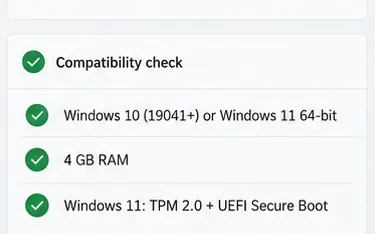
A Riot Games lista suporte para Windows 10 de 64 bits (build 19041 ou mais recente) ou Windows 11. O processador deve suportar SSE 4.2 ou AVX, e o jogo requer 4 GB de RAM. Se o seu PC tiver uma placa de vídeo dedicada, a Riot recomenda pelo menos 1 GB de memória de vídeo. No Windows 11, TPM 2.0 e UEFI Secure Boot também são necessários. Consulte as especificações atuais do VALORANT para PC fornecidas pela Riot Games antes de instalar; os requisitos podem mudar.
| Nível de desempenho listado pela Riot | Exemplos de processador | Exemplos gráficos | Memória |
|---|---|---|---|
| Mínimo / 30 FPS | Intel Core i3-540 ou AMD Athlon 200GE | Intel HD 4000 ou AMD Radeon R5 220 | 4 GB de RAM |
| Recomendado / 60 FPS | Intel Core i3-4150 ou AMD Ryzen 3 1200 | NVIDIA GeForce GT 730 ou AMD Radeon R7 240 | 4 GB de RAM |
| Qualidade superior / 144+ FPS | Intel Core i5-9400F ou AMD Ryzen 5 2600X | NVIDIA GTX 1050 Ti, AMD Radeon R7 370 ou Intel Arc A310 | 4 GB de RAM |
Esses são os níveis de referência da Riot, não uma promessa de uma taxa de quadros específica em todos os PCs. Mantenha espaço livre suficiente na unidade escolhida para os arquivos do jogo atual e futuras atualizações. A página de especificações da Riot não fornece um tamanho de instalação fixo, e o jogo pode mudar conforme for atualizado.
Como baixar e instalar VALORANT no Windows
-
1. Acesse a página oficial de download do VALORANT da Riot.
No seu navegador, acesse playvalorant.com/en-us/download e selecione "Download" . Use o site da Riot Games em vez de um servidor alternativo ou um instalador compartilhado em um fórum. Dessa forma, você obterá o instalador mais recente da editora.
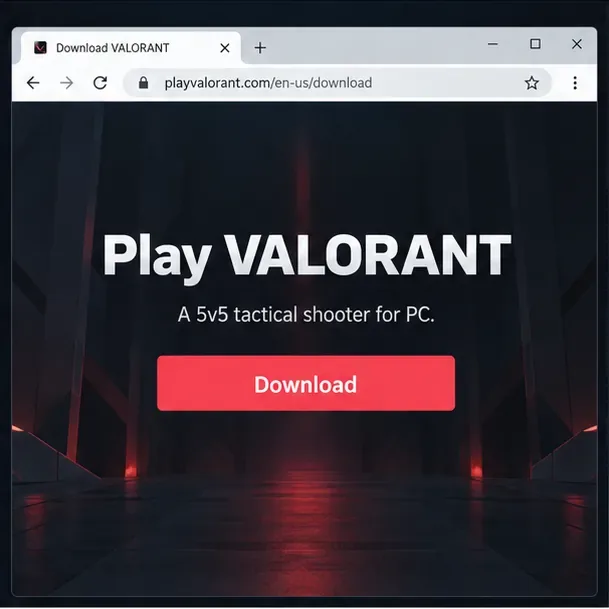
A página oficial de download do VALORANT é o ponto de partida para o instalador do Windows. -
2. Inicie sessão ou crie uma conta Riot.
Siga as instruções após selecionar "Baixar". Faça login com sua conta Riot existente ou crie uma conta pelo processo de cadastro da Riot, caso seja uma nova. Uma conta Riot é necessária para acessar o jogo; a criação de uma conta não exige a compra do jogo. Use uma senha que você não reutilize em outros lugares e certifique-se de estar em uma página da Riot antes de inserir os dados da sua conta.
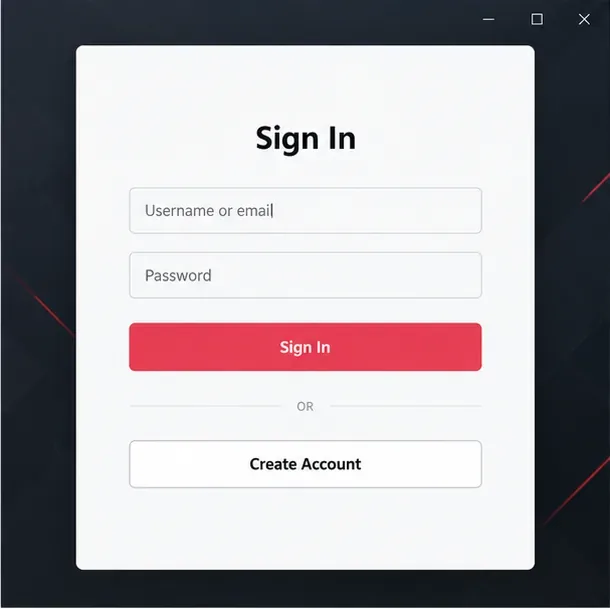
Utilize uma conta Riot existente ou crie uma quando solicitado para continuar a instalação do VALORANT. -
3. Execute o instalador baixado.
Abra a lista de Downloads do seu navegador ou a pasta Downloads do Windows e execute o instalador do VALORANT que você acabou de baixar. Se o Windows solicitar permissão, verifique se o arquivo veio da página oficial de downloads da Riot antes de permitir que ele continue. Siga as instruções do instalador e selecione uma unidade de destino, caso essa opção esteja disponível; deixe espaço livre suficiente para o jogo e as atualizações.
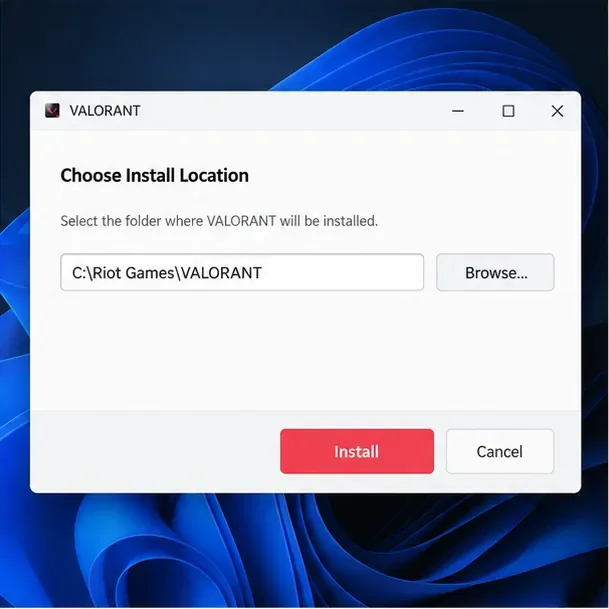
Se o instalador oferecer a opção de escolher o local, selecione uma unidade com espaço suficiente para os arquivos do jogo atual e as atualizações. -
4. Deixe o cliente Riot baixar o jogo.
O instalador configura o Riot Client , que gerencia a instalação e as atualizações do jogo. Após abrir o cliente, faça login, se solicitado, e selecione VALORANT. Aguarde o cliente concluir o download e verificar os arquivos atuais antes de tentar iniciar o jogo. O tamanho e o tempo de download variam de acordo com a versão atual, o espaço de armazenamento disponível e a velocidade da sua conexão; a Riot não publica uma estimativa permanente de tamanho ou tempo na página de requisitos do sistema.
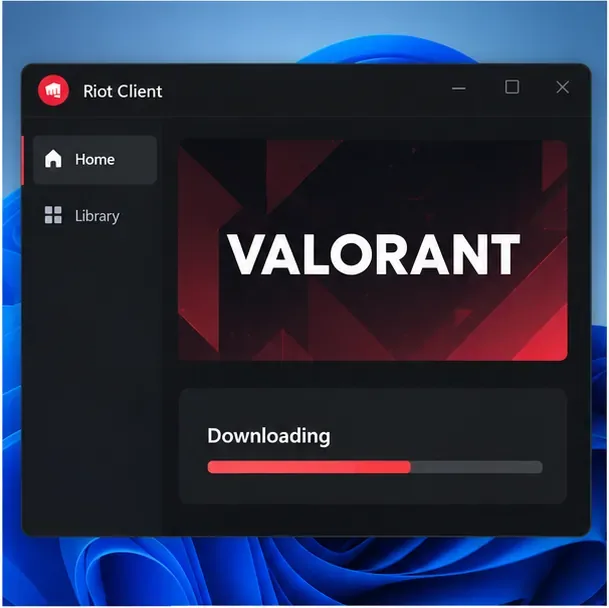
O Riot Client cuida do download completo do VALORANT depois que você executa o instalador. -
5. Instale o Riot Vanguard e reinicie se solicitado.
O Riot Vanguard é necessário para jogar VALORANT. Durante a configuração inicial, o cliente instala ou conclui a instalação do Vanguard. Se você vir a mensagem da Riot "Seu jogo requer uma reinicialização do sistema para jogar", salve seu trabalho e reinicie o Windows; a Riot informa que o botão Jogar permanecerá bloqueado até que você faça isso. O Vanguard normalmente inicia com o Windows e precisa estar ativo enquanto você joga. Consulte as instruções de reinicialização da Riot ou a visão geral do Vanguard para obter mais detalhes.
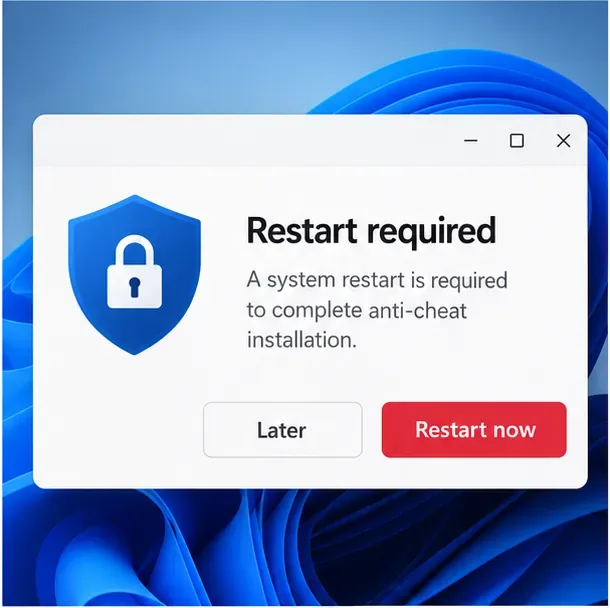
Reinicie o Windows quando a configuração do Vanguard da Riot solicitar especificamente que você o faça. -
6. Inicie o VALORANT a partir do Cliente Riot.
Após a reinicialização, abra o Cliente Riot no menu Iniciar, caso ele não tenha reaberto automaticamente. Selecione VALORANT e clique em Jogar assim que o cliente terminar de instalar e atualizar o jogo. Faça login com a conta Riot que você usou para a configuração. Se um erro aparecer, anote o código e a mensagem completos antes de tentar solucionar o problema; o código exato ajuda a identificar se o problema está no jogo, no Vanguard ou na sua conexão.
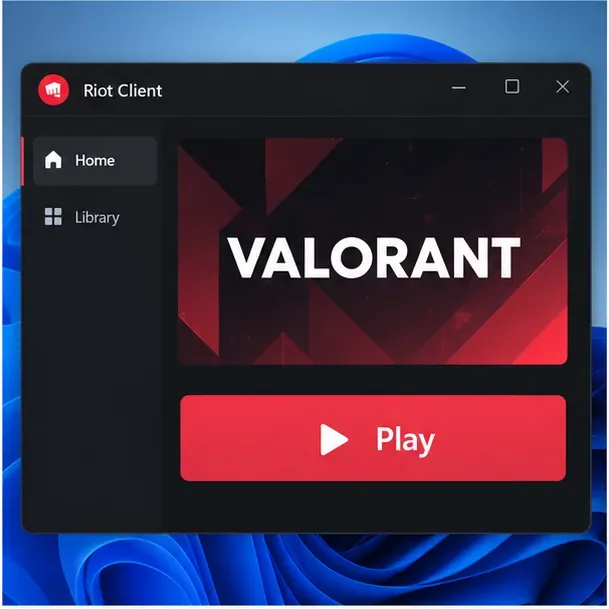
Quando o cliente exibir "Jogar", a instalação do VALORANT estará pronta para ser iniciada.
Corrija problemas comuns de instalação do VALORANT
O botão de download não inicia o download.
Confirme se você está na página oficial de downloads da Riot e verifique a lista de downloads do seu navegador em busca de um arquivo bloqueado ou pendente. Se o instalador estiver faltando, retorne à página oficial e tente novamente. Evite baixar um executável substituto de um site não oficial.
O cliente Riot está travado ou não consegue se conectar.
Reinicie o cliente Riot e verifique se o Windows tem conexão com a internet e se a unidade selecionada tem espaço livre. Se aparecer um erro de firewall ou de rede, use o guia de solução de problemas de firewall da Riot . Não desative a proteção de segurança como parte da instalação de rotina.
A Vanguard solicita outra reinicialização ou exibe um erro VAN.
Reinicie o jogo quando solicitado. Se a mensagem persistir, consulte o guia de códigos de erro do Vanguard da Riot para encontrar o número VAN exato e siga as instruções correspondentes. Se o código não estiver listado ou o problema continuar, abra um chamado para o Suporte da Riot em vez de excluir arquivos do sistema ou alterar serviços por tentativa e erro.
O Windows 11 informa que o computador não atende aos requisitos de segurança.
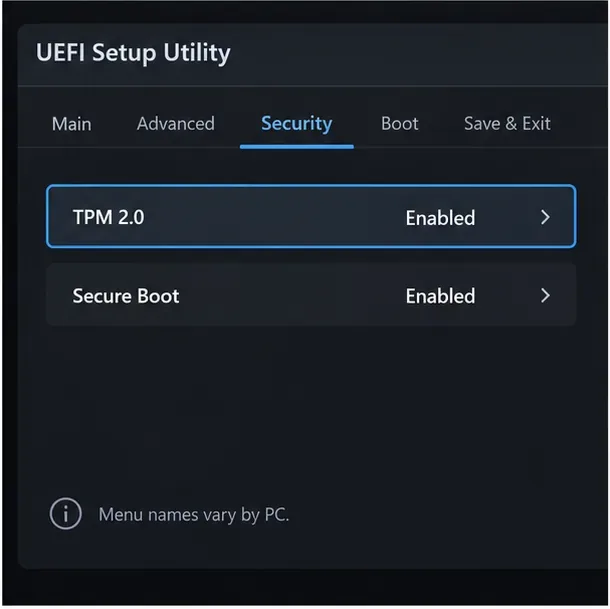
Os requisitos da Riot especificam TPM 2.0 e Inicialização Segura UEFI para Windows 11. Os menus do firmware variam de acordo com o PC e a placa-mãe. Consulte as instruções do fabricante do dispositivo ou o guia de Inicialização Segura da Riot antes de alterar as configurações da UEFI. Em caso de dúvida, peça ajuda ao fabricante do PC.
Perguntas frequentes sobre download do VALORANT
VALORANT pode ser baixado gratuitamente no PC?
Sim. A Riot Games descreve o VALORANT como gratuito para jogar. Baixe-o pelo site oficial do VALORANT ; o instalador e a conta da Riot são gratuitos.
Qual o tamanho do download do VALORANT?
A Riot não lista um tamanho de download permanente na página de requisitos de PC atual. O tamanho instalado pode mudar conforme a Riot atualiza o jogo, então verifique o instalador ou o Riot Client e reserve espaço livre extra para atualizações.
Posso instalar o VALORANT sem o cliente da Riot?
Não. As instruções de instalação da Riot utilizam o Riot Client para baixar e instalar o VALORANT e gerenciar suas atualizações.
O VALORANT funciona no Windows 10?
Sim, no Windows 10 de 64 bits, versão 19041 ou posterior. O Windows 11 de 64 bits também é compatível, com TPM 2.0 e Inicialização Segura UEFI necessários.
Para baixar VALORANT para PC da forma mais segura , comece pelo site oficial da Riot, use o Cliente Riot para a instalação e siga todas as instruções de reinicialização ou segurança exibidas no seu computador.