Como baixar PUBG gratuitamente no Steam (Guia de 2026)
Para baixar PUBG no Steam, instale o aplicativo Steam para desktop, abra a página oficial do PUBG: BATTLEGROUNDS, selecione a opção gratuita e instale o jogo em um disco rígido com espaço suficiente. O jogo para PC é gratuito; você não precisa comprá-lo para adicioná-lo à sua biblioteca Steam. Você precisa de uma conta Steam, um PC com Windows compatível, uma conexão com a internet e espaço para a instalação.
Este guia abrange a versão para PC, PUBG: BATTLEGROUNDS , disponível na página oficial da Steam . Não se trata do aplicativo PUBG MOBILE, que é vendido separadamente. A página do jogo na Steam também informa que compras opcionais dentro do jogo estão disponíveis.
As imagens da interface abaixo são ilustrações representativas. O layout exato e os rótulos dos botões do Steam podem variar de acordo com a versão do cliente, o idioma e a região.
Verifique primeiro o seu PC e o armazenamento.
A Steam lista estes requisitos de sistema para PUBG: BATTLEGROUNDS. A lista atual especifica Windows 10 de 64 bits. Verifique a página da Steam antes de instalar, caso a distribuidora atualize os requisitos.
| Requisito | Mínimo | Recomendado |
|---|---|---|
| Sistema operacional | Windows 10 de 64 bits | Windows 10 de 64 bits |
| Processador | Intel Core i5-4430 ou AMD FX-6300 | Intel Core i5-6600K ou AMD Ryzen 5 1600 |
| Memória | 8 GB de RAM | 16 GB de RAM |
| Gráficos | NVIDIA GeForce GTX 960 2 GB ou AMD Radeon R7 370 2 GB | NVIDIA GeForce GTX 1060 3 GB ou AMD Radeon RX 580 4 GB |
| Armazenamento | 40 GB de espaço disponível | 50 GB de espaço disponível |
| Outro | DirectX 11 e uma conexão de internet de banda larga. | |
Os 40 GB indicados representam o espaço mínimo disponível, não uma garantia de que todos os downloads terão exatamente esse tamanho. As atualizações podem alterar o espaço utilizado, portanto, procure ter os 50 GB recomendados, se possível. Um SSD não é listado como requisito, mas pode acelerar o carregamento.
Como baixar PUBG no Steam
1. Instale o Steam e faça login.
Acesse a página oficial de instalação do Steam e baixe o cliente para desktop para Windows. Execute o instalador, abra o Steam e faça login ou crie uma conta. O Steam é a plataforma de distribuição da versão para PC, portanto, mantenha o cliente instalado para futuras atualizações e lançamentos.
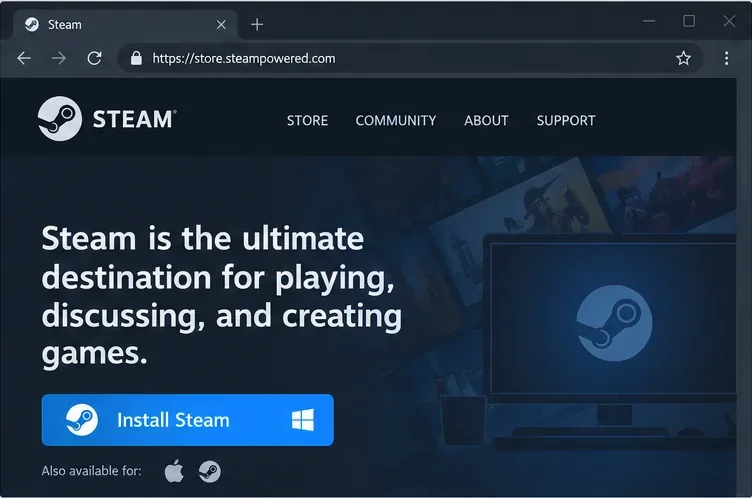
Uma visualização representativa do navegador destaca o botão de instalação do Steam. 2. Encontre a lista oficial do PUBG
Na Steam, abra a Loja e procure por PUBG: BATTLEGROUNDS . Escolha o resultado publicado pela KRAFTON, Inc. e verifique se o título corresponde; evite pacotes, complementos ou anúncios para dispositivos móveis com nomes semelhantes. Você também pode abrir a página oficial do produto na Steam diretamente em um navegador e, em seguida, continuar no cliente Steam.
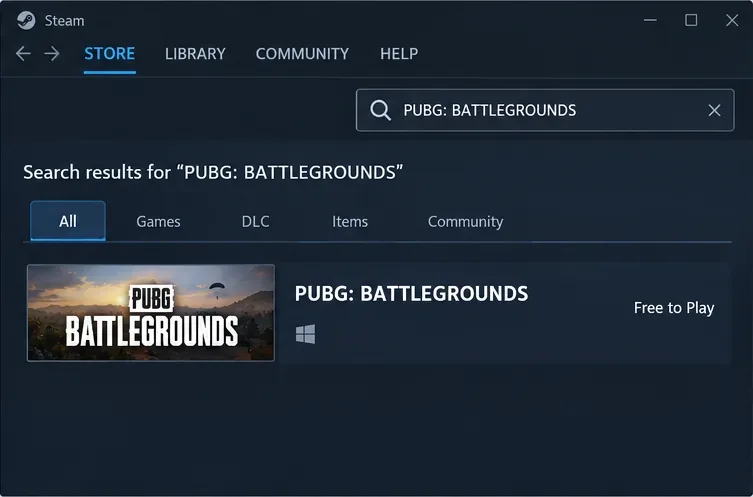
Procure pelo título exato do jogo e abra a página dele na loja Steam. 3. Adicione o jogo gratuito à sua biblioteca Steam.
Na página do produto, confirme se o PUBG está marcado como Gratuito para Jogar . Selecione Jogar (ou o botão equivalente de jogar/instalar exibido no seu cliente). O Steam pode pedir que você faça login ou confirme sua idade antes de continuar. Adicionar o jogo base não requer uma compra; itens cosméticos opcionais ou outros conteúdos do jogo são vendidos separadamente.
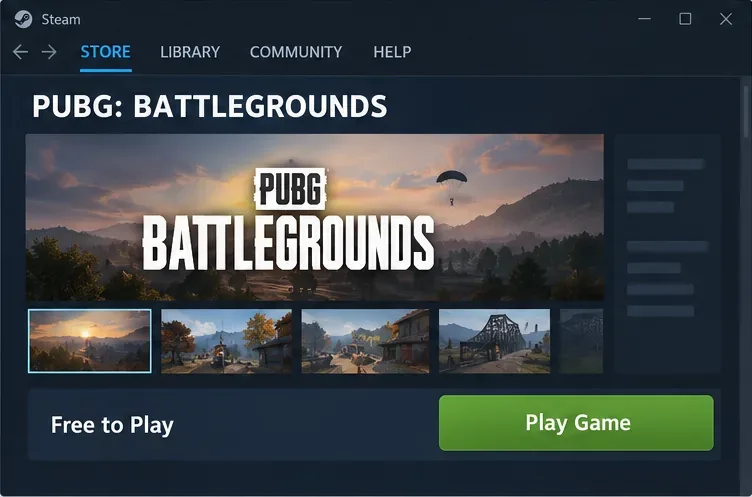
A versão oficial é gratuita; o cliente pode usar uma redação ligeiramente diferente nos botões. 4. Escolha um local de instalação e inicie o download.
Quando o Steam abrir a caixa de diálogo de instalação, selecione uma pasta da biblioteca em um disco com pelo menos 40 GB livres; 50 GB oferecem mais espaço para atualizações. Um SSD é uma escolha sensata, caso você tenha um. Clique em Instalar para começar. A visualização de Downloads do Steam mostra o progresso, e o tempo depende da sua conexão e dos arquivos do jogo instalados.
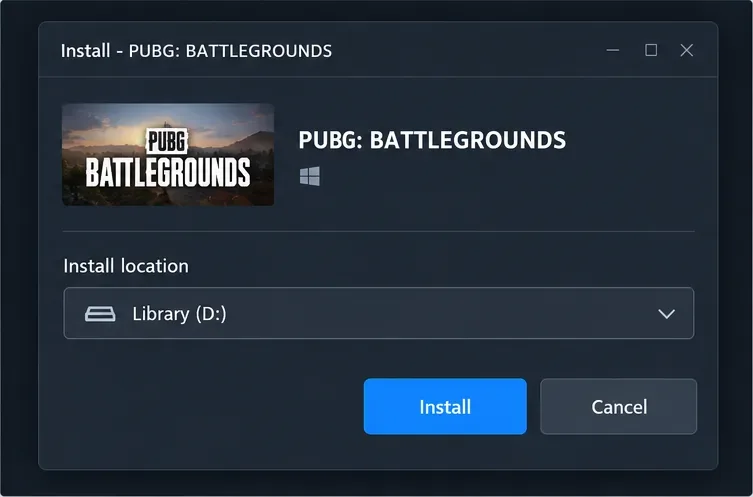
Escolha um local na sua biblioteca Steam antes de iniciar o download. 5. Inicie o PUBG a partir da sua Biblioteca.
Após o download e a conclusão de quaisquer atualizações na fila, abra a Biblioteca , selecione PUBG: BATTLEGROUNDS e clique em Jogar . A primeira inicialização pode demorar um pouco enquanto o jogo conclui a configuração. Se o Steam mostrar outra atualização, aguarde a conclusão antes de iniciar o jogo.
Corrija problemas comuns de download do PUBG
O download está lento ou parece estar travado.
Verifique se outro download está usando sua conexão e, em seguida, abra Steam > Configurações > Downloads . O Steam recomenda selecionar sua própria região de download ou uma próxima para conexões lentas. Se o download ainda não iniciar, tente limpar o cache de downloads na mesma área de configurações; o Steam pode pedir que você faça login novamente. Siga as instruções do Steam para downloads lentos, conexões com servidores de conteúdo e para limpar o cache de downloads .
O Steam reporta um erro de gravação em disco ou de instalação.
Certifique-se de que a unidade selecionada tenha espaço livre suficiente e que sua conta do Windows tenha permissão de gravação na pasta da biblioteca do Steam. No Steam, verifique Configurações > Armazenamento para confirmar a unidade selecionada para a biblioteca. Reinicie o Steam após corrigir problemas de espaço em disco ou de permissões. Se desejar mover o jogo posteriormente, use os controles de armazenamento do Steam em vez de arrastar a pasta de instalação manualmente; consulte o guia do Steam sobre como mover uma instalação e jogos do Steam .
O PUBG instala, mas não inicia.
Reinicie o Steam e o seu PC, depois atualize o Windows e o driver da sua placa de vídeo. Se houver arquivos faltando ou corrompidos, abra a página Propriedades > Arquivos Instalados do jogo na sua Biblioteca e selecione Verificar integridade dos arquivos do jogo . O Steam explica o processo nas instruções oficiais de verificação de arquivos .
Perguntas frequentes
O PUBG pode ser baixado gratuitamente no Steam?
Sim. O jogo base, PUBG: BATTLEGROUNDS, é gratuito para jogar no Steam. As compras opcionais são separadas e não são necessárias para baixar o jogo.
Quanto espaço devo reservar para o PUBG?
O Steam indica 40 GB como o espaço de armazenamento mínimo disponível e 50 GB como o recomendado. Deixe espaço extra sempre que possível, pois as atualizações podem alterar a quantidade necessária.
Posso instalar o PUBG no Mac ou Linux através do Steam?
A descrição do produto na Steam especifica o Windows 10 de 64 bits e não lista os requisitos de sistema para Mac ou Linux. Para a configuração de PC oficialmente listada, use um computador Windows compatível.
Preciso do PUBG MOBILE para jogar a versão da Steam?
Não. PUBG: BATTLEGROUNDS no Steam é o jogo para PC. PUBG MOBILE é um produto separado e não é o download do Steam descrito aqui.