Como baixar Apex Legends no PC, PlayStation, Xbox e Switch 2
Apex Legends pode ser baixado gratuitamente na loja digital da sua plataforma. No PC, escolha o aplicativo da EA, Steam ou Epic Games Store; nos consoles, use a PlayStation Store ou a Microsoft Store; nos consoles Nintendo Switch, use a Nintendo eShop no Switch 2. Você precisará de uma conexão com a internet e uma conta EA para jogar. Uma atualização importante: a versão original para Nintendo Switch parou de se conectar aos servidores de Apex em 4 de agosto de 2026, portanto, a opção atual para Nintendo Switch é o Switch 2.
Este guia aborda os caminhos de download atuais do Apex Legends , o espaço de armazenamento recomendado pela EA, como usar a mesma conta em diferentes plataformas e o que verificar caso a instalação seja interrompida. O jogo é gratuito para jogar, com compras opcionais dentro do jogo. A disponibilidade na loja e os nomes dos botões podem variar de acordo com a região e a versão do software.
Onde baixar Apex Legends
| Plataforma | Loja | Nota de armazenamento |
|---|---|---|
| PC com Windows | Aplicativo da EA, Steam ou Epic Games Store | A EA indica pelo menos 75 GB de espaço livre para PC; atualizações podem exigir mais espaço. |
| PlayStation 4 ou PlayStation 5 | PlayStation Store | Verifique o aviso de download atual do console para saber o espaço necessário. |
| Xbox One ou Xbox Series X|S | Microsoft Store no Xbox | Verifique o aviso de download atual do console para saber o espaço necessário. |
| Nintendo Switch 2 | Nintendo eShop | A EA recomenda atualmente pelo menos 80 GB; um cartão microSD pode ser necessário. |
A EA observa que os requisitos de armazenamento podem mudar. Verifique a lista na loja online e deixe espaço adicional para atualizações, em vez de planejar considerando apenas os requisitos mínimos. Para Windows, verifique os requisitos de sistema atuais da EA para PC antes de iniciar um download grande.
Antes de instalar
- Verifique o dispositivo e a loja: use as versões da plataforma listadas acima. O Switch original não é mais compatível; o Switch 2 é compatível.
- Libere espaço: mantenha pelo menos 75 GB disponíveis no PC. A página de ajuda para downloads da EA lista 80 GB para o Switch 2 e informa que um cartão microSD pode ser necessário, dependendo do armazenamento do console.
- Tenha uma conta EA: você pode criar uma quando o jogo solicitar que você faça login pela primeira vez. Uma conta da plataforma também é necessária para baixar o jogo da loja correspondente.
- Utilize uma conexão confiável: Apex é um jogo online, então baixar os arquivos é apenas o primeiro passo; uma conexão com a internet é necessária para jogar.
A EA informa que uma assinatura da plataforma pode ser necessária em alguns casos, portanto, siga os requisitos indicados pela loja do seu console. O jogo base é gratuito para baixar; itens cosméticos opcionais e outras compras dentro do jogo são vendidos separadamente.
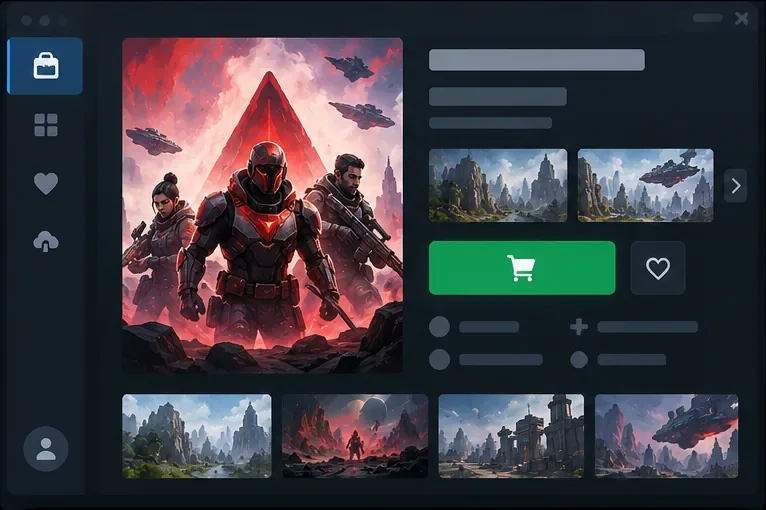
Baixe Apex Legends no PC
Escolha uma loja de jogos para PC. Você não precisa instalar o jogo pelas três. O tempo de download depende da sua conexão, dos arquivos atuais do jogo e da quantidade de espaço livre em disco.
Opção 1: Instalar através do aplicativo EA
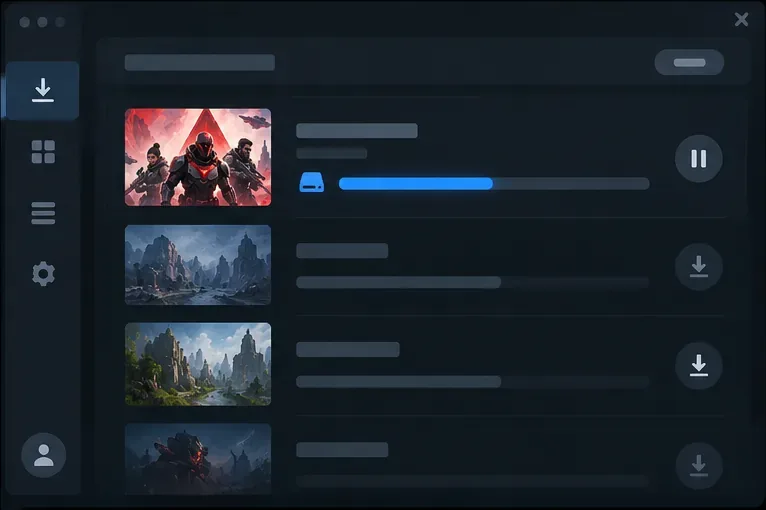
- Instale e abra o aplicativo da EA e, em seguida, faça login na sua conta EA.
- Abra sua Biblioteca e encontre Apex Legends. Se não estiver listado, pesquise o jogo na loja.
- Selecione a opção de instalação, confirme a unidade de destino e o idioma, aceite os termos e inicie o download.
- Quando a instalação terminar, inicie o jogo pelo aplicativo da EA e conclua todas as etapas de login solicitadas.
Opção 2: Instalar pelo Steam
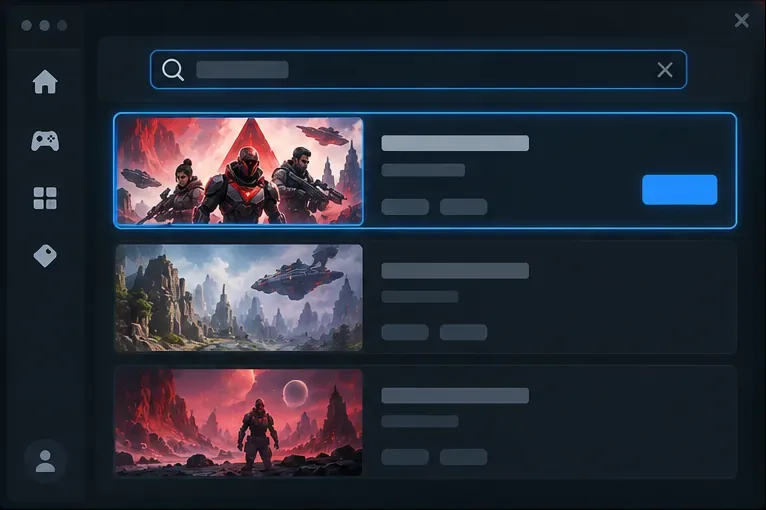
- Abra o Steam e procure por Apex Legends, ou use a página oficial do Apex Legends no Steam .
- Selecione "Jogar" ou o botão de instalação equivalente na página da loja e, em seguida, escolha "Instalar" .
- Escolha uma pasta da biblioteca Steam com espaço suficiente e aguarde a conclusão do download.
- Inicie o jogo. Jogadores do Steam precisam vincular ou entrar em uma Conta EA quando solicitado.
Opção 3: Instalar através da Epic Games Store
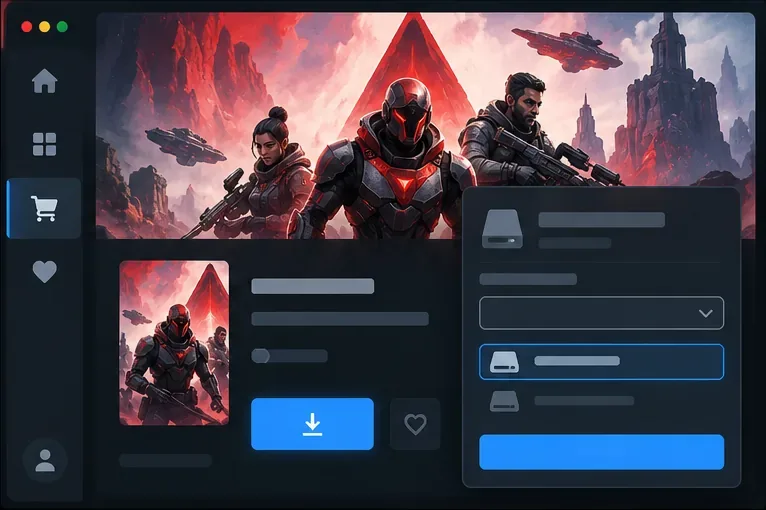
- Abra o Epic Games Launcher e faça login na sua conta Epic.
- Procure por Apex Legends ou acesse a página oficial do jogo na Epic Games Store .
- Selecione "Obter" para adicionar o jogo gratuito à sua biblioteca e, em seguida, siga as instruções de instalação do iniciador.
- Ao iniciar o jogo pela primeira vez, faça login na conta EA que deseja usar para progredir no Apex.
Baixe Apex Legends no PlayStation ou Xbox.
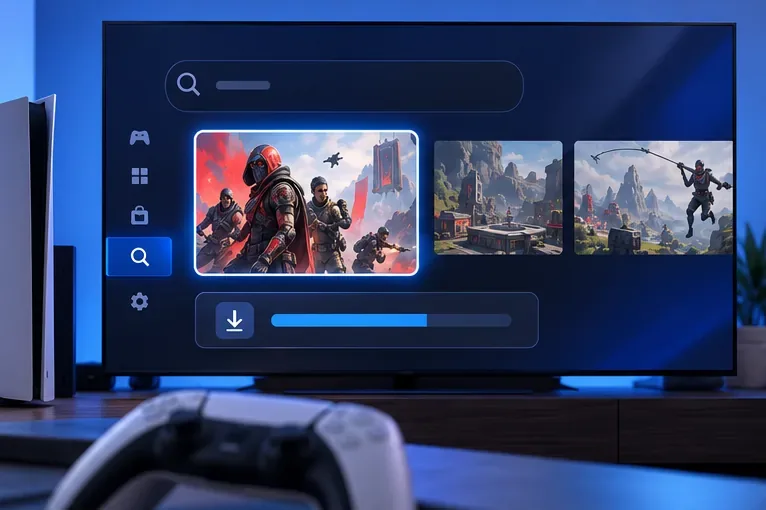
PlayStation 4 e PlayStation 5
- Abra a PlayStation Store na tela inicial do console.
- Use a função de busca para encontrar Apex Legends e, em seguida, abra a página do jogo.
- Escolha "Baixar " ou adicione o jogo gratuito à sua biblioteca e siga as instruções de download.
- Após a instalação, abra o Apex Legends e conecte a conta da plataforma à sua conta EA quando solicitado.
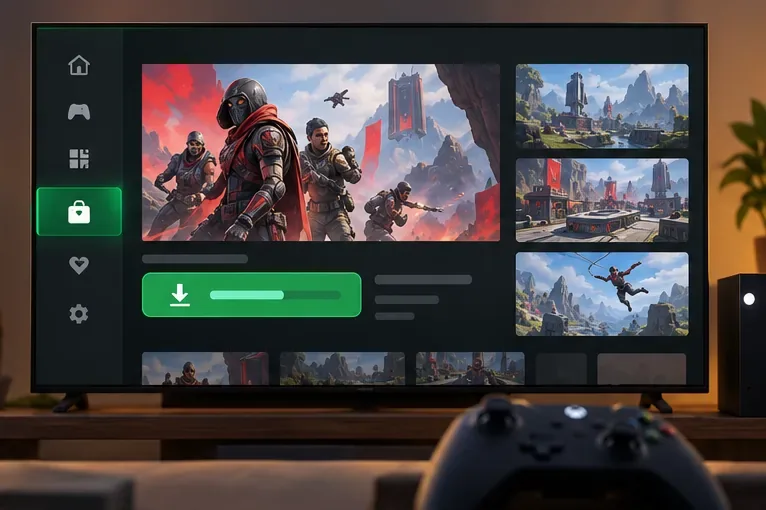
Xbox One e Xbox Series X|S
- Abra a Loja no menu principal do Xbox.
- Procure por Apex Legends e selecione o jogo na lista.
- Escolha Instalar e selecione um local de armazenamento, caso o console solicite.
- Inicie o jogo após a conclusão do download e faça login na sua conta EA.
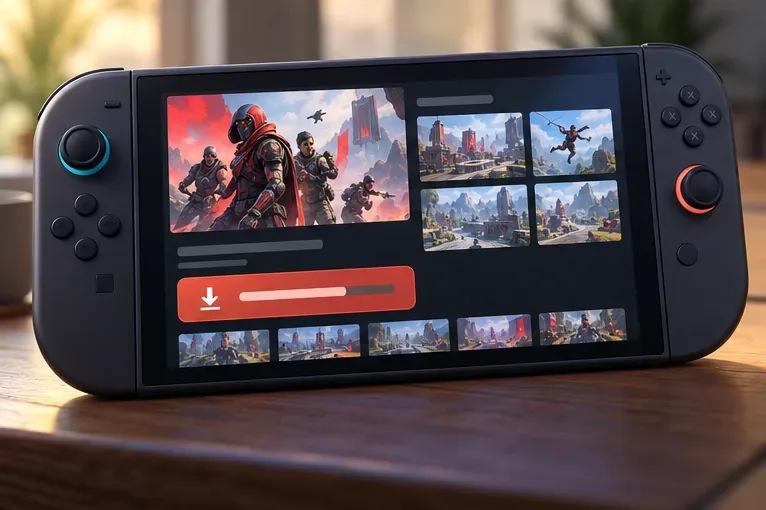
Baixe Apex Legends no Nintendo Switch 2
Use a Nintendo eShop no Switch 2. Abra a eShop, escolha a conta Nintendo que deve ser a proprietária do download, procure por Apex Legends, abra a página do jogo e selecione " Baixar" . A EA recomenda ter pelo menos 80 GB de espaço disponível; dependendo do armazenamento interno, você pode precisar de um cartão microSD compatível. Se você tinha a versão anterior do Switch instalada, a EA recomenda seguir as instruções no jogo para baixar a versão do Switch 2.
Não siga as instruções antigas para o Nintendo Switch original. A EA encerrou o acesso aos servidores dessa versão em 4 de agosto de 2026, e o jogo não poderá ser jogado nele após essa data. As versões para Switch original e Switch 2 são downloads separados. Consulte o aviso de suporte da EA para Nintendo Switch para obter detalhes sobre a transição.
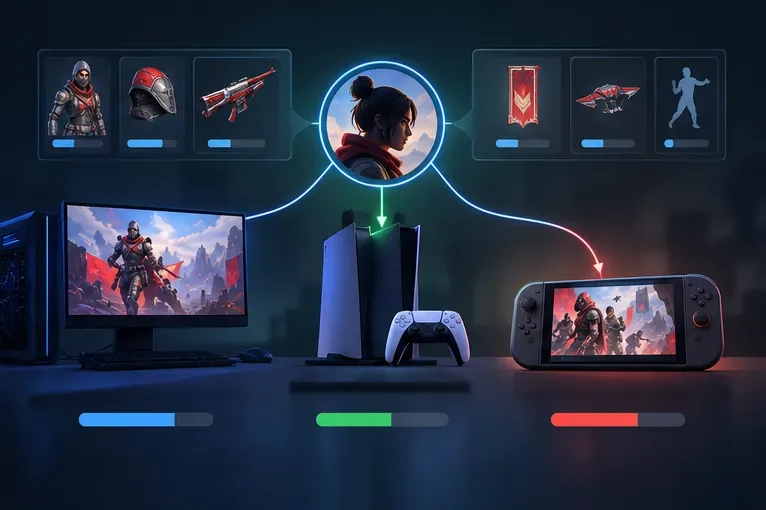
Utilize a progressão cruzada entre plataformas.
Apex Legends possui progressão cruzada no PC, PlayStation, Xbox e Nintendo Switch. 2. Vincule cada conta de plataforma que você usa à mesma Conta EA e, em seguida, faça login com essa conta ao iniciar o jogo. A EA afirma que seu progresso no Apex está permanentemente vinculado à Conta EA e não pode ser transferido para outra Conta EA. Se você já possui progresso, verifique qual Conta EA está vinculada antes de criar uma nova ou alterar os vínculos.
Alguns conteúdos ou moedas podem ser específicos de cada plataforma, portanto, a Progressão Cruzada não significa que todas as compras ou saldos serão exibidos da mesma forma em todos os dispositivos. Leia a página de ajuda da EA sobre Progressão Cruzada antes de desvincular uma conta; desvincular e alternar para outra Conta EA não transferirá o progresso anterior.
Se o download não iniciar ou terminar
- Verifique a fila: certifique-se de que o jogo não esteja pausado e que o inicializador ou o console não estejam aguardando outra atualização ou instalação.
- Confirme o espaço livre: compare o armazenamento disponível com a mensagem atual da loja. No PC, a EA indica um mínimo de 75 GB; no Switch 2, atualmente são indicados 80 GB.
- Reinicie a loja: pause e retome o download e, se o problema persistir, reinicie o aplicativo da EA, o Steam, o Epic Games Launcher ou o console.
- Verifique a conexão e a conta: tente novamente em uma rede estável e confirme se você está conectado à conta da plataforma desejada e à Conta EA.
- Use a versão compatível com a Nintendo: a versão original para Switch não é mais jogável; instale o jogo a partir da eShop no Switch.
Para nomes de botões específicos da plataforma e quaisquer alterações nos requisitos, use as instruções oficiais de download do Apex Legends da EA . As páginas do jogo e da loja podem ser atualizadas, portanto, os avisos em tempo real são o melhor lugar para confirmar a disponibilidade regional atual e o tamanho da instalação.