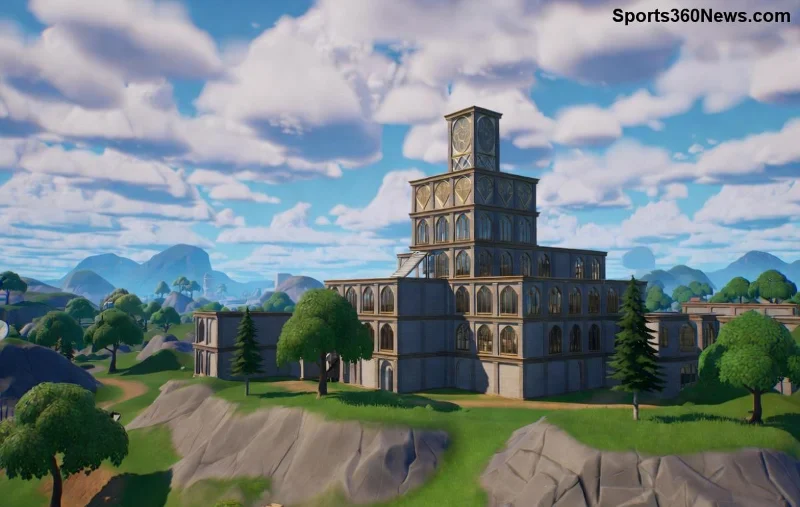
Você está cansado de lag no Fortnite no laptop? Aquelas quedas de FPS que te fazem perder o build battle ou o tiro perfeito? Não se preocupe, gamer! Este guia vai te mostrar como aumentar o FPS no Fortnite no laptop de forma simples e eficaz. Com otimizações testadas nas versões mais recentes do jogo, você pode ganhar até 200+ FPS em notebooks medianos. Vamos direto ao ponto e transforme seu setup em uma máquina de guerra! 💪
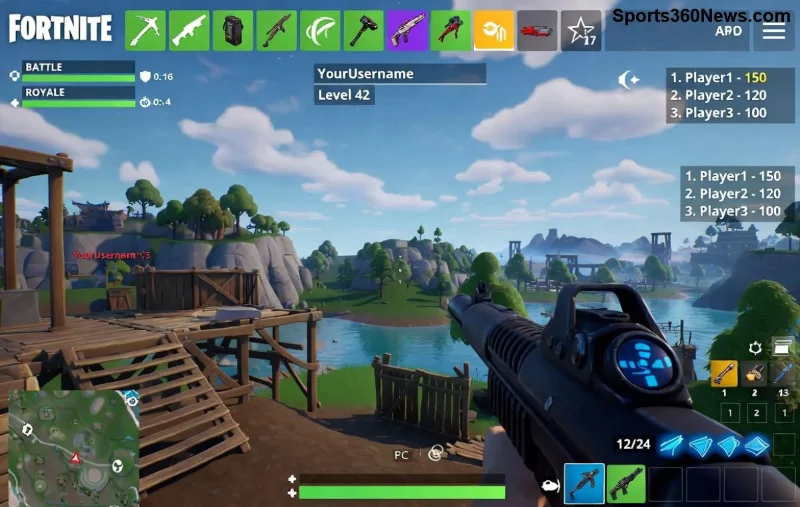
1️⃣ Passo 1: Atualize Drivers e Sistema para Máximo Desempenho
O primeiro segredo para mais FPS no Fortnite no laptop é garantir que tudo esteja atualizado. Drivers desatualizados são o inimigo número 1!
- Placa de vídeo (GPU): Baixe os drivers mais recentes da NVIDIA GeForce Experience ou AMD Software. Para Intel, use o Intel Driver Assistant. Isso pode dar +30% de FPS instantaneamente!
- Windows Update: Vá em Configurações > Atualização e Segurança > Windows Update. Instale tudo, incluindo opcionais.
- Fortnite: Abra o Epic Games Launcher e verifique atualizações. As patches recentes otimizam o Unreal Engine para laptops.
Dica pro: Use o Game Ready Driver da NVIDIA – eles liberam boosts específicos para Fortnite. Testado e aprovado por milhares de jogadores!
2️⃣ Passo 2: Otimize as Configurações do Fortnite para Laptops
Agora, entre no jogo e ajuste as configurações gráficas do Fortnite. Foque em qualidade baixa/média para priorizar FPS. Aqui vai uma tabela com as melhores settings para aumentar FPS no Fortnite no laptop:
| Configuração |
Recomendado para FPS Alto |
Ganho Estimado de FPS |
| Modo de Renderização |
DirectX 11 ou Performance Mode ⭐ |
+40-60 FPS |
| Qualidade de Texturas |
Baixa |
+20 FPS |
| Sombras |
Desligado |
+30 FPS |
| Anti-Aliasing |
Desligado |
+15 FPS |
| Efeitos Pós-Processamento |
Baixo |
+25 FPS |
| V-Sync |
Desligado |
+50 FPS (evita input lag) |
| Frame Rate Limit |
Ilimitado ou 240 |
Máximo FPS possível |
Aplique essas mudanças no menu Vídeo do Fortnite. Resultado? FPS dobrado! Se seu laptop tem GPU dedicada (como GTX 1650), ative o modo de alto desempenho no Painel de Controle NVIDIA.
3️⃣ Passo 3: Libere Recursos do Seu Laptop
Laptops sofrem com multitarefa. Feche o que não precisa para otimizar Fortnite no laptop:
- Gerenciador de Tarefas (Ctrl + Shift + Esc): Mate Chrome, Discord em background e apps desnecessários. Priorize Fortnite em "Alta Prioridade".
- Modo de Energia: Configurações > Sistema > Energia e Suspensão > Plano de Alto Desempenho. Conecte na tomada sempre! 🔌
- Limpeza de Disco: Use o Limpeza de Disco do Windows e CCleaner (gratuito) para remover temporários.
Você vai sentir a diferença imediata – FPS estável em tiroteios intensos! 😎
![Laptop rodando Fortnite com alto FPS após otimizações]()
4️⃣ Passo 4: Mãeos Avançados para FPS Extremo
Quer ir além? Experimente esses truques pros:
- NVIDIA/AMD Control Panel: Defina Fortnite para "Máximo Desempenho" e ative Low Latency Mode.
- Razer Cortex ou MSI Afterburner: Ferramentas grátis que otimizam RAM e CPU automaticamente. Ganhe +20% FPS extra!
- Overclock Leve: Se seu laptop suporta (como com ThrottleStop), aumente clock da CPU em 10-15%. Cuidado com aquecimento – use base refrigerada! ❄️
- SSD Upgrade: Se ainda usa HDD, migre para SSD – loading mais rápido e FPS mais estável.
Consulte o suporte oficial da Epic para mais tweaks no Unreal Engine.
Perguntas Frequentes (FAQ) sobre Aumentar FPS no Fortnite no Laptop
Por que meu FPS cai em Fortnite no laptop?
Principalmente por drivers velhos, settings altas ou superaquecimento. Siga os passos acima!
Qual laptop roda Fortnite com bom FPS?
Qualquer com i5/Ryzen 5 + 8GB RAM + GPU dedicada. Otimize e chegue a 144+ FPS.
Performance Mode vale a pena?
Sim! ⭐ Reduz gráficos, mas FPS explode – ideal para laptops.
Conclusão: Domine o Fortnite com FPS Insano Agora!
Implemente essas dicas e veja seu FPS no Fortnite no laptop subir como foguete! Comece pelos passos 1-3 para ganhos rápidos, depois avance. Compartilhe nos comentários seu before/after FPS – vamos trocar ideias? Jogue suave e conquiste a Victory Royale! 🎉 Subscreva para mais guias de otimização gamer.