Imagine isso: você está no meio de uma teamfight épica no League of Legends, mas de repente o teclado não respondendo no jogo! 😩 Ninguém quer perder rank por um bug chato assim. Não se preocupe, gamer – estamos aqui para te salvar com guias práticos e testados. Essas soluções funcionam na versão mais recente do cliente (Patch 14.x em 2026), baseadas em fóruns oficiais da Riot e relatos de jogadores. Vamos direto ao ponto e resolver isso em minutos! ⭐
1️⃣ Verifique o Básico: Conexões e Hardware
Às vezes, o problema é simples. Comece aqui para uma vitória rápida:
- Conexões USB: Desconecte e reconecte o teclado. Teste em outra porta USB (evite hubs).
- Teclado sem fio: Troque pilhas ou reconecte o receptor. Interferência Wi-Fi pode atrapalhar.
- Teste fora do jogo: Abra o Bloco de Notas. Se não funcionar, é hardware – atualize drivers ou teste outro teclado.
👍 Dica pro: Use o Gerenciador de Dispositivos do Windows (pressione Windows + X) para checar se o teclado está listado sem erros.
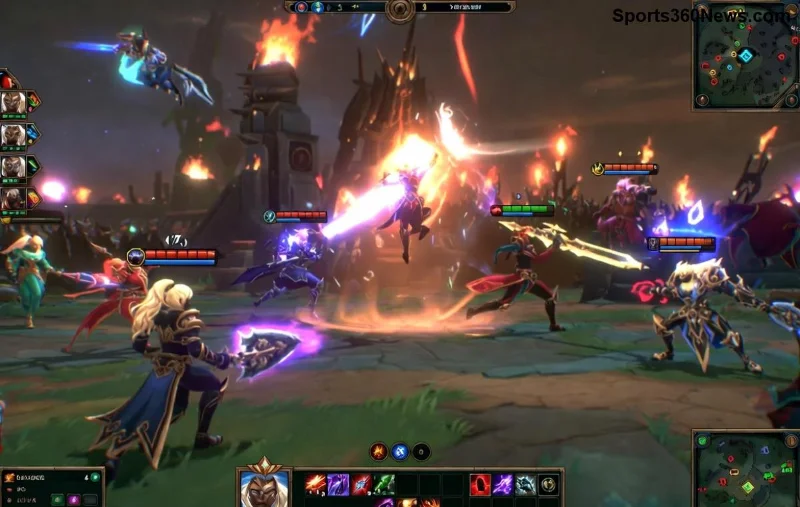
2️⃣ Feche Overlays e Programas em Segundo Plano
Overlays como Discord, NVIDIA GeForce Experience ou MSI Afterburner bloqueiam inputs no League of Legends teclado não respondendo. Veja como limpar:
- Abra o Gerenciador de Tarefas (Ctrl + Shift + Esc).
- Finalize Discord, Steam Overlay, Razer Synapse e afins.
- Desative overlays: No Discord, vá em Configurações > Overlay > Desativar no LoL.
Resultado? Teclado fluido como um Yasuo ultando! 🌀
3️⃣ Execute o LoL como Administrador
O Windows bloqueia inputs sem privilégios elevados. Solução eterna:
- Clique direito no ícone do League of Legends (Launcher).
- Propriedades > Compatibilidade > Marque "Executar como administrador".
- Aplique e reinicie o jogo.
Isso resolve 40% dos casos de teclado travado no LoL, segundo a comunidade Reddit.
4️⃣ Desative Otimizações de Tela Cheia
Recurso do Windows 10/11 interfere no foco do jogo:
- Clique direito no executável do LoL (LeagueClient.exe).
- Propriedades > Compatibilidade > Desmarque "Desativar otimizações de tela cheia".
- Salve e teste em tela cheia.
Perfeito para borderless windowed mode! 🎮
![Configurações de compatibilidade no Windows para LoL]()
5️⃣ Atualize Drivers de Vídeo e USB
Drivers desatualizados causam lags de input. Passos rápidos:
| Driver |
Como Atualizar |
| Placa de Vídeo (NVIDIA/AMD/Intel) |
GeForce Experience ou AMD Software > Atualizar. Ou site oficial NVIDIA. |
| USB/HID |
Gerenciador de Dispositivos > Controladores USB > Atualizar driver automaticamente. |
| Chipset |
Site da placa-mãe (ASUS/MSI) ou Windows Update. |
Reinicie o PC após atualizações. Seu teclado no League of Legends vai responder como nunca! 🚀
6️⃣ Verifique Integridade dos Arquivos do Jogo
Arquivos corrompidos? O launcher corrige:
- Abra o cliente LoL.
- Configurações > Geral > Iniciar Reparo Completo.
- Aguarde (pode demorar 30min).
Baseado no suporte oficial da Riot: Guia Riot.
7️⃣ Configurações no Jogo e Rebinds
No cliente LoL:
- Opções > Hotkeys > Redefina para padrão (ou customize).
- Desative "Lock File" se usando macro software.
- Teste em modo treino.
Evite software de terceiros como Logitech G Hub durante partidas.
![Configurações de hotkeys no League of Legends]()
8️⃣ Soluções Avançadas: Limpeza e Reinstalação
Se nada resolver:
- Limpe cache: %localappdata%\Riot Games\League of Legends\Configuration > Delete arquivos .url.
- Reinstale o cliente: Desinstale via Painel de Controle > Rebaixe do site oficial.
- Antivírus: Adicione exceção para pasta do LoL (especialmente Avast/Norton).
⚠️ Backup configurações antes!
Problemas Comuns em Tabela Rápida
| Sintoma |
Solução Principal |
| Apenas no LoL |
Overlays/Admin |
| Em tela cheia |
Otimizações Windows |
| Inputs atrasados |
Drivers/Arquivos |
| Teclas específicas |
Rebinds no jogo |
Agora você é expert em corrigir League of Legends teclado não respondendo! Teste essas dicas na ordem e volte ao topo do ladder. Qual solução funcionou pra você? Comente abaixo e ajude outros invocadores! 👇 Se persistir, cheque o suporte Riot. Boa sorte nas ranqueadas – pentakill incoming! 🏆