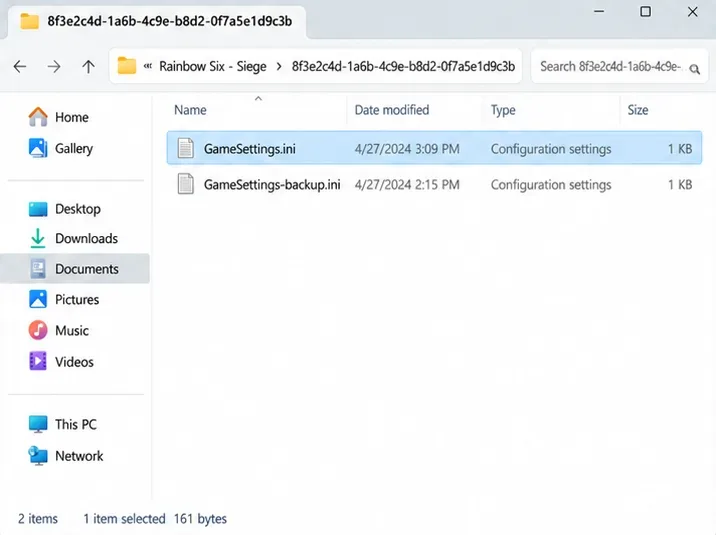
Você liga o console, abre o Minecraft e... boom! Tela preta, crash total e frustração máxima. O erro Switching On Minecraft Error: Console Crashes é um pesadelo para gamers, especialmente no Nintendo Switch, PlayStation e Xbox. Mas calma, amigo mineiro! 😎 Este guia definitivo vai te ajudar a eliminar esse crash de vez, com passos testados e atualizados para as versões mais recentes do jogo. Vamos minerar soluções práticas e voltar à aventura!
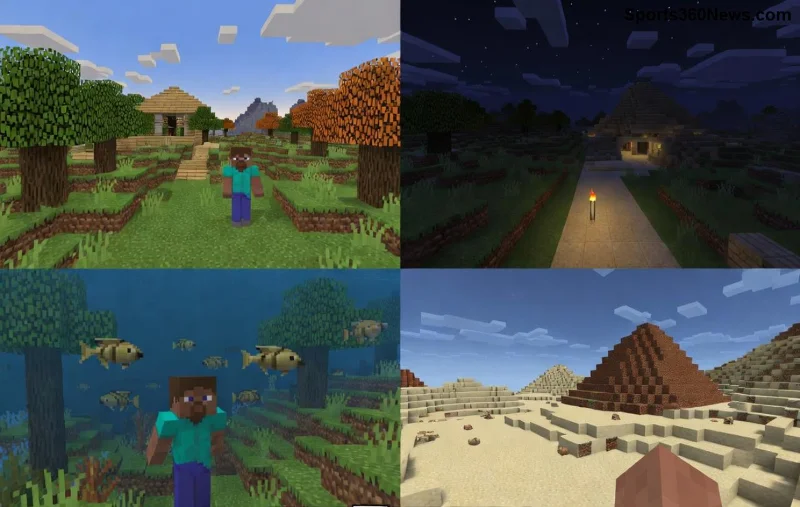
O Que é o Erro Switching On Minecraft Error: Console Crashes?
Esse erro acontece quando o Minecraft (geralmente a edição Bedrock) tenta "switch on" ou inicializar, mas causa um crash no console inteiro. Não é só o jogo que fecha: o sistema operacional do console trava, forçando um reinício forçado. Comum no Nintendo Switch, surge após atualizações ou mods mal instalados. Sintomas? Tela congelada, som distorcido e reinício automático. Não entre em pânico – 90% dos casos se resolvem em minutos! ⭐
✅ Causas Mais Comuns do Console Crashes no Minecraft
- Cache corrompido: Dados temporários acumulados causam conflitos.
- Atualizações pendentes: Versões desatualizadas do jogo ou firmware do console.
- Armazenamento cheio: Pouco espaço livre trava o carregamento.
- Mods ou mundos bugados: Conteúdo de terceiros incompatível.
- Problemas de hardware: Superaquecimento ou Joy-Cons defeituosos no Switch.
Identificou a causa? Ótimo! Agora, mãos à obra nas soluções. Siga os passos em ordem para resultados rápidos. 💪
🔧 Passo a Passo: Como Corrigir o Switching On Minecraft Error: Console Crashes
Passo 1: Reinício Simples e Limpeza de Cache
- Desligue o console completamente (não em suspensão).
- No Nintendo Switch: Mantenha Volume + e Power por 15s para modo de recuperação.
- Limpe cache: Vá em Configurações > Sistema > Armazenamento > Limpar Cache do Minecraft.
Teste o jogo agora. Funcionou? Parabéns! Senão, avance. 🚀
![Passos para corrigir Switching On Minecraft Error Console Crashes]()
Passo 2: Atualize Tudo!
Verifique atualizações no eShop (Switch), PS Store ou Microsoft Store. As patches mais recentes corrigem crashes no Minecraft Bedrock 1.21+. Não pule isso – é a solução nº1! 👆
Passo 3: Libere Espaço e Reinstale
| Plataforma |
Passos para Reinstalar |
Tempo Estimado |
| Nintendo Switch |
Configurações > Dados > Excluir Software > Reinstalar via eShop |
10-20 min |
| PlayStation |
Biblioteca > Minecraft > Opções > Excluir > Baixar novamente |
15 min |
| Xbox |
Meus Jogos > Gerenciar > Desinstalar > Reinstalar |
10 min |
Dica Pro: Faça backup dos mundos na nuvem antes! Cloud Saves salvam sua progressão. 😊
⚡ Soluções Avançadas para Casos Persistentes
Se o console crashes ainda rolar:
- Remova Mods/Add-ons: Delete pacotes via Menu de Mundos > Editar > Resource Packs.
- Modo Avião Teste: Desconecte internet – crashes online são comuns por servidores instáveis.
- Reset de Fábrica Seletivo: No Switch, use "Inicializar Console sem Apagar Dados". Cuidado!
- Verifique hardware: Console superaquecendo? Use em local ventilado.
Para mais ajuda oficial, confira o suporte Minecraft ou Nintendo Support. Eles têm guias atualizados! 📚
🎮 Dicas de Prevenção: Jogue Sem Medo de Crashes
Mantenha seu setup impecável:
- Atualize firmware semanalmente. ✅
- Limpe cache mensalmente.
- Use apenas add-ons oficiais da Marketplace.
- Monitore temperatura com apps como NX-Shell (Switch homebrew seguro).
Com essas práticas, o Switching On Minecraft Error: Console Crashes vira história do passado. Imagine: survival épico, construções insanas sem interrupções! Pronto para testar? Ligue o console e comente abaixo se funcionou. Vamos construir juntos! 🛠️✨
Seu feedback nos ajuda a minerar mais guias como esse. Jogue bem e evite creepers! 🎉