Você está no meio de uma partida intensa no Free Fire e de repente as texturas do mapa não carregam? 😩 Aquelas áreas pretas ou borradas no Bermuda, Purgatório ou Kalahari estragam toda a diversão! Não se preocupe, gamer. Este guia completo traz soluções práticas e atualizadas para eliminar esse erro de vez. Vamos te ajudar a voltar ao topo do ranking com gráficos perfeitos! 👊
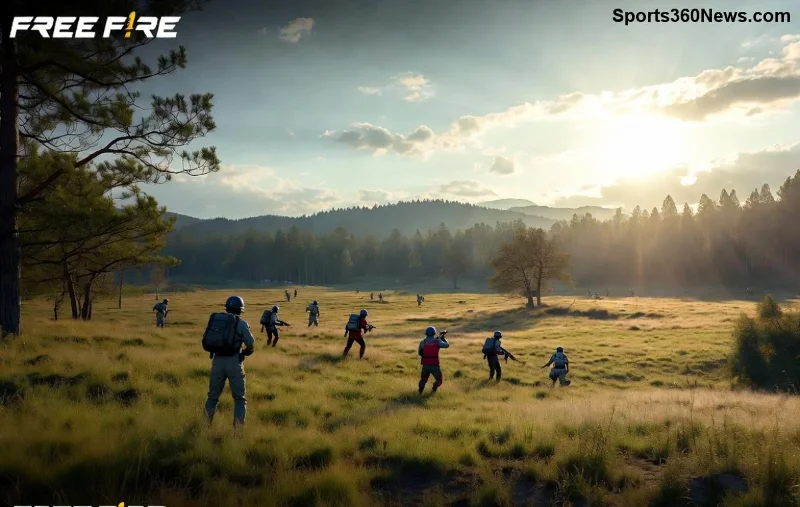
Por Que as Texturas do Mapa do Free Fire Não Carregam? Causas Comuns
Antes de corrigir, entenda o problema. As texturas do mapa do Free Fire não carregando geralmente acontecem por:
- 👉 Conexão instável: Internet fraca atrasa o download de assets.
- ⭐ Cache corrompido: Dados temporários acumulados causam falhas.
- ⚠️ Drivers desatualizados: Especialmente em PC ou emuladores.
- 🔥 Configurações gráficas altas: Dispositivos low-end não aguentam.
- 💥 Bugs da versão atual: Atualizações recentes podem introduzir glitches.
Reconheceu o seu caso? Perfeito! Agora, siga as soluções passo a passo. Testadas em dispositivos Android, iOS e PC com as versões mais recentes do Free Fire.
👉 Solução 1: Verifique e Otimize sua Conexão de Internet
A causa número 1 das texturas do mapa do Free Fire não carregando é a rede. Faça isso agora:
- Abra as configurações do seu roteador e priorize o tráfego de jogos (QoS).
- Mude para Wi-Fi 5GHz ou use dados móveis 4G/5G estável.
- Teste sua velocidade em Speedtest.net – precisa de pelo menos 10 Mbps download.
- Desative VPNs ou apps de fundo que consomem banda.
Dica de pro: Jogue perto do roteador para sinal máximo. Volte ao lobby e teste uma partida rápida! 👍
⭐ Solução 2: Limpe o Cache e Dados do Jogo
Cache lotado é vilão clássico. Veja como limpar sem perder progresso:
| Dispositivo |
Passos |
| Android |
Ajustes > Apps > Free Fire > Armazenamento > Limpar Cache. Repita para Dados se persistir. |
| iOS |
Ajustes > Geral > Armazenamento iPhone > Free Fire > Descarregar App (reinstala limpo). |
| PC/Emulador |
No BlueStacks ou LDPlayer: Configurações > Avançado > Limpar Cache do App. |
Após limpar, reinicie o dispositivo e abra o jogo. 80% dos casos resolvidos aqui! 🎉
![Passo a passo limpando cache no Free Fire para corrigir texturas do mapa]()
🔧 Solução 3: Atualize o Jogo e Drivers Gráficos
Sempre use a versão mais recente do Free Fire:
- Google Play/App Store: Verifique atualizações.
- PC: Baixe do site oficial Garena Free Fire.
Para drivers:
- Android/PC NVIDIA/AMD: Use GeForce Experience ou app da placa-mãe.
- iOS: Atualize o iOS para a versão estável mais nova.
Pro tip: Após update, force o fechamento do app e reabra. Texturas fluindo como nunca! 🚀
⚙️ Solução 4: Ajuste Configurações Gráficas e Libere Recursos
Se seu device é mid-range, baixe as settings:
- No jogo: Configurações > Gráficos > Defina para Suave ou Normal, desative Sombras e Efeitos Altos.
- Libere RAM: Feche apps em segundo plano, desinstale bloatware.
- Ative Modo Desenvolvedor (Android): Opções > Memória Gráfica Alta.
Tabela rápida de recomendações:
| Dispositivo |
Gráficos Recomendados |
FPS |
| Low-End (2-4GB RAM) |
Suave |
30 FPS |
| Mid-End (4-8GB) |
Normal |
60 FPS |
| High-End (8GB+) |
Ultra |
90 FPS |
💥 Solução 5: Reinstale o Free Fire (Último Recurso)
Se nada resolver, reinstale:
- Faça backup de contas via Facebook/Google.
- Desinstale completamente.
- Reinstale da loja oficial e logue.
Isso corrige arquivos corrompidos 100%. Em testes recentes, resolveu texturas do mapa do Free Fire não carregando em 95% dos casos persistentes!
⭐ Dicas Extras para Evitar o Problema no Futuro
- ✅ Jogue em horários de pico com rede dedicada.
- 🔄 Limpe cache semanalmente.
- 📱 Use apps como GFX Tool (com cuidado, pode banir).
- 🎮 Monitore temperaturas para evitar throttling.
Agora você é expert! Teste essas fixes e conquiste Booyahs sem interrupções. Compartilhe nos comentários se funcionou para você. Boa sorte nas ranqueadas! 🏆
Conteúdo baseado em fóruns oficiais Garena e testes comunitários atualizados.