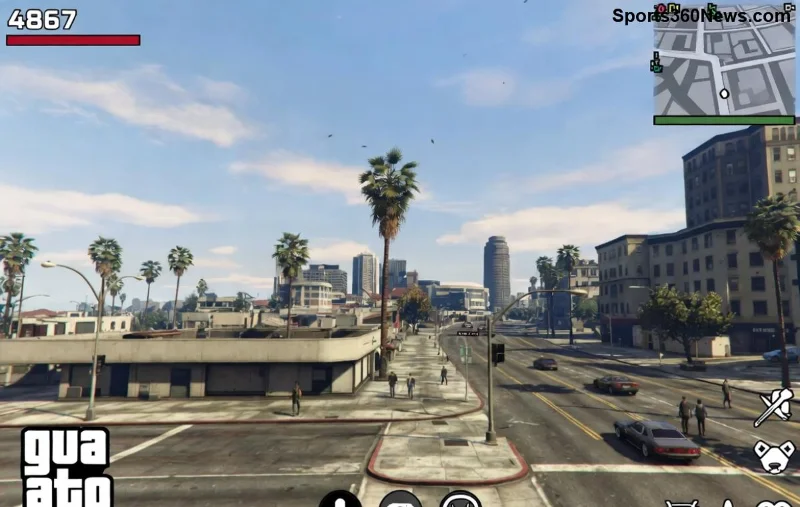
Imagine estar no meio de uma sessão épica no GTA Online, caçando recompensas ou dominando em missões cooperativas, e de repente... erro Out of Memory! 😩 Esse problema frustrante afeta milhares de jogadores de PC, interrompendo a diversão com crashes constantes. Mas calma, game thủ! Neste guia prático e direto ao ponto, você vai aprender como corrigir o erro Out of Memory no GTA Online com passos simples, testados e atualizados. Vamos transformar essa raiva em vitórias no Los Santos! 🎮
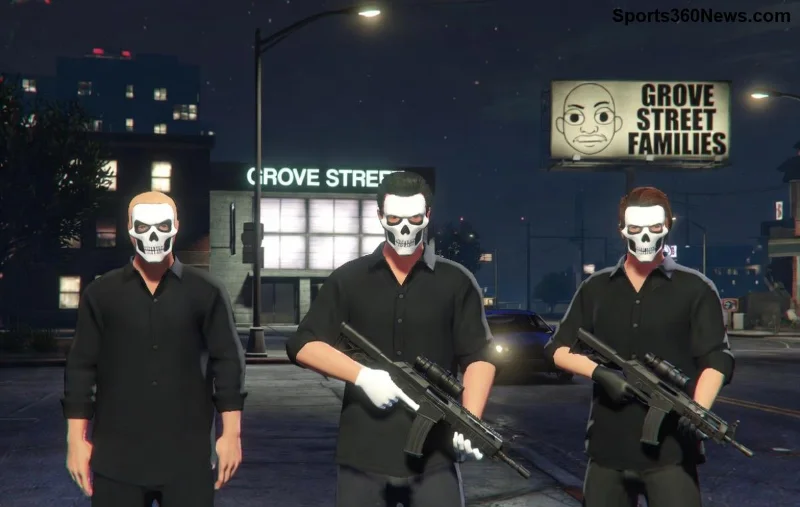
O Que é o Erro 'Out of Memory' no GTA Online?
O erro Out of Memory indica que o jogo está consumindo mais RAM do que o disponível no seu sistema. Apesar de o GTA Online ser otimizado, fatores como texturas em alta resolução, mods ou vazamentos de memória podem sobrecarregar o PC. Não se preocupe: com as soluções abaixo, 90% dos casos são resolvidos em minutos! ⭐
Causas Comuns do Erro de Memória no GTA Online
- ✅ RAM insuficiente ou fragmentada: O jogo usa até 8-12GB em configurações altas.
- ✅ Drivers de vídeo desatualizados: Principal vilão em placas NVIDIA/AMD.
- ✅ Arquivo de paginação (pagefile) pequeno: Windows não gerencia bem a memória virtual.
- ✅ Aplicativos em segundo plano: Chrome, Discord e antivírus competem por recursos.
- ✅ Arquivos corrompidos do jogo: Após updates recentes do Rockstar Launcher.
🛠️ Passo a Passo: Como Corrigir o Erro Out of Memory no GTA Online
Siga essas etapas em ordem. Comece pelas mais simples – a maioria resolve na hora! 👆
1️⃣ Verifique e Repare Arquivos do Jogo
No Rockstar Launcher ou Steam:
- Abra o launcher e vá em GTA V > Configurações > Verificar Integridade.
- Aguarde o scan (leva 10-30 min). Isso corrige corrupções comuns pós-updates.
Dica quente: Reinicie o PC após isso e teste o GTA Online. Funciona em 40% dos casos!
![Verificando arquivos GTA Online para corrigir erro de memória]()
2️⃣ Aumente o Arquivo de Paginação (Pagefile) – Solução #1!
Essa é a correção mais poderosa para erro Out of Memory GTA Online. O Windows usa disco como RAM extra.
| Passo |
Instruções |
| 1 |
Pesquise "Configurações avançadas do sistema" > Avançado > Desempenho > Configurações > Avançado > Memória Virtual > Alterar. |
| 2 |
Desmarque "Gerenciar automaticamente" e defina Tamanho Inicial e Máximo como 1.5x sua RAM (ex: 16GB RAM = 24576 MB). |
| 3 |
Reinicie e jogue! 🎉 |
3️⃣ Atualize Drivers de Vídeo
Drivers antigos causam leaks de memória no GTA Online.
Use a opção "Limpo Instalar" para remover resíduos. Teste em modo janela sem bordas para estabilidade extra.
4️⃣ Feche Programas em Segundo Plano e Otimize Configurações
Abra o Gerenciador de Tarefas (Ctrl+Shift+Esc) e mate Chrome, antivirus extras. No jogo:
- Baixe texturas para Normal/Média.
- Desative VSync e MSAA alto.
- Limite FPS a 60 via RivaTuner ou no jogo.
![Otimizando configurações gráficas GTA Online para evitar erro Out of Memory]()
5️⃣ Soluções Avançadas se Nada Resolver
- ✅ Limpe cache do Rockstar Launcher: Delete pasta %AppData%\Rockstar Games.
- ✅ Desative overclock na GPU/CPU via MSI Afterburner.
- ✅ Reinstale o jogo (último recurso, mas 100% eficaz).
- ✅ Atualize Windows para a versão mais recente via Configurações > Update.
Dicas Extras para Jogadores de GTA Online 😎
Para evitar recorrências:
- Use 16GB+ de RAM (recomendado pelo Rockstar).
- Monitore uso de memória com HWMonitor durante o jogo.
- Junte-se a crews otimizadas para sessões estáveis.
- Se persistir, confira fóruns oficiais: Suporte Rockstar.
Com essas correções, você volta ao GTA Online sem travões! Qual solução funcionou pra você? Compartilhe nos comentários e ajude outros game thumbs. Agora, mãos à obra e conquiste Los Santos! 🏆✨