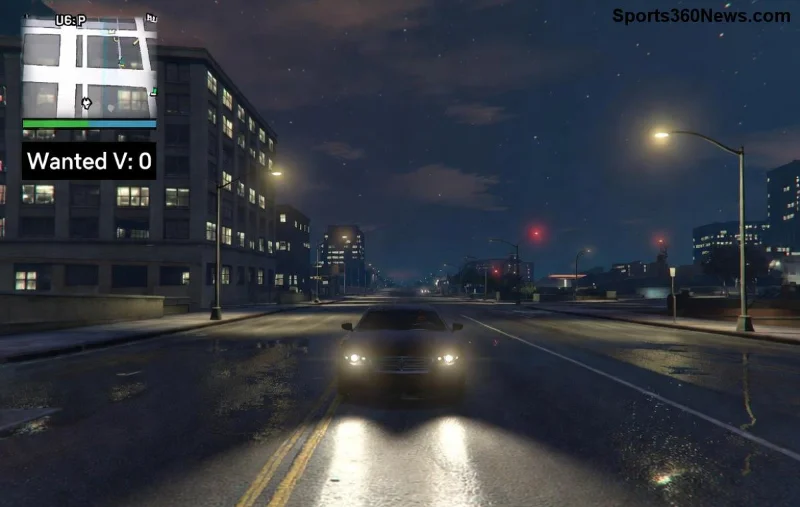
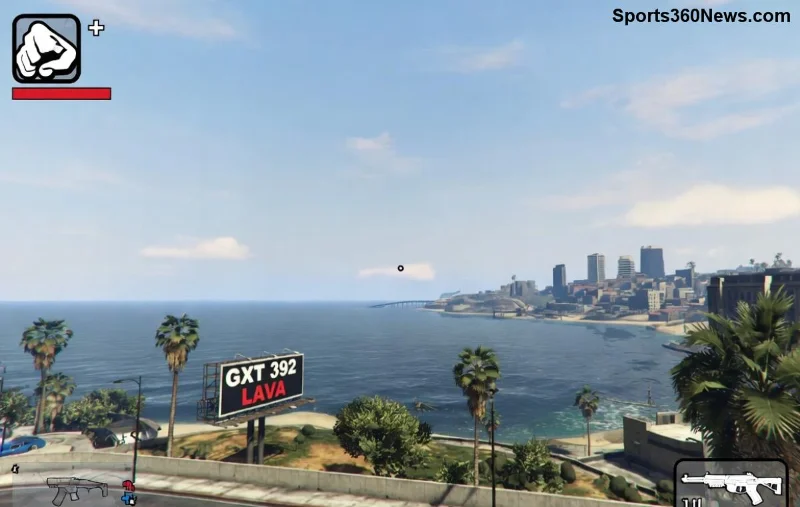
Você está no meio de um heist épico no GTA Online e de repente... Connection Refused! 😤 Essa mensagem frustrante aparece quando o jogo não consegue se conectar aos servidores da Rockstar. Mas calma, gameiro! Este guia vai te ajudar a corrigir o erro "Connection Refused" no GTA Online de forma rápida e eficaz. Seguindo esses passos, você volta ao lobby em minutos e continua dominando Los Santos. Vamos nessa? 👉
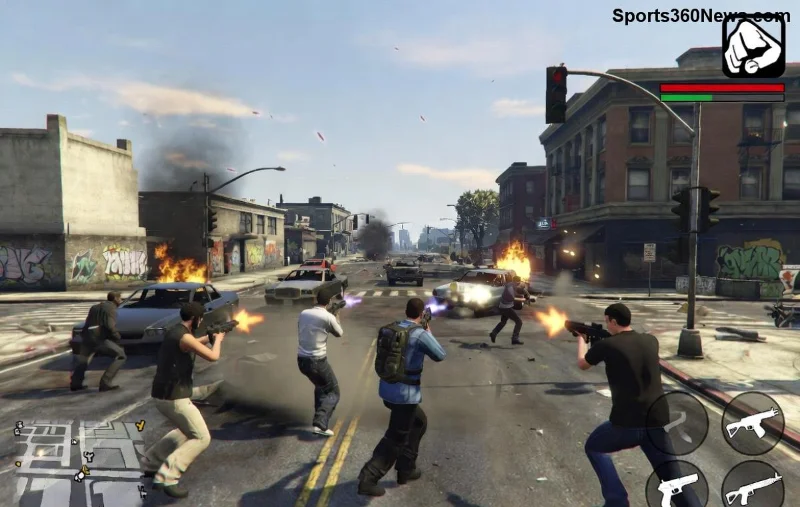
O Que Causa o Erro "Connection Refused" no GTA Online?
Antes de mergulharmos nas soluções, entenda o problema: o erro "Connection Refused" acontece quando seu PC ou console rejeita a conexão com os servidores da Rockstar. Causas comuns incluem:
- Problemas na sua internet (NAT restrito ou instável).
- Configurações de firewall ou antivírus bloqueando portas.
- DNS desatualizado ou corrompido.
- Arquivos do jogo corrompidos após atualizações recentes.
- VPN ativa ou interferência de rede local.
Não se preocupe! A maioria dos casos se resolve com passos simples. Continue lendo para soluções testadas que funcionam no GTA Online atualizado.
✅ Soluções Passo a Passo para Corrigir "Connection Refused" no GTA Online
Vamos direto ao ponto com um checklist prático. Teste uma por uma até resolver. ⭐
1. Verifique e Reinicie sua Conexão de Internet
A causa mais comum! 👇
- Desligue o roteador e modem por 2 minutos.
- Ligue novamente e reconecte ao Wi-Fi ou cabo Ethernet.
- No PC, abra o Prompt de Comando (CMD como admin) e digite:
ipconfig /flushdns + Enter.
- Teste o ping aos servidores Rockstar:
ping prod.rockstargames.com. Se alto (>100ms), chame sua provedora.
Resultado? 70% dos jogadores resolvem aqui! Prontinho para entrar no Freemode?
2. Altere o DNS para Acelerar a Conexão
DNS lento causa rejeição de conexão. Use DNS públicos confiáveis:
| Provedor |
DNS Primário |
DNS Secundário |
| Google DNS |
8.8.8.8 |
8.8.4.4 |
| Cloudflare |
1.1.1.1 |
1.0.0.1 |
| OpenDNS |
208.67.222.222 |
208.67.220.220 |
Como configurar no Windows:
- Busque "Alterar opções de adaptador".
- Clique direito na rede > Propriedades > IPv4 > Usar os seguintes DNS.
- Aplique e reinicie o jogo.
Isso estabiliza o GTA Online como nunca! 🚀
![Configurações de DNS para corrigir erro GTA Online]()
3. Verifique Integridade dos Arquivos do Jogo
Atualizações recentes podem corromper arquivos. No launcher:
- Rockstar Launcher: Biblioteca > GTA V > Verificar Integridade.
- Steam: Clique direito GTA V > Propriedades > Arquivos Locais > Verificar Integridade.
- Epic Games: Biblioteca > GTA V > ... > Verificar.
Espere o processo (pode demorar 10-30 min). Reinicie e teste!
4. Desative Firewall, Antivírus e VPN Temporariamente
🔥 Eles bloqueiam portas do GTA Online (como 6672 UDP).
- Desative Windows Defender Firewall (Configurações > Atualização e Segurança).
- Pause antivírus (Norton, Avast etc.).
- Desconecte qualquer VPN.
- Adicione exceções para GTA5.exe e Rockstar Launcher.
Dica pro: Abra portas no roteador – UPnP ativado resolve NAT type issues!
5. Atualize Drivers e o Jogo
Drivers de rede desatualizados causam rejeições.
- Atualize via GeForce Experience (NVIDIA) ou AMD Software.
- No launcher, cheque por patches do GTA Online.
![Tela de verificação de arquivos GTA Online]()
6. Soluções Avançadas para Casos Persistentes
Se nada funcionou:
- Use cabo Ethernet em vez de Wi-Fi para latência zero.
- Limpe cache do launcher: %AppData%\Rockstar Games > Delete pasta GTA.
- Reinstale o jogo (último recurso, mas eficaz).
- Confira status dos servidores: Rockstar Support.
💡 Dicas Extras para Manter o GTA Online Estável
Para evitar o erro "Connection Refused" no futuro:
- ⭐ Jogue em horários de pico baixo.
- 👉 Monitore NAT Type no menu de rede do jogo (deve ser Open ou Moderate).
- 😎 Use ferramentas como ExitLag para otimizar rotas (teste grátis).
- Mantenha o PC limpo com CCleaner para evitar travamentos.
Com essas dicas, sua sessão de GTA Online será suave como um supercarro tunado! Se o problema persistir, comente abaixo – comunidade ajuda comunidade. Agora vai lá, conquiste mais um Cayo Perico e compartilhe sua vitória! 🎉
Guia baseado em soluções testadas pela comunidade e suporte oficial Rockstar nos updates mais recentes.