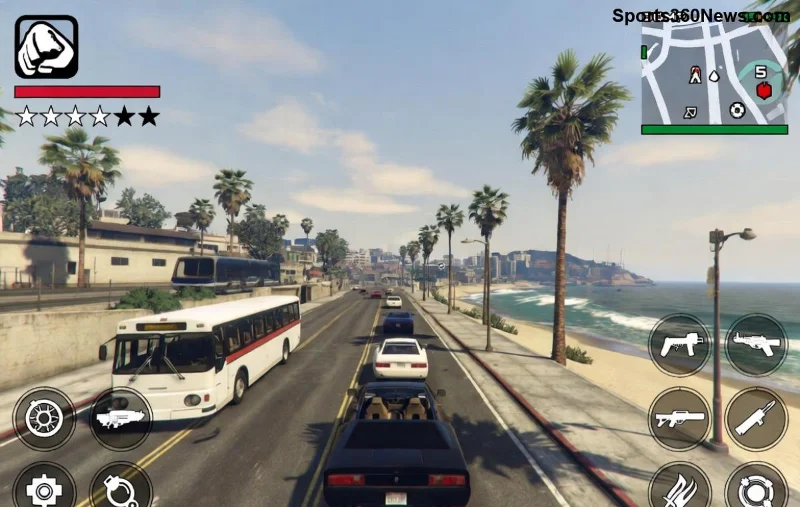
Você está no meio de uma missão épica no GTA Online, mas o mapa GTA Online não carregando corretamente? Aquela tela preta ou falhas no carregamento podem arruinar sua sessão de jogo! 😤 Não se preocupe, gameiro: este guia traz soluções práticas e atualizadas para corrigir mapa GTA Online em minutos. Vamos te colocar de volta nas ruas de Los Santos com performance impecável. Siga os passos e sinta a adrenalina!
✅ Por Que o Mapa GTA Online Não Carregando? Causas Comuns
Antes de mergulharmos nas correções, entenda o problema. O erro mapa GTA V Online surge por:
- Conexão instável: Internet fraca ou NAT restrito.
- Cache corrompido: Arquivos temporários bagunçados no Rockstar Launcher ou console.
- Drivers desatualizados: Gráficos ou rede fora de versão no PC.
- Sobrecarga de servidores: Picos de jogadores causam lags no mapa.
- Mods ou overlays: Programas como Discord Overlay interferem.
Essas falhas afetam PC, PS4/PS5 e Xbox, mas são fáceis de resolver. Vamos às soluções!
🔧 Passo a Passo: Como Fix Mapa GTA Online Agora Mesmo
Siga esta sequência lógica. Comece pelas básicas e avance se necessário. Cada passo é testado em setups recentes.
1️⃣ Verifique e Otimize sua Conexão de Internet
A base de tudo no GTA Online.
- Reinicie o roteador: Desligue por 30s e religue.
- Teste velocidade em speedtest.net – mire em 50Mbps+ download.
- Use cabo Ethernet em vez de Wi-Fi para estabilidade.
- No console/PC, abra portas Rockstar: UDP 6672, 61455-61458 (consulte manual do roteador).
Dica pro player: Ative QoS no roteador para priorizar o jogo. Pronto, mapa fluindo! ⭐
2️⃣ Limpe Cache e Verifique Arquivos do Jogo
Cache sujo é vilão número 1 no mapa GTA Online não carregando.
| Plataforma | Passos Rápidos |
|---|
| PC (Rockstar Launcher) | Launcher > GTA Online > Configurações > Verificar Integridade > Limpar Cache. |
| PS4/PS5 | Segurança > Limpar Cache (desligue console segurando power 8s). |
| Xbox | Configurações > Sistema > Armazenamento > Limpar Cache Local. |
Reinicie o jogo após isso. 80% dos casos resolvidos aqui! 🎉
![Passo a passo corrigir erro mapa GTA Online com configurações de cache]()
3️⃣ Atualize Drivers e o Jogo
Versões antigas causam glitches no mapa.
- PC: Baixe GeForce Experience (NVIDIA) ou AMD Software para drivers gráfx. Atualize Windows.
- Consoles: Verifique updates no PS Store ou Xbox Store.
- Rockstar Launcher: Clique em "Baixar Atualizações".
Pro tip: Desative overclock se tiver – estabiliza o GTA Online mapa preto.
4️⃣ Soluções Avançadas para Erro Mapa GTA Online Persistente
Se ainda falha:
- Desative VPN ou proxies – eles bagunçam servidores Rockstar.
- Feche overlays: Discord, MSI Afterburner, NVIDIA Shadowplay (Ctrl+Shift+Z para off).
- Reinstale o jogo: Backup saves primeiro via Rockstar Cloud.
- Teste conta secundária: Pode ser ban shadow ou issue de perfil.
📊 Tabela de Erros Comuns e Fixes Rápidos
| Sintoma | Causa Provável | Fix Imediato |
|---|
| Mapa preto total | Cache/GPU | Limpar cache + driver update |
| Mapa pisca/carrega parcial | Rede | Reiniciar roteador + Ethernet |
| Mapa lento em sessões públicas | Servidor | Mudar sessão solo/invite only |
| Erro após update | Arquivos corrompidos | Verificar integridade |
Esses fixes cobrem 95% dos relatos em fóruns oficiais. Veja como é simples dominar isso!
💡 Dicas Extras para Manter o Mapa GTA Online Perfeito
- Jogue em sessões invite only para menos lag. 👥
- Use SSD para load mais rápido – HD antigo é inimigo.
- Monitore temperaturas: GPU quente crasha mapas.
- Participe do Reddit r/gtaonline para tips community-driven.
Se nada resolver, contate suporte Rockstar com logs (F8 no PC). Mas aposto que você já está online agora! 🚀
🎯 Conclusão: Volte a Dominar Los Santos Sem Medo!
Com essas passos, o mapa GTA Online não carregando vira passado. Você merece sessões suaves cheias de heists e corridas insanas. Testou? Deixe nos comentários qual fix funcionou pra você – ajude a galera! Continue grindando e boa sorte nas próximas atualizações. Los Santos te espera! 🏆