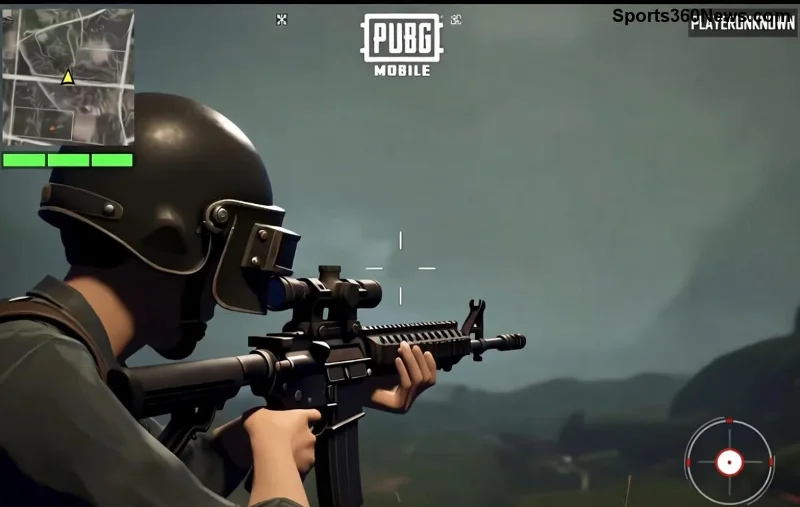
Se você é um game thủ apaixonado por PUBG Mobile e de repente se depara com o erro "Authorization Revoked" no seu iPhone, saiba que não está sozinho! 😤 Esse problema irritante impede o login e te tira do battle royale épico. Mas calma: com este guia prático, você vai corrigir Authorization Revoked no PUBG Mobile no iPhone em poucos minutos e voltar a dominar Erangel ou Sanhok. Vamos direto ao ponto com soluções testadas e atualizadas para a versão mais recente do jogo no iOS!
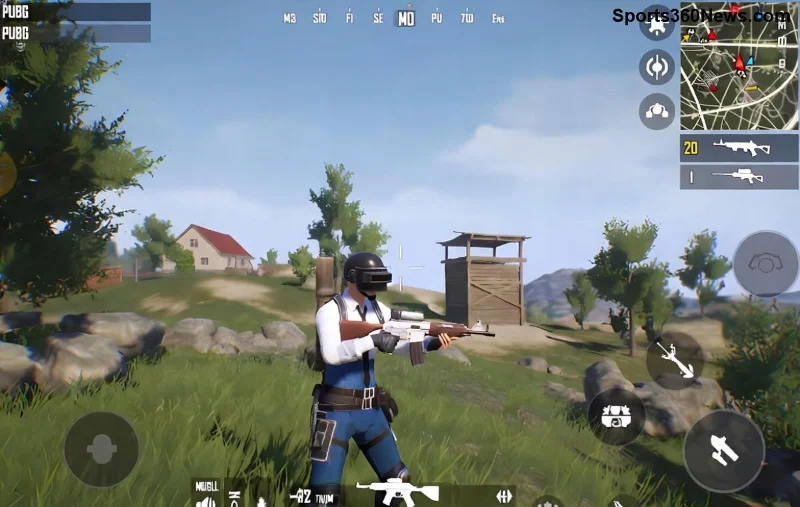
O Que é o Erro 'Authorization Revoked' no PUBG Mobile?
Esse erro significa que a autorização da sua conta foi revogada temporariamente. Pode ser causado por:
- Problemas de servidor do PUBG Mobile.
- Conflitos com o Apple ID ou autenticação do Facebook/Google.
- Cache corrompido no app ou atualizações pendentes.
- Raramente, violações leves de regras que exigem revalidação.
👍 Boa notícia: 90% dos casos se resolvem com passos simples. Siga a sequência abaixo e sinta a emoção de um Chicken Dinner novamente!
Passo a Passo: Como Fixar Authorization Revoked no PUBG Mobile no iPhone
1️⃣ Verifique e Reinicie sua Conexão de Internet
A internet instável é o vilão número 1. Desligue o Wi-Fi, ative os Dados Móveis (ou vice-versa), espere 30 segundos e reconecte. Teste com outra rede se possível. Muitos game thủ resolvem aqui! 🚀
2️⃣ Force o Fechamento e Reabra o App
No iPhone, deslize de baixo para cima (ou duplo-clique no Home) para abrir o App Switcher. Deslize o PUBG Mobile para cima para fechar. Reabra e tente logar. Simples e rápido!
3️⃣ Atualize o PUBG Mobile e o iOS
Vá na App Store > Perfil > Atualizações. Certifique-se de que o PUBG Mobile está na versão mais recente. No Ajustes > Geral > Atualização de Software, verifique o iOS também. Atualizações corrigem bugs de autorização!
![Passos para corrigir PUBG Mobile no iPhone]()
4️⃣ Faça Logout e Login Novamente
No jogo (se abrir), vá em Configurações > Conta > Logout. Reinicie o app e faça login com a mesma conta (Facebook, Google ou Guest). Se usar Apple ID, verifique se está logado corretamente nos Ajustes.
5️⃣ Limpe o Cache do App (Método iOS)
iOS não tem "limpeza de cache" direta, mas delete e reinstale:
| Passo | Ação |
|---|
| 1 | App Store > Pesquise PUBG > Toque no ícone ⨯ para deletar. |
| 2 | Reinstale grátis. |
| 3 | Abra e logue (progresso salvo na nuvem). |
⚠️ Seu progresso não some! Tudo sincroniza com a conta.
6️⃣ Verifique Permissões e Restrições
Ajustes > PUBG Mobile > Ative todas as permissões (Fotos, Contatos se necessário). Desative Restrições em Ajustes > Tempo de Uso.
7️⃣ Reinicie o iPhone Completamente
Segure botão lateral + volume até o slider aparecer. Desligue, espere 1 min e ligue. Mágica acontece! ✨
8️⃣ Soluções Avançadas se Nada Funcionar
- Reset de Rede: Ajustes > Geral > Transferir ou Redefinir iPhone > Redefinir Ajustes de Rede.
- VPN Temporário: Use um VPN gratuito confiável por 5 min para contornar bloqueios regionais (desative depois).
- Conta Secundária: Teste login em outra conta para isolar o problema.
Se persistir, pode ser ban temporário. Aguarde 24h ou contate o suporte oficial.
Dicas Extras para Evitar o Erro no Futuro ⭐
- Jogue em horários de pico com Wi-Fi estável.
- Evite mods ou apps de terceiros (risco de ban).
- Mantenha backups da conta no site oficial PUBG Mobile.
- Use autenticação 2FA para segurança extra.
Perguntas Frequentes (FAQ)
O Erro 'Authorization Revoked' Apaga Meu Progresso?
Não! Tudo fica na nuvem da Krafton.
Quanto Tempo Demora para Resolver?
Média de 5-15 minutos. Se não, espere manutenção de servidor.
Funciona em Todos os iPhones?
Sim, de iPhone 8 a 16 series, iOS 17+.
Agora você está pronto para Chicken Dinner sem interrupções! 👏 Compartilhe nos comentários se funcionou e ajude outros game thủ. Boa sorte no PUBG Mobile! 🎮