🚀 Como Mudar Seu Nome de Exibição no Roblox: Guia Rápido e Fácil para Gamers!

Você está cansado do seu antigo nome de exibição no Roblox e quer algo mais estiloso para impressionar seus amigos? 😎 Não se preocupe! Mudar o display name Roblox é super simples, grátis e leva apenas minutos. Neste guia definitivo, vamos te mostrar como alterar o nome de exibição no Roblox passo a passo, com dicas quentes para gamers como você. Vamos transformar sua identidade no jogo e fazer você brilhar nos servidores! ⭐

O Que é o Nome de Exibição no Roblox?

O nome de exibição (ou display name) é o nome que aparece para todos os jogadores quando você entra em um jogo ou chat. Diferente do username, ele pode ser alterado com frequência e é perfeito para expressar sua vibe gamer atual. Imagine trocar para algo épico como "GamerProBR" ou um nick criativo com emojis! 👍
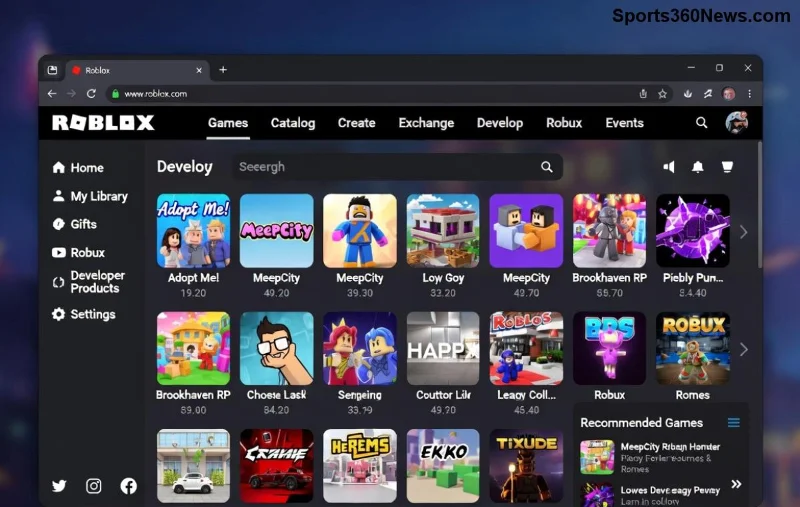
Interface de configurações do Roblox mostrando nome de exibição

Username vs. Nome de Exibição: Qual a Diferença?

Entender isso evita confusões! Veja a tabela comparativa para clareza total:

Característica Username Nome de Exibição
Frequência de Mudança 1 vez por ano (custa Robux) A cada 7 dias (grátis)
Visibilidade Único e permanente em URLs Aparece em chats e jogos
Comprimento 3-20 caracteres Até 20 caracteres + símbolos

Agora que você sabe as diferenças, hora de agir! Continue lendo para o tutorial prático. 🎮

Como Mudar o Nome de Exibição no Roblox: Passo a Passo Completo

Siga esses passos simples no site ou app oficial. Funciona em PC, mobile e console!

  1. 🔑 1️⃣ Acesse sua conta Roblox: Abra o site roblox.com ou o app e faça login com sua senha.
  2. ⚙️ 2️⃣ Vá para Configurações: Clique no ícone do seu avatar no canto superior direito e selecione "Configurações" (ou "Settings").
  3. 📝 3️⃣ Encontre Account Info: No menu lateral, clique em "Account Info". Role até a seção "Display Name".
  4. ✏️ 4️⃣ Edite o Nome: Clique no campo do nome de exibição, digite o novo (máx. 20 chars, sem ofensas). Verifique disponibilidade!
  5. ✅ 5️⃣ Salve Alterações: Clique em "Save" e pronto! Seu novo display name Roblox aparece imediatamente. Aguarde 7 dias para próxima mudança. 🚀
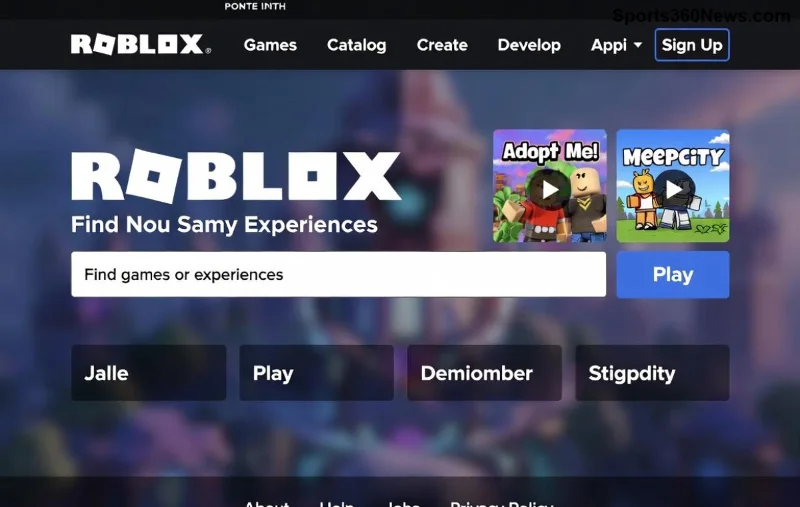
Passo a passo alterando nome de exibição no Roblox em configurações

Dica pro: Teste nomes criativos como "NoobSlayerBR" ou adicione emojis permitidos (verifique regras). Se der erro, confira abaixo! 😊

Dicas Exclusivas para Gamers: Faça Seu Nome de Exibição Arrasar!

  • ⭐ Seja Único: Use combinações de números e letras para nomes raros.
  • 🎨 Combine com Avatar: Escolha um nick que combine com seu estilo de jogo (PvP, RPG, etc.).
  • ⏰ Lembre os 7 Dias: Marque no calendário para não perder a troca semanal.
  • 🚫 Evite Bans: Nada de nomes ofensivos ou spam – Roblox modera tudo!
  • 💡 App vs. Web: O app mobile é mais rápido para mudanças rápidas.

Essas dicas vão te deixar no topo dos leaderboards sociais! Quer mais? Veja os erros comuns a seguir. 👇
Exemplo de nome de exibição Roblox estiloso em jogo

Problemas Comuns ao Mudar Nome no Roblox e Como Resolver

Enfrentou um perrengue? Aqui vão soluções rápidas:

Erro Solução
"Nome indisponível" Adicione números ou símbolos. Tente variações!
"Aguarde 7 dias" Paciência! É a regra oficial. Confira suporte Roblox.
Não salva Limpe cache, atualize app ou use navegador diferente.

Perguntas Frequentes (FAQ) sobre Display Name Roblox

Posso mudar grátis? Sim, sempre! Sem Robux. 🎉

Emojis funcionam? Alguns sim, teste no campo de edição.

Muda em todos os jogos? Sim, global no Roblox.

Conclusão: Hora de Brilhar no Roblox!

Agora você é expert em como mudar seu nome de exibição no Roblox! Aplique essas dicas, crie um nick lendário e domine os games. Compartilhe nos comentários seu novo nome e inspire outros gamers. 👏 Fique ligado para mais guias exclusivos – seu próximo level-up está aqui! 🚀

Informações baseadas nas diretrizes oficiais do Roblox atualizadas.

Deixar um comentário

Melhor código de cores da mira do CS2 para visibilidade em todos os mapas

Melhor código de cores da mira do CS2 para visibilidade em todos os mapas

Compare os valores RGB de ciano, magenta, lima e laranja para CS2, aprenda as vantagens e desvantagens e teste a cor e o contorno da mira em diferentes planos de fundo de mapa.

Como corrigir o erro "Erro ao inicializar o dispositivo gráfico" em StarCraft II

Como corrigir o erro "Erro ao inicializar o dispositivo gráfico" em StarCraft II

Solucione o erro de dispositivo gráfico do StarCraft II no Windows com uma sequência fácil para iniciantes: reinicie, redefina as opções do jogo, verifique a seleção da GPU, atualize os drivers e repare os arquivos.

Melhores configurações de compensação de alvo para controle no Apex Legends

Melhores configurações de compensação de alvo para controle no Apex Legends

Aprenda o que a Compensação de Alvo faz em Apex Legends, por que a opção "Ativado" é o melhor ponto de partida para a maioria dos jogadores de controle e como testá-la com segurança no Campo de Tiro.

Melhores atalhos de teclado para usar a roda do mouse para se movimentar lateralmente com toques em Apex Legends

Melhores atalhos de teclado para usar a roda do mouse para se movimentar lateralmente com toques em Apex Legends

Configure as teclas de atalho para movimentação lateral em Apex Legends, com a roda do mouse para cima para avançar e para baixo para pular. Em seguida, verifique conflitos de armas, tempo de resposta e conforto no PC.

Como desativar o indicador de treinador da FIFA nas partidas do EA Sports FC

Como desativar o indicador de treinador da FIFA nas partidas do EA Sports FC

Oculte o Treinador FC durante uma partida ou desative apenas os comandos selecionados. Aprenda a diferenciar as setas do Treinador dos marcadores de jogador, ícones do PlayStyle e sobreposições de entrada.

Como ativar o lançamento rápido ao pressionar um botão em Heroes of the Storm

Como ativar o lançamento rápido ao pressionar um botão em Heroes of the Storm

Configure as habilidades de Heroes of the Storm para Lançamento Rápido Ativado, aprenda a diferença entre Ativado e Ativado ao Liberar e teste a configuração antes de usá-la em um combo.

Melhores teclas de atalho para inclinar sem mirar no Rainbow Six Siege

Melhores teclas de atalho para inclinar sem mirar no Rainbow Six Siege

Descubra configurações práticas de teclas para PC para atirar sem mirar em Rainbow Six Siege, compare os layouts de teclas Q/E e de botões do mouse e aprenda como testar conflitos antes de uma partida.

Como alterar o idioma do Hearthstone sem reinstalar

Como alterar o idioma do Hearthstone sem reinstalar

Altere o idioma do Hearthstone no PC através das Configurações de Jogo da Battle.net. Saiba quando os arquivos de idioma são baixados, como isso difere do idioma do aplicativo e da região, e o que fazer se a atualização falhar.

Melhores configurações de opacidade da interface para legibilidade dos objetivos em Overwatch 2

Melhores configurações de opacidade da interface para legibilidade dos objetivos em Overwatch 2

Comece com 50% de opacidade dos pontos de referência no Overwatch 2 e, em seguida, ajuste para visibilidade dos objetivos, familiaridade com o mapa e quantidade de marcadores, sem perder informações essenciais.

Melhor cor de destaque de inimigos para jogadores daltônicos no VALORANT

Melhor cor de destaque de inimigos para jogadores daltônicos no VALORANT

Compare os contornos amarelos, roxos e vermelhos dos inimigos no VALORANT. Aprenda qual cor testar primeiro, onde alterá-la e como verificar a visibilidade em diferentes mapas e efeitos.

