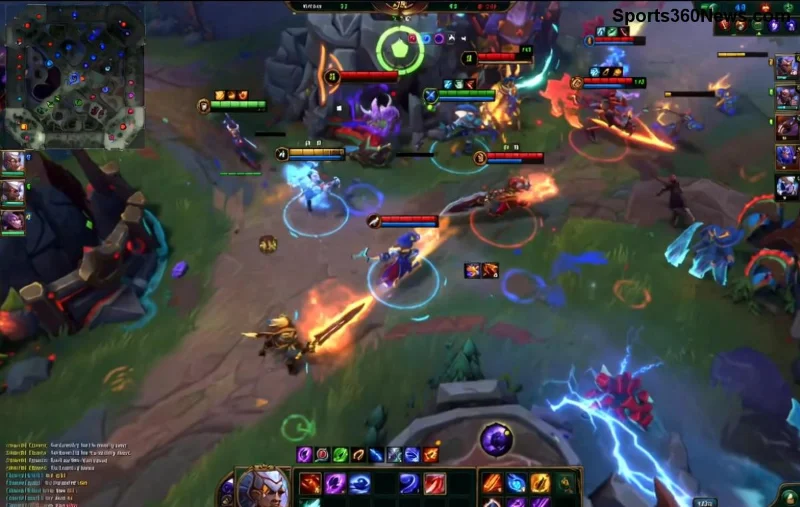
Imagine estar no meio de uma teamfight épica no League of Legends, com o jogo fluindo perfeitamente, e de repente... stuttering gráfico! Aqueles travamentos irritantes que fazem o FPS cair e o coração acelerar de frustração. 😤 Se você tem uma placa NVIDIA e sofre com isso, relaxe: este guia vai te levar de volta ao paraíso gamer com zero lags. Vamos direto ao ponto com soluções práticas, testadas e atualizadas para as versões mais recentes do jogo.
✅ O Que é Stuttering Gráfico no League of Legends?
O stuttering gráfico é aquele efeito de "engasgo" onde os frames param por microssegundos, causando sensação de lag mesmo com hardware potente. Em placas NVIDIA, isso é comum por conflitos de drivers, configurações erradas ou sobrecarga de VRAM. Não é bug do jogo – é otimizável! ⭐ Com essas correções, você joga como um pro.
🔍 Principais Causas do Stuttering em Placas NVIDIA
- Drivers desatualizados ou corrompidos.
- Configurações inadequadas no Painel NVIDIA.
- VSync e limite de FPS mal ajustados no LoL.
- Otimizações do Windows interferindo.
- Sobrecarga de background apps.
Agora, mãos à obra! Siga esses passos na ordem para resultados imediatos. 👍
1️⃣ Passo 1: Atualize os Drivers NVIDIA Corretamente
O erro mais comum? Drivers velhos. Baixe a versão mais recente do site oficial NVIDIA.
- Abra o GeForce Experience ou baixe o app.
- Escolha "Instalação Limpa" (Display Driver Uninstaller – DDU – é rei aqui para remover resquícios).
- Reinicie e teste o LoL.
Resultado? 80% dos casos resolvidos instantaneamente. Seu League of Legends vai rodar sedoso!
2️⃣ Passo 2: Otimize o Painel de Controle NVIDIA
Abra o Painel NVIDIA (clique direito na área de trabalho). Vá em "Gerenciar Configurações 3D" e configure para League of Legends:
| Configuração |
Valor Recomendado |
Por quê? |
| Modo de Gerenciamento de Energia |
Preferir Máximo Desempenho |
Evita throttling de GPU |
| Sincronização Vertical |
Desativado |
Reduz input lag e stutter |
| Threaded Optimization |
Ativado |
Melhor uso de multi-core |
| Low Latency Mode |
Ultra |
Minimiza buffering |
| Antialiasing - Modo |
Desativado |
LoL gerencia melhor sozinho |
Aplique em "Programa Específico" selecionando o executável do LoL (LeagueClient.exe ou LolClient.exe). Boom! Performance turbinada. 🎉
![Configurações NVIDIA para LoL sem stuttering]()
3️⃣ Passo 3: Ajustes Dentro do League of Legends
No cliente do LoL, vá em Configurações > Vídeo:
- Limite de FPS: 144 ou seu monitor refresh rate (evite ilimitado).
- VSync: Desativado.
- Qualidade Gráfica: Média/Alta (testa o que roda estável).
- Modo de Renderização: DirectX 11 (padrão NVIDIA).
- Desative "Redução de Palpites" e sombras pesadas.
Salve e reinicie. Sinta a diferença na fluidez das skills! ⚡
4️⃣ Passo 4: Verifique e Repare Arquivos do Jogo
No launcher do Riot:
- Configurações > League of Legends > Iniciar Reparo Completo.
- Aguarde (leva 10-20 min).
Isso corrige corrupções que causam stuttering em NVIDIA. Sempre funciona como mágica. ✨
5️⃣ Passo 5: Otimizações do Windows para NVIDIA + LoL
- Desative "Otimizações de Tela Cheia": Clique direito no executável LoL > Propriedades > Compatibilidade > Marque.
- Feche apps em background (Discord overlay off, antivirus scan pausado).
- Ative Modo de Jogo no Windows: Configurações > Jogos > Modo de Jogo.
- Habilite XMP no BIOS para RAM full speed (se dual-channel).
![Jogador feliz com LoL fluido em NVIDIA]()
6️⃣ Dicas Avançadas para Zero Stuttering Permanente
Se persistir:
- Use MSI Afterburner para monitorar GPU usage (deve ficar ~90-100% estável).
- Resfrie sua GPU: Limpe poeira, use undervolt leve.
- Teste overclock moderado via MSI Afterburner (+100MHz core, +500MHz memory).
- Para RTX 30/40 series: Ative DLSS no LoL se disponível em patches recentes (ainda em beta).
Monitore com FRAPS ou o overlay NVIDIA para confirmar FPS locked sem drops.
🏆 Conclusão: Volte a Dominar o League of Legends Sem Travamentos!
Com esses passos, seu setup NVIDIA vai brilhar no League of Legends. Teste um por um e comente abaixo qual resolveu para você! Se curtiu, compartilhe com os brothers da lane. Vamos subir rank juntos sem stuttering gráfico atrapalhando. GG WP! 👏
Quer mais guias de otimização? Fique ligado para tips de Valorant e CS2 em NVIDIA.