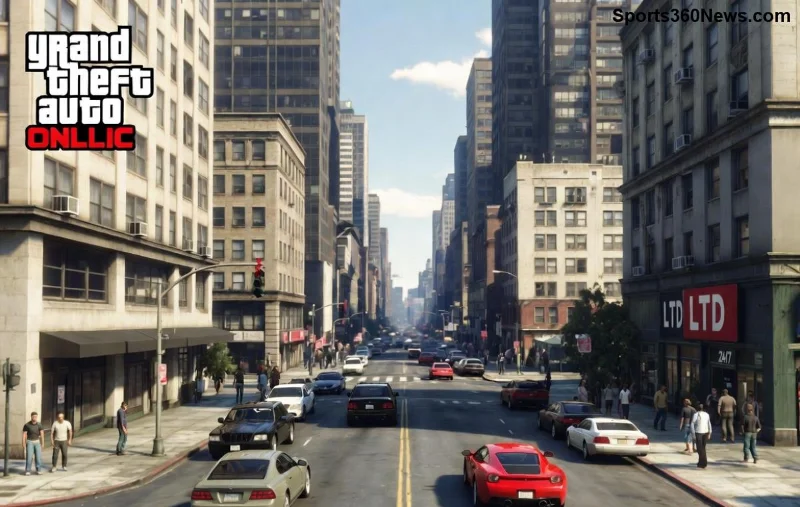
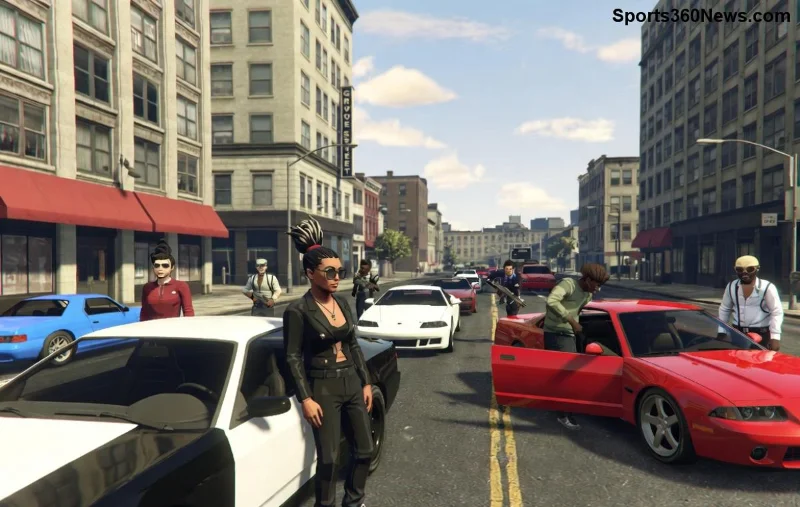
Imagine dirigir pelas ruas de Los Santos com sua playlist favorita tocando no carro, sem depender das estações padrão do jogo. No GTA Online PC, isso é possível graças ao Self Radio – a estação de rádio personalizada que deixa tudo mais épico! 😎 Se você é fã de corridas insanas, missões caóticas ou só quer curtir o mapa aberto, este guia vai te mostrar como ter uma estação de rádio personalizada no GTA Online PC de forma simples e rápida. Vamos direto ao ponto, sem enrolação!
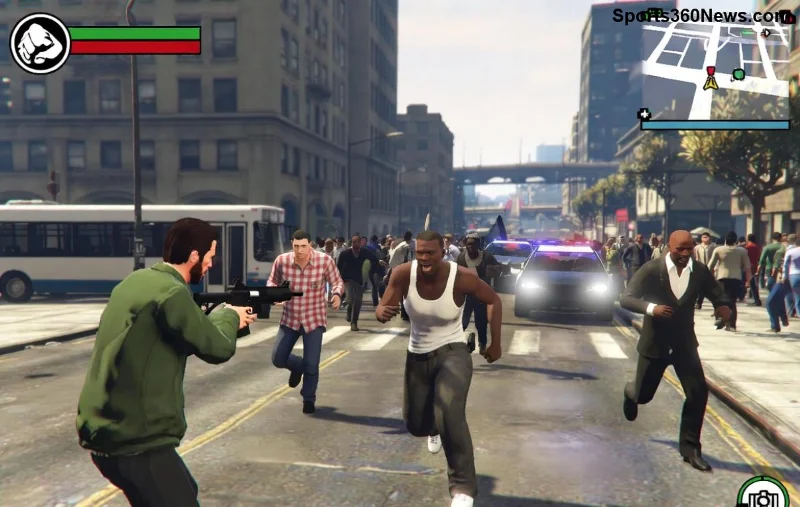
O que é o Self Radio no GTA Online PC?
O Self Radio é a feature oficial da Rockstar que permite criar uma estação de rádio personalizada no GTA Online PC. Ele reproduz arquivos de áudio do seu computador diretamente no jogo, misturando com as rádios originais. Perfeito para quem quer rock pesado em perseguições ou trap em heists. ⭐ Vantagens: Sem limite de músicas (dentro das regras), shuffle automático e integração perfeita com qualquer veículo.
Requisitos para Ativar Estação de Rádio Personalizada GTA Online PC
Antes de mergulhar nos passos, verifique se seu setup está pronto. Aqui vai uma tabela rápida com os requisitos essenciais:
| Requisito |
Detalhes |
| Plataforma |
PC (Steam, Epic ou Rockstar Launcher) |
| Formato de Áudio |
MP3 ou WMA (máx. 3,5 MB por arquivo, 128-320 kbps) |
| Pasta de Músicas |
Documents\Rockstar Games\GTA V\User Music |
| Conta |
Rockstar Social Club logada |
| Versão do Jogo |
Atualização mais recente via launcher |
✅ Simples, né? Agora, mãos à obra!
Passo a Passo: Como Configurar Estação de Rádio Personalizada no GTA Online PC
Siga essas etapas numeradas e em minutos você estará rockando Los Santos. 1️⃣ Prepare suas músicas: Selecione MP3s limpos (sem DRM). Converta se preciso com ferramentas gratuitas como Audacity.
- Crie a pasta correta: Vá em Documentos > Rockstar Games > GTA V. Crie a pasta User Music se não existir. Copie seus arquivos MP3 para lá. O jogo scaneará automaticamente!
- Abra o GTA Online PC: Inicie o jogo pelo launcher oficial. Certifique-se de estar logado no Social Club.
- Acesse as configurações: No menu principal ou pause (Esc), vá em Configurações > Áudio. Ative Self Radio e ajuste volume.
- Entre em um veículo: Dirija qualquer carro. No seletor de rádio (setas ou mouse), escolha Self Radio. Suas músicas aparecerão em playlists geradas pelo jogo (ex: "Recent Played", "All Songs").
- Teste e shuffle: Toque play! Use F5/F6 para volume no rádio. Pronto – estação de rádio personalizada GTA Online PC ativa! 🎉
![Passo a passo configurando Self Radio no GTA Online PC com músicas carregadas]()
Dica pro: Para mais playlists, nomeie arquivos com tags ID3 corretas (artista, álbum). O jogo organiza tudo magicamente!
Dicas Avançadas para Maximizar sua Estação de Rádio Personalizada
- 👍 Integre com iFruit App: Baixe o app mobile oficial da Rockstar (rockstargames.com/ifruit). Sync com PC para upload remoto e notificações de músicas novas.
- ⭐ Quantidade ideal: 50-100 faixas evitam lags. Limpe cache se precisar (reiniciar jogo).
- 🚗 Veículos compatíveis: Funciona em 99% dos carros, motos e aviões. Teste no Opressor Mk II para vibe insana!
- 🔥 Mistura custom: Self Radio roda junto com rádios oficiais – mude com um clique.
Problemas Comuns e Soluções Rápidas
Todo game thủ top sabe que glitches acontecem. Aqui uma tabela de troubleshooting para Self Radio GTA Online PC:
| Problema |
Solução |
| Músicas não aparecem |
Verifique pasta User Music; reinicie jogo/launcher. Limpe %appdata%\Rockstar Games. |
| Áudio distorcido |
Use MP3 192kbps+; evite arquivos corrompidos. |
| Self Radio sumiu |
Atualize jogo; desative mods/antivírus temporariamente. |
| Lag em sessões online |
Reduza nº de faixas; feche apps em background. |
💡 Fonte oficial: Consulte suporte Rockstar para updates (support.rockstargames.com).
![Jogador curtindo Self Radio em veículo no GTA Online PC]()
Por Que Você Vai Amar Isso no GTA Online PC?
Com estação de rádio personalizada no GTA Online PC, cada sessão vira uma trilha sonora pessoal. Heists com metal, free roam com hip-hop – a escolha é sua! Game thủ experientes usam isso para imersão total. Já testou? Comente abaixo suas playlists favoritas e compartilhe com a crew. 👇 Agora saia daí e conquiste Los Santos ao som das suas músicas! 🏆
Prontinho! Siga este guia e eleve seu GTA a outro nível. Felicidades nas ruas! 🚀