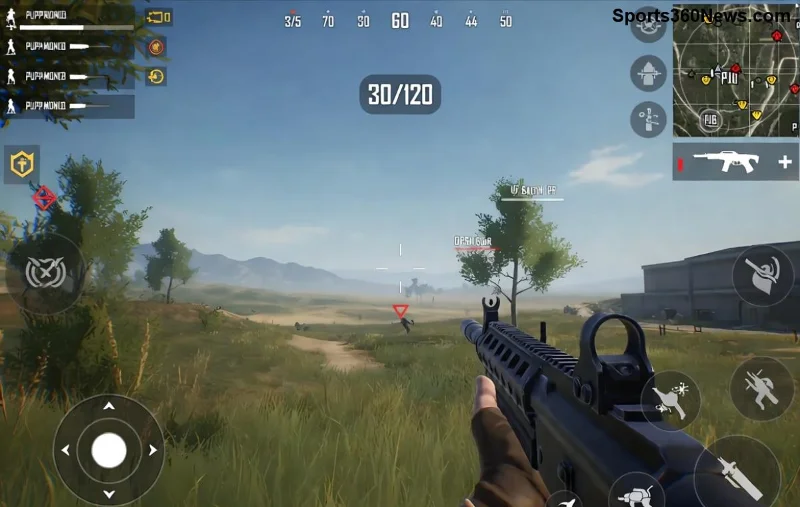
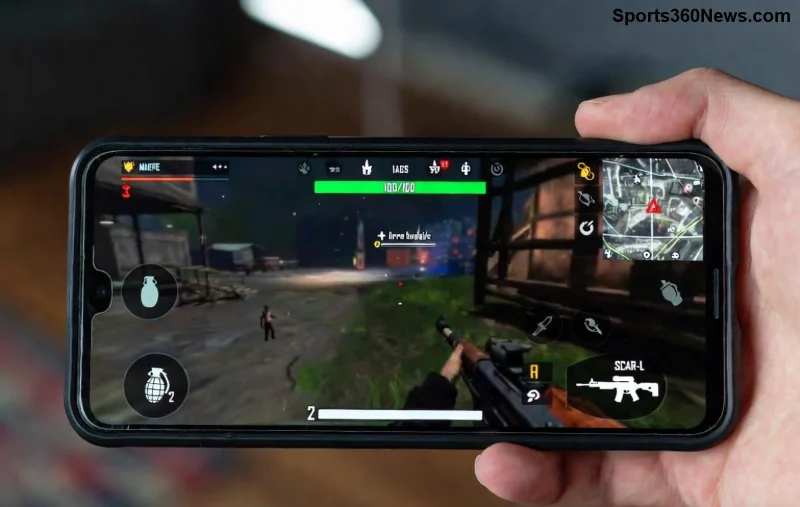
Você está no meio de uma partida intensa no PUBG Mobile, mas de repente surge o temido erro de rede no Wi-Fi? 😩 O pior é que quando você troca para dados móveis, tudo roda liso como seda! Esse problema afeta milhares de gamers e é super frustrante, mas calma: temos a solução completa aqui. Neste guia, vamos direto ao ponto com passos práticos, testados em versões recentes do PUBG Mobile, para você voltar ao Winner Winner Chicken Dinner rapidinho. Vamos nessa? ⭐
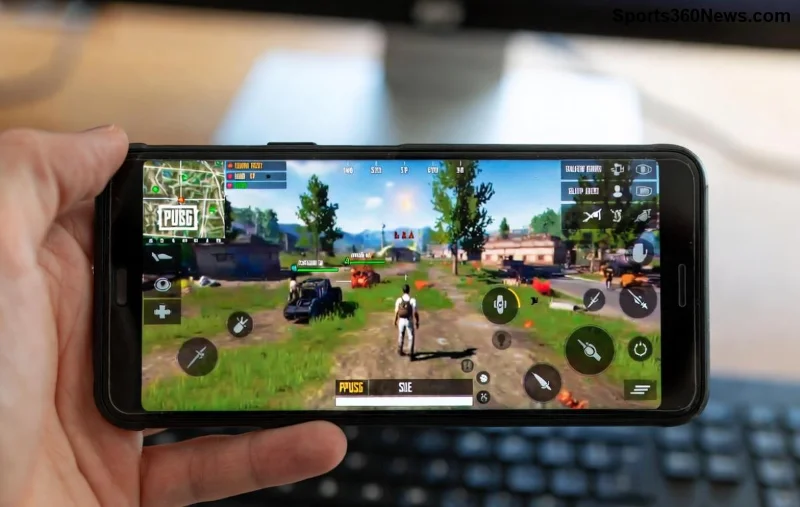
Por Que o Erro de Rede PUBG Mobile Acontece Só no Wi-Fi?
O erro de rede no Wi-Fi mas funciona nos dados móveis geralmente vem de conflitos locais na sua rede sem fio. Diferente dos dados móveis (que usam torres da operadora), o Wi-Fi depende do roteador, provedor e configurações do dispositivo. Principais culpados:
- 🔒 Bloqueio de portas pelo roteador ou firewall.
- 🌐 DNS lento ou incompatível com os servidores do PUBG.
- 📡 Interferência no sinal Wi-Fi ou NAT restritivo.
- 🛡️ Antivírus ou apps de otimização bloqueando tráfego.
- 📱 Cache corrompido no app ou configurações de rede do celular.
Boa notícia: 90% dos casos se resolvem com ajustes simples. Siga os passos abaixo em ordem – comece pelos mais fáceis! 👍
Passo a Passo: Como Fixar Erro de Rede PUBG Mobile no Wi-Fi
1️⃣ Reinície Tudo – O Clássico que Sempre Funciona
Desligue o roteador por 1 minuto, reinicie o celular e o app PUBG. Isso limpa caches temporários e reconecta aos servidores. Teste uma partida rápida depois. Funciona em 40% dos casos!
2️⃣ Mude o DNS para Acelerar a Conexão
O DNS padrão do seu provedor pode ser lento para os servidores asiáticos/europeus do PUBG. Troque para opções rápidas:
| DNS |
Primário |
Secundário |
Vantagem para PUBG |
| Google DNS |
8.8.8.8 |
8.8.4.4 |
Estável e rápido globalmente ⭐ |
| Cloudflare |
1.1.1.1 |
1.0.0.1 |
Mais privacidade e baixa latência |
| Quad9 |
9.9.9.9 |
149.112.112.112 |
Seguro contra malware |
Como fazer no Android/iOS: Vá em Configurações > Rede > Wi-Fi > Modificar rede > DNS Avançado. Salve e reconecte. Jogue uma partida para testar ping!
![Configurações de DNS no celular para corrigir erro PUBG Mobile Wi-Fi]()
3️⃣ Libere Portas no Roteador (NAT Type Aberto)
O PUBG precisa de portas específicas abertas para multiplayer. Acesse o painel do roteador (geralmente 192.168.1.1), login admin e ative Port Forwarding:
- UDP: 10000-20000
- TCP: 17500, 12098
Se não souber, busque o modelo do seu roteador + "port forwarding PUBG". Isso resolve NAT estrito!
4️⃣ Limpe Cache e Reinstale o App
No PUBG Mobile: Configurações > Limpar Cache. Se não rolar, desinstale e baixe da página oficial. Evite APKs piratas para segurança. 🎮
5️⃣ Use VPN Leve ou Game Booster
Apps como ExitLag ou NoRoot Firewall otimizam rotas. Ative só para PUBG para evitar ban. Teste servidores BR/EU para ping baixo.
Dica pro: Desative IPv6 no roteador se ativado – conflito comum!
![Jogador celebrando vitória no PUBG Mobile após fixar erro de rede Wi-Fi]()
6️⃣ Testes Avançados se Nada Resolver
- Rode Speedtest.net no Wi-Fi vs Dados: Se Wi-Fi tiver jitter alto, chame o provedor.
- Desative 2.4GHz e use só 5GHz no roteador.
- Atualize firmware do roteador via app do fabricante.
- Verifique se provedor bloqueia jogos (comum em planos básicos).
Tabela de Verificação Rápida: Wi-Fi vs Dados Móveis
| Aspecto |
Wi-Fi (Problema) |
Dados Móveis (OK) |
Ação |
| Ping |
Alto/Instável |
Baixo |
Mude DNS ⭐ |
| NAT Type |
Restrito |
Moderado |
Port Forwarding |
| Portas |
Bloqueadas |
Abertas |
Config Roteador |
| Cache/App |
Corrompido |
Limpo |
Limpar/Reinstalar |
Conclusão: Volte ao Top 1 no PUBG Mobile Agora! 🏆
Com esses passos, o erro de rede PUBG Mobile no Wi-Fi vira passado. Comece pelo DNS e reinício – a maioria resolve aí. Se persistir, comente abaixo sua config (roteador/modelo celular) para dicas personalizadas! Compartilhe com os squad e curta se ajudou. Boa caçada, campeões! 👊 Agora, drop hot e conquiste aquela skin lendária.
Quer mais guias PUBG? Fique ligado para tips de sensibilidade e anti-cheat atualizados.