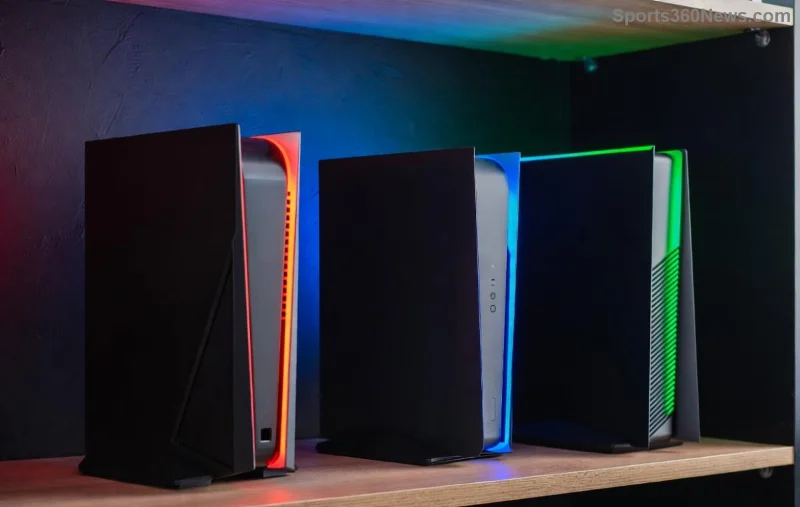
E aí, gamer! 😎 Seu PS5 está esquentando muito durante aquelas maratonas de Elden Ring ou Call of Duty ? O acúmulo de poeira no dissipador de calor do PS5 é o assassino silencioso do desempenho, causando throttling, ventoinhas barulhentas e desligamentos. Limpá-lo restaura o resfriamento de fábrica, reduz a temperatura em até 20°C e mantém seus jogos super fluidos. Este guia oferece um passo a passo preciso e fácil de entender para gamers — vamos lá e revitalize seu console! 🚀

Por que limpar o dissipador de calor do seu PS5 ? Um alerta para os gamers.
O dissipador de calor do PS5 é uma enorme peça de alumínio que dissipa o calor da APU (combinação de CPU/GPU). A poeira entope suas aletas, bloqueando o fluxo de ar e elevando as temperaturas para mais de 90°C. Resultado? Quedas de frames, travamentos e um ventilador que soa como um motor a jato. A limpeza regular a cada 6 a 12 meses (ou antes em ambientes empoeirados) garante melhor resfriamento do PS5 , maior vida útil e FPS máximo. Dica profissional: Combine com pasta térmica nova para resultados incríveis. Pronto para subir de nível? Vamos equipar-se! ⭐
Ferramentas necessárias: Seu kit de limpeza para PS5
Reúna estes itens essenciais para uma limpeza segura e eficiente. Sem necessidade de aparelhos sofisticados!
| 🛠️ Ferramenta |
Por que é essencial |
Onde encontrar |
| Chave de fenda Phillips nº 0/nº 1 |
Remove os parafusos da base com precisão. |
Kit Amazon ou iFixit |
| Álcool isopropílico (90%+) |
Dissolve poeira e sujeira com segurança. |
Lojas de eletrônicos |
| Panos de microfibra e cotonetes |
Limpeza sem fiapos e em locais de difícil acesso. |
Qualquer loja de informática |
| O ar comprimido pode |
Remove poeira sem riscar. |
Fornecedores de peças de computador |
| espátula de plástico ou palheta de guitarra |
Painéis Pries suavemente |
iFixit ou faça você mesmo |
| Pasta térmica (Arctic MX-6 ou Noctua NT-H2) |
Reaplicar para uma transferência de calor ideal |
Recomendado para serviço completo |
💡 Dica de jogador profissional: Trabalhe em um espaço livre de estática. Aterre-se com uma pulseira antiestática para proteger os componentes internos.
Passo a passo: Como limpar o dissipador de calor do PS5 como um profissional
⚠️ Atenção: Este procedimento anula a garantia se não for realizado com cuidado — faça um backup primeiro! Desligue, desconecte da tomada e deixe esfriar por 30 minutos. Tempo: 45-90 minutos. Siga estas etapas rigorosamente para obter resultados perfeitos.
- 1️⃣ Desmonte a base.
Vire seu PS5 (com disco ou digital). Remova 3 ou 4 parafusos na parte inferior com uma chave de fenda Phillips. Com cuidado, retire a tampa de plástico preta — use uma espátula para evitar que ela se quebre. Exponha o conjunto do ventilador e do dissipador de calor. Tire uma foto para a remontagem!
- 2️⃣ Remova o painel lateral e a ventoinha
Deslize o painel lateral brilhante para fora (sem parafusos!). Desconecte o cabo da ventoinha (puxe a aba com cuidado). Desparafuse a ventoinha (4 parafusos) e retire-a. Pronto! Dissipador de calor do PS5 à mostra, aletas cobertas de poeira? 😤
![Close-up das aletas do dissipador de calor do PS5 empoeiradas antes da limpeza.]()
- 3️⃣ Remova a poeira com um
jato de ar comprimido. Incline o console verticalmente. Use rajadas curtas de ar comprimido nas aletas do dissipador de calor do PS5 , de cima para baixo. Agite a lata entre as rajadas. Repita de 5 a 10 vezes até que a poeira se solte. Não use aspirador de pó — risco de eletricidade estática!
- 4️⃣ Limpeza profunda com álcool:
Umedeça um pano/cotonete de microfibra com álcool isopropílico. Limpe as aletas do dissipador de calor delicadamente — nunca encharque! Concentre-se nas frestas. Deixe secar por 10 minutos. Seu dissipador de calor agora brilha! ✨
- 5️⃣ Opcional: Aplique pasta térmica no dissipador de calor.
Para um resfriamento de elite, remova os parafusos do dissipador (8-10 Torx/Phillips). Remova a pasta térmica antiga com álcool. Aplique uma pequena quantidade de pasta térmica nova na APU. Realinhe e aperte uniformemente (não aperte demais). Isso reduz a temperatura em mais 10°C!
- 6️⃣ Remontagem e Teste
: Inverta os passos: Instale a ventoinha, conecte os cabos e encaixe os painéis. Aperte bem a base com os parafusos. Ligue o console e monitore as temperaturas com aplicativos gratuitos como o Modo de Segurança do PS5 ou ferramentas de telemetria. A ventoinha está mais silenciosa? As temperaturas estão abaixo de 70 °C? Sucesso! 🎉
![Limpe o dissipador de calor do PS5 após a manutenção, para que ele esteja pronto para um resfriamento ideal.]()
Erros comuns a evitar: Não danifique o seu PS5 !
- ❌ Ignorar a proteção estática causa choques nos componentes.
- ❌ Excesso de pulverização de líquido causa curto-circuito.
- ❌ Dobrar as aletas prejudica o fluxo de ar permanentemente.
- ❌ Ignorar a pasta térmica — soluções paliativas não funcionam.
Com dificuldades? Confira o guia detalhado de desmontagem do iFixit: Guia do dissipador de calor do PS5 do iFixit . Conselhos oficiais da Sony: Manutenção do Sony PS5 .
Otimização pós-limpeza: maximize o resfriamento do PS5 a longo prazo
Que venham mais vitórias:
- Suporte vertical com aberturas de ventilação desobstruídas. 👍
- Filtre a poeira com capas de malha (impressão 3D ou compra).
- Temperatura ambiente abaixo de 25°C — sem cobertores!
- Para gamers que acumulam muita poeira, agende uma limpeza sazonal.
Resultado? Operação silenciosa, resolução 4K/120FPS incrível e um console que dura anos. Sentindo a empolgação? Seu
PS5 agora é uma fera em termos de resfriamento — jogue sem limites! 🚀
Perguntas frequentes: Dicas rápidas para a limpeza do dissipador de calor do PS5
P: A limpeza anula a garantia? Somente se o aparelho estiver danificado — os centros de serviço da Sony realizam esse serviço oficialmente.
P: Com que frequência devo limpar o aparelho para jogadores assíduos? A cada 6 meses.
P: O modelo Slim é diferente? O processo é semelhante, porém com menos parafusos — os princípios são os mesmos.
Transformou seu equipamento? Compartilhe as temperaturas nos comentários! Mantenha a calma e continue vencendo. 👊