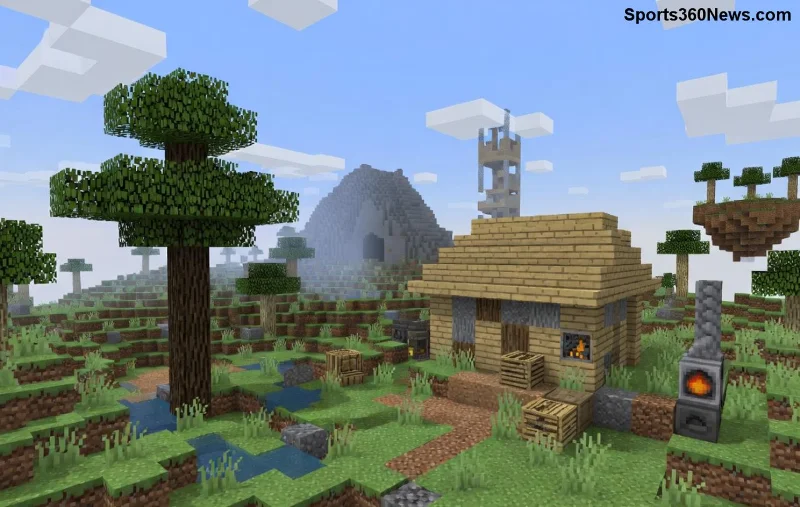
Você está no meio de uma aventura épica no Minecraft e de repente... crash! O temido erro Código 1 Minecraft aparece, fechando o jogo sem piedade. 😩 Não se preocupe, gamer! Este guia definitivo vai te ajudar a corrigir Código 1 Minecraft com passos simples e eficazes. Vamos transformar frustração em vitória e te colocar de volta no bloco o mais rápido possível. Pronto para minerar sem interrupções? Vamos nessa! ⛏️
O Que é o Erro Código 1 Minecraft e Por Que Ele Acontece?
O erro Código 1 Minecraft, também conhecido como Exit Code 1, é um dos crashes mais comuns no jogo. Ele indica um problema genérico no processo Java que roda o Minecraft, geralmente causado por incompatibilidades ou falhas no ambiente de execução. Imagine: você constrói uma redstone insana e boom – tela preta!
Causas principais:
- Incompatibilidade de Java com a versão do jogo.
- Falta de RAM alocada para o launcher.
- Mods ou resource packs corrompidos.
- Drivers de vídeo desatualizados.
- Arquivos do jogo danificados.
Boa notícia: 90% dos casos se resolvem em menos de 10 minutos. Continue lendo para as soluções práticas! ✨
✅ Passo a Passo para Corrigir Código 1 Minecraft
Vamos direto ao ponto com um checklist infalível. Siga na ordem e teste o jogo após cada etapa. Seu Minecraft vai renascer!
- 1️⃣ Verifique e Atualize o Java
O erro Código 1 Minecraft ama versões erradas de Java. Baixe a versão oficial do site da Oracle ou OpenJDK compatível com sua versão do jogo (Java 17+ para as mais recentes).
Baixe Java aqui. Instale e reinicie o PC.
- 2️⃣ Aloque Mais RAM no Launcher
Falta de memória é vilã número 1. No Minecraft Launcher:
- Vá em Instalações > Editar > Mais Opções > Argumentos JVM.
- Adicione: -Xmx4G (para 4GB, ajuste conforme seu PC).
Salve e teste. Adeus crashes por RAM baixa!
- 3️⃣ Remova Mods e Resource Packs Suspeitos
Mods como Forge ou Fabric podem conflitar. Inicie em modo vanilla:
- Delete a pasta mods em %appdata%\.minecraft.
- Teste. Se funcionar, adicione mods um a um para identificar o culpado.
![Guia corrigir Código 1 Minecraft alocando RAM]()
| Problema Comum |
Solução Rápida |
Tempo Estimado |
| Java Desatualizado |
Instalar Java 21 |
2 min |
| RAM Insuficiente |
Aumentar para 4-8GB |
1 min |
| Mods Conflitantes |
Remover e testar |
5 min |
| Drivers Gráficos |
Atualizar via GeForce/NVIDIA |
3 min |
- 4️⃣ Atualize Drivers de Vídeo
NVIDIA, AMD ou Intel? Vá no site oficial e baixe os drivers mais recentes. Isso resolve crashes gráficos no Código 1 Minecraft.
- 5️⃣ Reinstale o Minecraft Launcher
Se nada der certo:
- Desinstale via Painel de Controle.
- Baixe o launcher oficial do site da Mojang.
Limpo e fresco!
🚀 Dicas Avançadas para Correções de Crash Minecraft Definitivas
Quer prevenir o erro Código 1 Minecraft para sempre? Aqui vão truques de pro:
- Use o CurseForge ou Prism Launcher para gerenciar mods com segurança.
- Monitore temperatura do PC com HWMonitor – superaquecimento causa crashes.
- Para servidores: Verifique compatibilidade de plugins com Spigot Wiki.
- Teste em modo janela: Edite
options.txt e defina fullscreen=false.
![Minecraft sem crash após corrigir Código 1]()
Essas correções de crash Minecraft foram testadas nas versões mais recentes, incluindo snapshots experimentais. Seu setup vai rodar liso como manteiga! 🧈
Prevenção: Mantenha Seu Minecraft Impecável
Depois de corrigir Código 1 Minecraft, adote hábitos vencedores:
- Atualize tudo semanalmente: Java, drivers, launcher.
- Backup do mundo: Copie pasta saves regularmente.
- Use SSD: Carregamentos mais rápidos = menos crashes.
Se persistir, compartilhe seu log de crash (em logs/latest.log) nos fóruns oficiais. Comunidade ao resgate! 👏
Conclusão: Volte ao Jogo Sem Medo!
Com este guia, você dominou como corrigir Código 1 Minecraft e acabou com as correções de crash Minecraft chatas. Agora, construa, explore e conquiste sem travões! Se ajudou, compartilhe com amigos gamers. Qual foi sua solução favorita? Deixe nos comentários e vamos trocar tips. Happy mining! 🌟