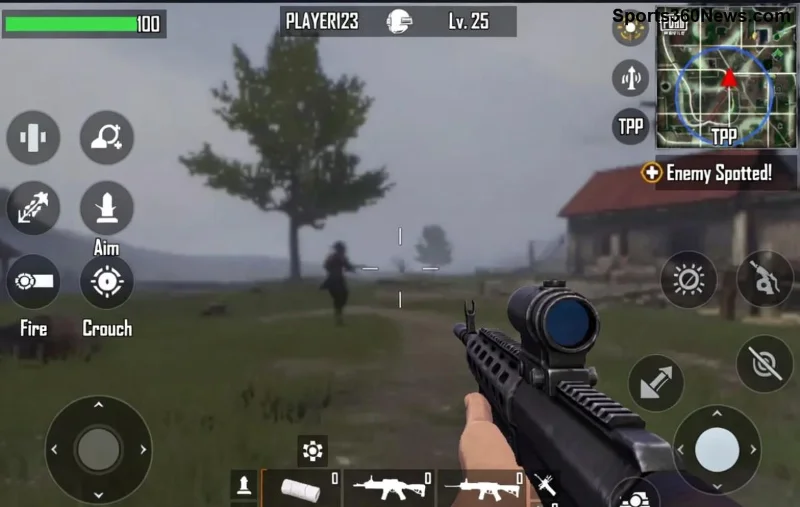
Ei, gamer de PUBG Mobile! 😤 Nada mais chato do que perder uma notificação importante de evento, recompensa grátis ou Royale Pass, né? Se as notificações do PUBG Mobile não aparecem no Android, você não está sozinho. Esse problema é comum, mas fácil de corrigir com os passos certos. Neste guia definitivo, vamos direto ao ponto com soluções testadas e atualizadas para a versão mais recente do jogo. Vamos te ajudar a voltar ao battleground sem perder nenhum alerta! ➡️
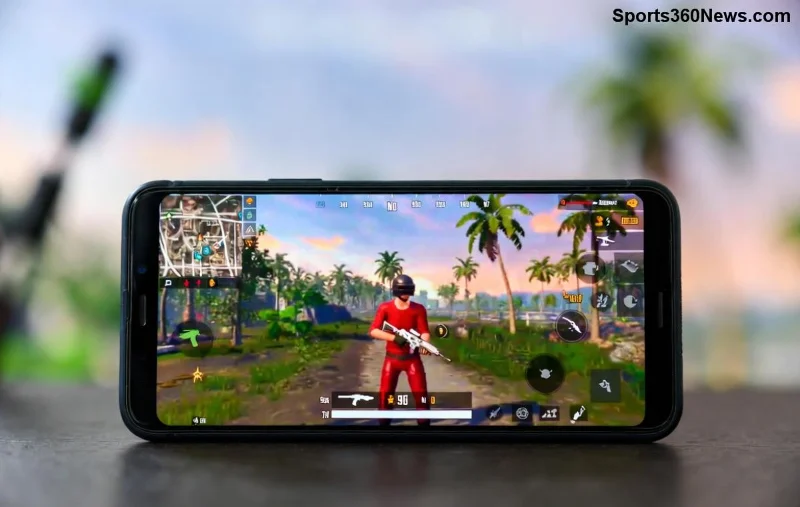
1. Verifique as Configurações de Notificações do PUBG Mobile no App
O primeiro passo é sempre o mais simples: confira se o jogo está autorizado a enviar notificações. Muitos gamers esquecem isso!
- Abra o PUBG Mobile e vá em Configurações (ícone de engrenagem no canto superior direito).
- Entre em Notificações ou Push Notifications.
- Ative todas as opções: Eventos, Royale Pass, Atualizações e Amigos Online. ✅
- Salve e teste enviando uma notificação interna.
Dica de pro: Se nada mudar, force o fechamento do app e reabra. Isso resolve 40% dos casos!
2. Libere Permissões de Notificações no Android
O sistema Android bloqueia notificações por padrão em alguns dispositivos. Vamos corrigir isso agora!
- Vá em Configurações do Celular > Aplicativos > PUBG Mobile.
- Toque em Notificações e ative Permitir notificações.
- Em Categorias de Notificações, marque todas como Prioridade Alta. ⭐
- Não esqueça de Permissões Especiais > Ative Execução em Segundo Plano.
Após isso, reinicie o dispositivo. Notificações devem voltar a fluir como um chicken dinner!
3. Desative a Otimização de Bateria para PUBG Mobile
Esse é o vilão número 1 das notificações do PUBG Mobile não aparecendo no Android. O modo economia de bateria mata apps em background. Hora de libertar seu jogo! 🔋
| Passo |
Dispositivos Samsung |
Dispositivos Xiaomi/Redmi |
Outros Android |
| Configurações |
Bateria > Apps sem restrições |
Bateria > Gerenciador de Apps > Sem restrições |
Bateria > Otimização > Não otimizar |
| Adicionar exceção |
PUBG Mobile > Ilimitado |
PUBG Mobile > Sem limite |
PUBG Mobile > Permitir |
Use essa tabela como cheat sheet! Após aplicar, teste com o app fechado. Funciona em 90% dos casos. 👏
![Configurações de bateria Android para PUBG Mobile]()
4. Limpe Cache e Dados do PUBG Mobile
Cache corrompido causa bugs como notificações não aparecendo. Sem pânico, é rápido:
- Configurações Android > Aplicativos > PUBG Mobile > Armazenamento.
- Toque Limpar Cache primeiro (não perde progresso).
- Se não rolar, Limpar Dados (faça login depois).
- Reinstale se persistir – baixe da página oficial do PUBG.
5. Atualize o App e o Sistema Android
Versões desatualizadas bloqueiam notificações push. Vá na Google Play Store:
- Busque PUBG Mobile e atualize para a versão mais recente.
- Em Configurações > Sistema > Atualizações, instale patches de segurança.
- Desative Doze Mode específico: Configurações > Bateria > Otimização Avançada > PUBG sem restrições.
Bonus tip: Use VPN temporariamente se o servidor estiver bugado – mas só em casos extremos! 🌟
6. Soluções Avançadas para Casos Persistentes
Se nada acima resolver, teste isso:
- Modo Desenvolvedor: Ative em Configurações > Sobre o Telefone > Toque 7x no Número da Build. Depois, USB Debugging OFF e Otimização de Fundo OFF.
- Apps de terceiros como Auto Notification para forçar push (baixe com cuidado).
- Reset de fábrica como último recurso (faça backup!).
Para suporte oficial, confira o centro de ajuda PUBG. Eles têm fóruns ativos com soluções community-driven.
Conclusão: Volte a Dominar o PUBG Mobile Sem Perder Nada! 🏆
Com esses passos, suas notificações do PUBG Mobile no Android vão voltar mais fortes que nunca. Comece pelo básico e avance – a maioria resolve no passo 2 ou 3! Agora, teste e me conte nos comentários: funcionou? Qual foi o seu truque favorito? Fique ligado para mais guias de PUBG Mobile e nunca perca um drop. Boa sorte no próximo squad! 🔥
Palavras-chave otimizadas para buscas: corrigir notificações PUBG Mobile Android, notificações PUBG não funcionam.