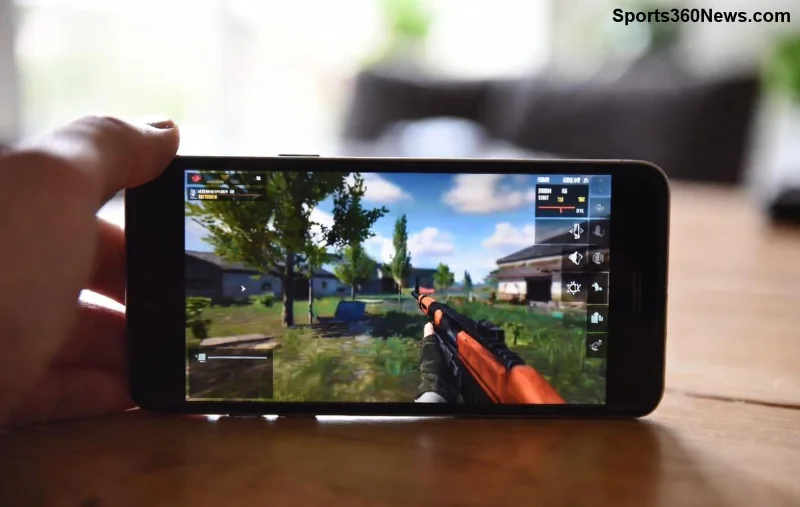
Imagine isso: você está no meio de uma partida de squad intensa no PUBG Mobile, precisando coordenar com o time, mas seu microfone não funciona. Frustração total, né? 😤 Não se preocupe, gamer! Este guia prático vai te ajudar a corrigir o microfone PUBG Mobile não funcionando em partidas de squad com passos simples e comprovados. Vamos direto ao ponto, sem enrolação, para você voltar ao battleground comunicando como um pro. Prontos para o drop quente? Vamos nessa! 🔥
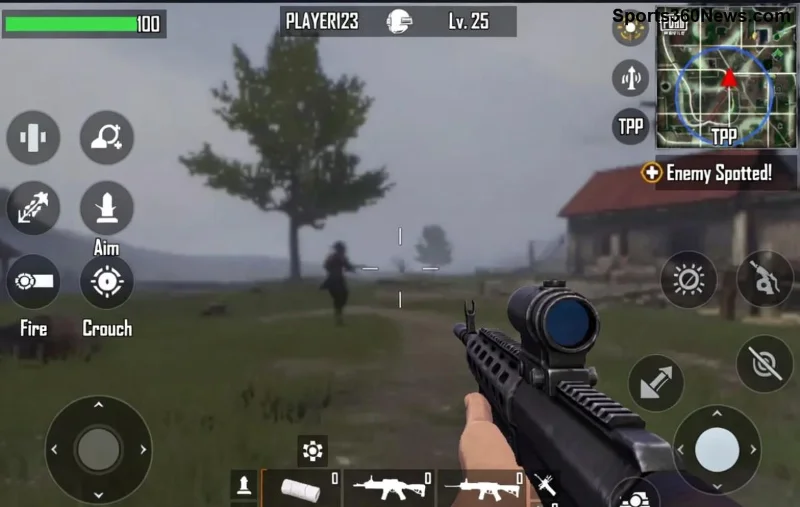
✅ Por Que o Microfone PUBG Mobile Não Funciona em Squads? Causas Comuns
Antes de fixar, entenda o problema. O mic PUBG squad falha geralmente por:
- 🔒 Permissões de microfone desativadas no celular.
- ⚙️ Configurações de voz no jogo em "mudo" ou baixa.
- 📱 Conflitos com apps de terceiros ou cache acumulado.
- 🔄 Versão desatualizada do PUBG Mobile.
- 🎧 Problemas de hardware ou drivers no dispositivo.
Essas falhas são comuns em partidas de esquadrão, onde a voz é essencial para vitórias. Mas calma: 90% dos casos se resolvem em minutos! Continue lendo para os passos infalíveis. 👇
1️⃣ Passos Básicos: Ative o Microfone PUBG Mobile Rapidinho
Comece pelo simples. Teste um por um e volte ao squad!
- Verifique Permissões no Android/iOS:
- Android: Configurações > Apps > PUBG Mobile > Permissões > Microfone (ative).
- iOS: Ajustes > PUBG Mobile > Microfone (ligue).
Dica: Reinicie o app após isso!
- Ajuste Configurações no Jogo:
Abra PUBG Mobile > Configurações > Som > Voz do Esquadrão > Ative "Voz Aberta" ou "Push to Talk". Aumente o volume do mic para 100%.
- Teste o Mic Fora do Jogo:
Grave um áudio no app de voz do celular. Se não funcionar, é hardware – pule para seção avançada.
Fez isso? Teste em uma partida de squad. Funcionou? Ótimo! 🎉 Se não, prossiga. Essas correções resolvem para a maioria dos players.
🛠️ Soluções Avançadas: Fix Microfone PUBG Squad Definitivo
Se o básico falhou, hora de ir fundo. Siga esta tabela de troubleshooting para microfone PUBG Mobile não funcionando:
| Problema |
Solução |
Tempo Estimado |
| Cache Corrompido |
Limpe cache: Configurações > Apps > PUBG > Armazenamento > Limpar Cache (não dados!) |
1 min |
| App em Conflito |
Feche apps como Discord ou WhatsApp. Use Modo Avião por 30s e reconecte. |
2 min |
| Versão Bugada |
Atualize via Google Play/App Store. Baixe APK oficial se necessário de site oficial PUBG. |
5 min |
| Drivers Áudio |
Android: Atualize sistema. iOS: Reinicie dispositivo. |
3 min |
| Reinstalação |
Desinstale > Reinstale PUBG. Backup conta via Facebook/Google antes! |
10 min |
![Configurações de microfone PUBG Mobile em tela de squad]()
Pro tip: Em emuladores como Gameloop, ative "Permitir Microfone" nas configs do emulador. Para squads competitivos, use fones com mic dedicado – muda tudo! 🎧
⭐ Dicas Extras para Voz Perfeita no PUBG Mobile Squad
Quer elevar seu game?
- 👍 Use Push to Talk para evitar ruídos – configure no botão lateral.
- 🔊 Posicione o mic perto da boca, longe de ventiladores.
- ⚡ Otimize rede: Wi-Fi 5GHz ou 4G forte para voz sem lag.
- 🏆 Participe de clãs com voice ativa para praticar calls.
Essas gems mantêm sua comunicação impecável, virando derrotas em chicken dinners! 🐔
❌ Erros Comuns a Evitar no Mic PUBG Mobile
Não caia nisso:
- ❌ Ignorar updates – patches recentes fixam bugs de áudio.
- ❌ Usar VPNs ruins – causam delay na voz squad.
- ❌ Mic sujo ou fone velho – limpe e teste outro.
Se nada resolver, reporte no suporte oficial: Menu > Atendimento ao Cliente. Eles respondem rápido!
🎯 Conclusão: Volte a Dominar os Squads Agora!
Com esses passos, seu microfone PUBG Mobile não funcionando em partidas de squad vira história do passado. Teste hoje e sinta a diferença na coordenação do time. Qual solução funcionou pra você? Comente abaixo e ajude outros gamers! 👇 Boa sorte nas ranqueadas – ULTIMATE VICTORY awaits! 🏆
Guia testado em dispositivos recentes Android/iOS. Sempre priorize configs oficiais para segurança.