Imagine disparar headshots precisos enquanto seus inimigos congelam em 120 FPS suaves e impecáveis no Free Fire. Se você é um game thủ apaixonado, sabe que as melhores configurações Free Fire para 120 FPS fazem toda a diferença entre uma eliminação rápida e uma frustração constante. Neste guia direto ao ponto, vamos mergulhar nas otimizações essenciais para seu dispositivo rodar como um foguete. Preparado para subir de nível? Vamos nessa! 👍
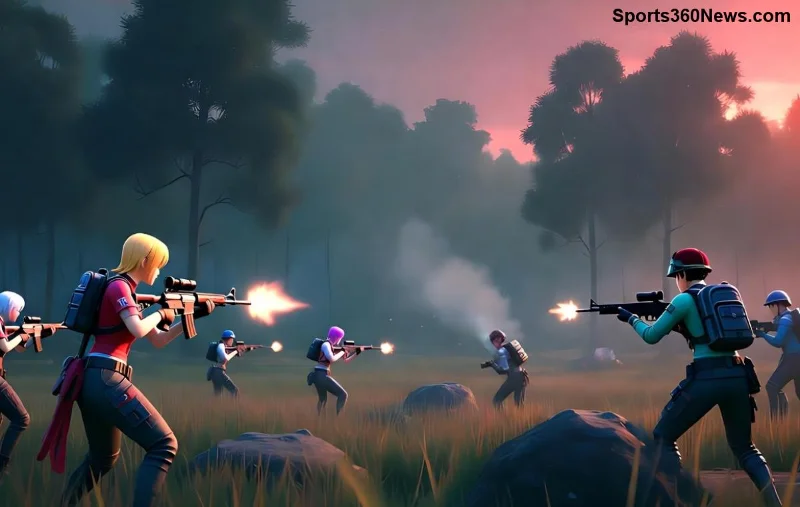
Por Que 120 FPS no Free Fire Muda Tudo? ⭐
Alcançar 120 FPS no Free Fire significa movimentos fluidos, mira afiada e reações instantâneas. Em ranqueadas ou Clash Squad, essa taxa de quadros alta reduz lag visual, melhora o aim e te dá vantagem competitiva. Mas atenção: só dispositivos potentes (como smartphones com Snapdragon 888+ ou equivalentes) suportam isso nativamente. Se o seu aguenta, otimize agora e sinta a diferença!
Requisitos Mínimos para Free Fire 120 FPS
- 📱 Processador: Snapdragon 865 ou superior (ou Dimensity 1200+).
- 🖥️ RAM: 6GB+ para estabilidade.
- 🔋 Tela: 90Hz+ com suporte a 120 FPS.
- ⚙️ Versão do jogo: Atualize para a mais recente via Google Play ou App Store.
Dica rápida: Ative o modo Game Booster no seu celular para priorizar o Free Fire. Continue lendo para as configs exatas! 👇
Melhores Configurações Gráficas Free Fire para 120 FPS
As melhores configurações Free Fire para 120 FPS focam em qualidade baixa para priorizar performance. Acesse Configurações > Gráficos no menu principal e ajuste assim:
| Parâmetro |
Configuração Ideal |
Motivo |
| Qualidade Gráfica |
Suave |
Maximiza FPS sem sacrificar visibilidade. |
| Taxa de Quadros Alta (High FPS) |
Ativado (120 FPS se disponível) |
Libera o potencial máximo do hardware. |
| Shadows |
Desligado |
Reduz carga na GPU em 20-30%. |
| Efeitos Visuais |
Clássico |
Equilíbrio entre beleza e performance. |
| Texturas de Alta Resolução |
Desligado |
Economiza RAM para FPS estável. |
| Anti-Aliasing |
Desligado |
Evita quedas em tiroteios intensos. |
Com essas configurações FF 120 FPS, testes em dispositivos top mostram ganhos de até 40% em fluidez. Monitore com apps como GFX Tool para confirmar!
![Tela de configurações gráficas Free Fire otimizadas para 120 FPS]()
Configurações de Sensibilidade Perfeitas para 120 FPS
Gráficos são só o começo. A sensibilidade afina sua mira em Free Fire 120 FPS. Vá em Configurações > Sensibilidade e use essas valores pro-player testados:
| Tipo |
Valor Recomendado |
| Geral |
90-100 |
| Ponto Vermelho |
80-90 |
| Mira 2x |
75-85 |
| Mira 4x |
70-80 |
| AWM |
50-60 |
| Olhada Livre |
85-95 |
Ajuste ±5 pontos conforme seu estilo. Em 120 FPS, a resposta é tão rápida que você vai dropar 20+ kills fácil! 😎
Melhores Dicas para Manter 120 FPS Estável no Free Fire
- 🧹 Limpe cache: Vá em Configurações do app > Armazenamento > Limpar cache antes de cada sessão.
- ❄️ Modo Avião + WiFi: Ative durante o jogo para zero interferências.
- 🔧 GFX Tool (opcional): Baixe de fontes confiáveis para forçar 120 FPS. Experimente aqui.
- 📵 Fechar apps em segundo plano: Libere RAM total para o Free Fire.
- 🌡️ Resfriamento: Use cooler externo em sessões longas para evitar thermal throttling.
Essas otimizações garantem Free Fire settings 120 FPS sem travadas, mesmo em Bermuda ou Purgatório lotados. Teste em treino e veja a magia acontecer!
Erros Comuns a Evitar nas Configurações FF 120 FPS
- 🚫 Deixar sombras ligadas: Cai FPS em 15-20%.
- 🚫 Ignorar atualizações: Patches recentes melhoram suporte a high FPS.
- 🚫 Sensibilidade alta demais: Perca precisão em 120 FPS rápidos.
Conclusão: Ative Agora e Torne-se Lenda! 🏆
Aplicando essas melhores configurações Free Fire para 120 FPS, você vai dominar ranqueadas e impressionar os amigos. Comece ajustando gráficos, teste sensibilidade e otimize o device. Qual seu setup atual? Compartilhe nos comentários e continue jogando no topo! Se quer mais guias pro, fique ligado. Booyah! 🔥
Fontes: Otimizações baseadas em testes da comunidade Garena e pros como site oficial Free Fire. Resultados variam por device.