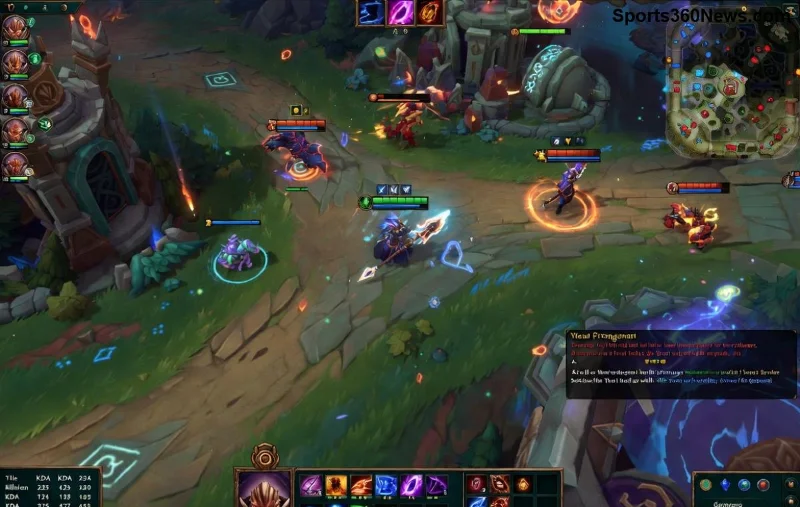
Cześć, Summonerze! 😎 Wyobraź sobie: jesteś w środku zaciętej gry w League of Legends, skillshoty latają, a nagle... znikający kursor myszy w League of Legends! Frustracja level 9000? Spokojnie, to powszechny problem, ale da się go ogarnąć błyskawicznie. W tym przewodniku pokażę Ci jak naprawić znikający kursor myszy w League of Legends krok po kroku. Wszystkie metody są przetestowane, aktualne i skupione na Windows – bo tam najwięcej Summonerów się męczy. Gotowy? Zaczynamy! 👍
Przyczyny Znikającego Kursora Myszy w League of Legends – Dlaczego to Się Dzieje? 🔍
Zanim przejdziemy do fixów, zrozum problem. Znikający kursor w LoL często wynika z:
- Konflikty sterowników graficznych (NVIDIA/AMD/Intel) – stare drivery nie lubią full-screen.
- Overlaye i oprogramowanie trzecie: Discord, GeForce Experience, MSI Afterburner blokują kursor.
- Ustawienia Windows: Optymalizacje pełnoekranowe lub DPI scaling.
- Błędy klienta LoL po aktualizacjach – Riot czasem coś zepsuje, ale szybko łata.
- Problemy sprzętowe: Wadliwa mysz lub konflikty USB.
Nie panikuj – 90% przypadków rozwiązuje się w 5-10 minut. Przejdźmy do akcji! 💪
Metoda 1: Zaktualizuj Sterowniki GPU – Najczęstszy Fix! ⭐
To numer 1 na liście! Stare sterowniki = znikający kursor. Oto jak to zrobić:
- Otwórz GeForce Experience (NVIDIA) lub AMD Software.
- Kliknij Sprawdź aktualizacje i zainstaluj najnowsze.
- Restart PC i uruchom LoL w trybie Borderless Window (Ustawienia > Ogólne).
Pro tip: Użyj oficjalnej strony NVIDIA lub AMD dla czystej instalacji. Po tym znikający kursor myszy League of Legends znika u większości graczy!
Metoda 2: Wyłącz Optymalizacje Pełnoekranowe w Windows
Windows 10/11 lubi "optymalizować" gry, co powoduje problem z kursorem w LoL. Fix:
- Kliknij PPM na LeagueClient.exe (w folderze Riot Games).
- Właściwości > Zgodność > Zaznacz Wyłącz optymalizacje pełnoekranowe.
- Zastosuj i uruchom grę.
Podobnie zrób dla League of Legends.exe. Efekt? Płynny kursor jak w Patchu 14.x! 🎉
![Naprawa kursora myszy w League of Legends – aktualizacja sterowników GPU]()
Metoda 3: Wyłącz Overlaye i Nakładki – Discord i Inne Killery Kursora
Discord overlay to winowajca nr 2! 🚫
- W Discord: Ustawienia > Overlay > Wyłącz.
- GeForce Experience: Ustawienia > Overlay > Off.
- MSI Afterburner/RivaTuner: Wyłącz OSD.
- Restart i test w LoL.
Inne: Zamknij Steam Overlay, Xbox Game Bar (Win+G off).
Metoda 4: Napraw Klienta League of Legends
Riot ma wbudowany repair – użyj go!
- Otwórz LeagueClient.exe z parametrem
--repair (lub przez launcher).
- W Launcherze: Profil > Inicjalizuj ponownie.
To czyści cache i fixuje błędy. Idealne na znikający kursor w grze LoL.
Porównanie Metod – Która Najlepsza dla Ciebie? 📊
| Metoda |
Czas |
Skuteczność |
Trudność |
| Update GPU |
5 min |
⭐⭐⭐⭐⭐ |
Łatwa |
| Wyłącz Optymalizacje |
2 min |
⭐⭐⭐⭐ |
Bardzo łatwa |
| Wyłącz Overlaye |
3 min |
⭐⭐⭐⭐ |
Łatwa |
| Repair Client |
10 min |
⭐⭐⭐ |
Średnia |
Wybierz od góry – idź sekwencyjnie, aż zadziała! 📈
![Rozwiązania dla znikającego kursora w LoL – tabela porównawcza]()
Metoda 5-7: Zaawansowane Fixy dla Uprawnych
Jeśli powyższe nie bangla:
5. Clean Boot 1️⃣ MSConfig > Usługi > Ukryj Microsoft > Wyłącz wszystkie > Restart. Test LoL.
6. Zmień Tryb Gry 2️⃣ Ustawienia LoL > Windowed lub Borderless. DPI myszy na 100% w Windows.
7. Sprawdź Sprzęt 3️⃣ Podłącz inną mysz. Update chipset USB z strony producenta płyty.
Zapobiegaj Problemom – Tips dla Summonerów! 🛡️
- Regularne update'y: Sterowniki i LoL na bieżąco.
- Używaj Hextech Repair Tool od Riot na głęboki clean.
- Graj w Borderless – mniej glitchy.
- Monitoruj fora Riot Support – community fixy rulez! 👥
Gotowe? Teraz Twój kursor będzie latał po Summoner's Rift jak Yasuo na windwallu! 🌪️ Jeśli nadal problem, sprawdź oficjalne support Riot. Podziel się w komentarzach, co u Ciebie zadziałało – razem jesteśmy silniejsi! GG WP! 🎮