Strona główna
» 🎮 Esport
»
Najlepsza konfiguracja proporcji ekranu tabletu dla Clear Bridge Vision w Clash Royale
Najlepsza konfiguracja proporcji ekranu tabletu dla Clear Bridge Vision w Clash Royale
Najlepsza konfiguracja proporcji ekranu tabletu dla Clear Bridge Vision w Clash Royale
Najlepszym ustawieniem proporcji ekranu dla tabletu w Clash Royale jest standardowy układ pionowy, w którym cała arena jest widoczna i niezakłócona. Zacznij od domyślnego trybu wyświetlania aplikacji. Zachowaj wbudowany tryb pełnoekranowy lub nadpisywanie proporcji ekranu urządzenia tylko wtedy, gdy zachowuje ono stronę przeciwnika, oba mosty, rzekę, twoje wieże i rękę kart. Nie ma zweryfikowanego, uniwersalnego ustawienia 4:3 ani 16:9, które odblokowuje dodatkowe kafelki mostu lub rozszerza kamerę gry.
Sprawdzono 17 października 2026 r. Publiczna dokumentacja Supercell nie określa współczynnika proporcji ekranu tabletu jako zalety w zakresie widzenia z góry . Android obsługuje nadpisywanie współczynnika proporcji ekranu przez użytkownika na wybranych urządzeniach z dużymi ekranami, natomiast iPadOS umożliwia wyświetlanie aplikacji w trybie pełnoekranowym lub okienkowym. Opcje te zmieniają sposób prezentacji aplikacji na ekranie; efekt końcowy nadal zależy od urządzenia i gry.
Co może, a czego nie może zmienić proporcje tabletu
Proporcje obrazu określają relację między szerokością a wysokością ekranu. System operacyjny może zmieścić aplikację na tym ekranie, pozostawić niewykorzystane paski wokół niej, rozciągnąć jej zawartość lub wyświetlić ją w oknie. Menu oznaczone etykietą „pełny ekran” informuje jedynie, w jaki sposób urządzenie próbuje zaprezentować aplikację. Nie dowodzi to jednak, że Clash Royale renderuje większą część areny.
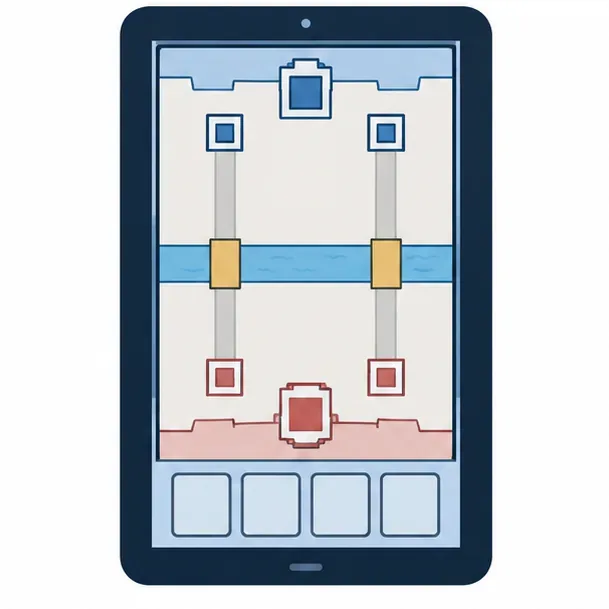
Aby precyzyjnie rozmieścić karty, kompletna plansza o normalnych proporcjach jest bardziej przydatna niż większy obraz z brakującymi krawędziami. Użyj tych widocznych punktów orientacyjnych jako punktu odniesienia:
Na ekranie widoczna jest górna granica areny i wieże przeciwnika.
Rzeka i oba podejścia do mostu są doskonale widoczne.
Twoje wieże, tacka na karty i obszar eliksiru pozostają w aktywnym widoku gry.
Kwadratowe i okrągłe kształty nadal wydają się proporcjonalne, a nie szerokie, wąskie lub ścięte.
Diagram, nie zrzut ekranu z gry: sprawdź, czy górna krawędź, oba mosty, twoje wieże i obszar kart mieszczą się w widoku pionowym.
Krok 1: Ustaw wyraźną linię bazową portretu
Trzymaj tablet w orientacji pionowej i otwórz Clash Royale w normalnym widoku aplikacji. Zamknij podzielony ekran lub ruchome okna, które zmniejszają obszar gry. Zanim cokolwiek zmienisz, spójrz na rzeczywisty ekran bitwy, a nie na launcher czy ekran ładowania.
Sprawdź, czy oba pasy mostu i cała rzeka są widoczne w tym samym czasie.
Sprawdź, czy górna strona karty przeciwnika i twoja ręka nie są zasłonięte krawędziami ekranu lub oknem.
Przyjrzyj się wieżom, kartom i innym kwadratowym lub okrągłym kształtom, aby zauważyć wyraźne rozciągnięcie.
Jeśli domyślny widok przejdzie te testy, zachowaj go. Fizyczny współczynnik proporcji ekranu tabletu sam w sobie nie jest ustawieniem Clash Royale, a szeroki ekran niekoniecznie zapewnia większą przestrzeń do gry. Unikaj obracania gry za pomocą zewnętrznego narzędzia do orientacji tylko po to, aby obraz wypełniał większą część panelu.
Krok 2: Sprawdź wbudowane opcje wyświetlania aplikacji na Androida
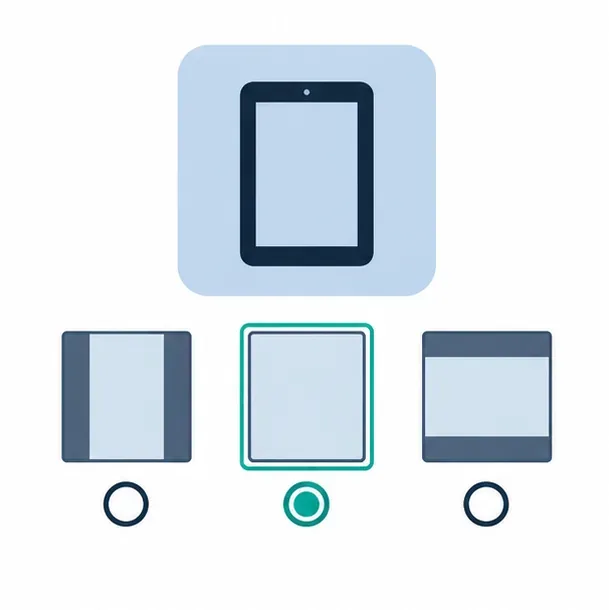
Niektóre tablety z Androidem zawierają menu proporcji obrazu dla poszczególnych aplikacji. Dokumentacja Androida podaje, że Android 14 QPR1 wprowadził nadpisania ustawień użytkownika, ale menu konfiguracji jest dostępne tylko na wybranych urządzeniach z dużymi ekranami. Jeśli menu istnieje, producent urządzenia wybiera dostępne wartości; na przykład 4:3, 16:9 i pełny ekran. Clash Royale może nie pojawić się na liście, a etykiety lub ścieżka ustawień mogą się różnić w zależności od producenta.
Diagram objaśniający opcje dopasowania do wyświetlacza. To nie jest zrzut ekranu z Androida; rzeczywiste nazwy menu i opcje różnią się w zależności od tabletu.
Otwórz Ustawienia i wyszukaj proporcje obrazu , aplikacje pełnoekranowe lub wyświetlanie aplikacji .
Jeżeli dostępna jest lista aplikacji, a Clash Royale znajduje się na niej, zanotuj jej bieżącą wartość przed jej zmianą.
Zacznij od ustawień domyślnych aplikacji. Jeśli porównujesz inny dostępny tryb, zmieniaj tylko jedno ustawienie na raz i ponownie uruchom grę.
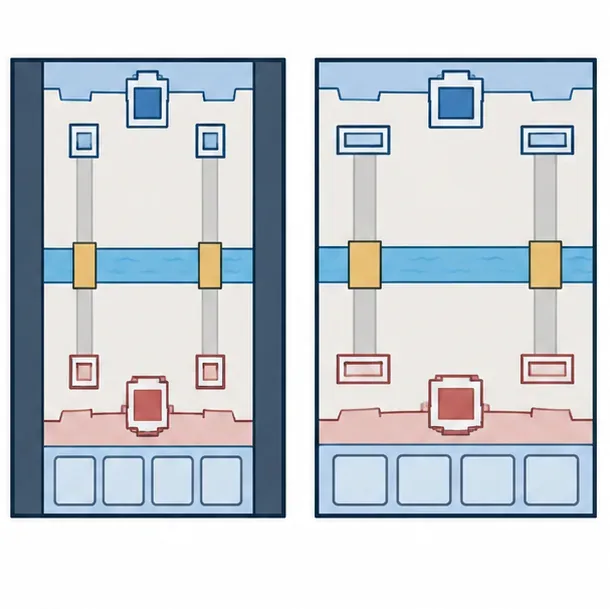
Jeśli tablet oferuje więcej niż jeden wbudowany tryb, porównaj tryb domyślny z jednym alternatywnym w widoku bitwy o niskiej stawce. Różnice mogą dotyczyć marginesów, skali obrazu, zniekształceń lub przycięcia. Sprawdź arenę na żywo po każdej zmianie; ekran główny lub ekran ładowania nie są wiarygodnym testem układu bitwy.
Diagram: widok z lewej strony zachowuje proporcje planszy z niewykorzystanymi pasami bocznymi, widok z prawej strony sprawia, że kwadratowe znaczniki wydają się szersze.
Wyświetl wynik
Na co zwrócić uwagę
Decyzja
Dopasowanie domyślne lub zachowujące aspekt
Cała plansza pozostaje w ramce, niewykorzystane pasma mogą pozostać.
Zachowaj tę opcję, jeśli punkty orientacyjne i umiejscowienie kart są wyraźne.
Pełny ekran lub alternatywny format
Rozmiar i kształt obrazu mogą się zmieniać; efekt może się różnić w zależności od aplikacji i tabletu.
Zachowaj je tylko wtedy, gdy cała tablica pozostanie nienaruszona.
Przycięcie lub wyraźne rozciągnięcie
Krawędź areny znika, a wieże i karty wyglądają nienaturalnie szeroko lub wąsko.
Przywróć poprzednie ustawienia.
Przetestuj położenie karty w pobliżu każdego mostu w bezpiecznym miejscu i upewnij się, że ląduje tam, gdzie się spodziewasz. Jeśli alternatywne ustawienie sprawia, że górna arena wydaje się większa, ale ukrywa granicę lub przesuwa obszar gry, jest to gorsze ustawienie pod kątem niezawodnej widoczności.
Krok 4: Użyj widoku gry na pełnym ekranie na iPadzie
Na iPadzie z systemem iPadOS 26 lub nowszym firma Apple dokumentuje tryb aplikacji okienkowej, a także tryb pełnoekranowy. Jeśli aplikacja Clash Royale jest w oknie, otwórz jej elementy sterujące i użyj elementu Zoom, aby przełączyć aplikację na tryb pełnoekranowy. Apple wymienia również Ustawienia > Wielozadaniowość i gesty > Aplikacje okienkowe , aby włączyć aplikacje okienkowe; nazwy elementów sterujących i dostępne funkcje zależą od wersji systemu iPadOS.
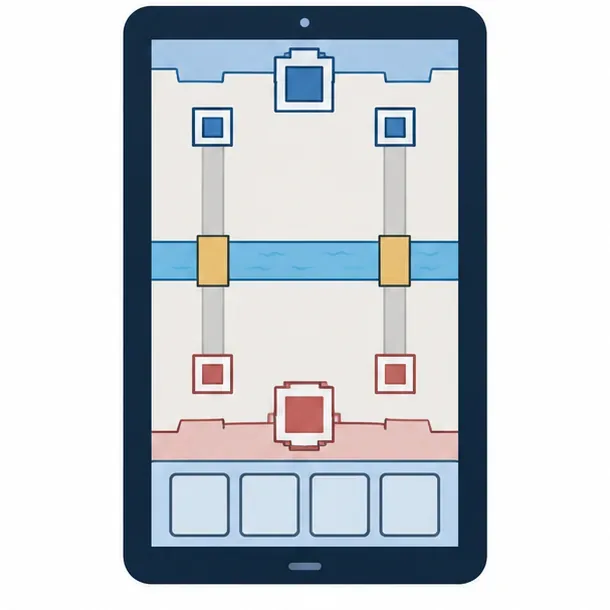
Ostateczna kontrola kadrowania: wszystkie krawędzie areny, oba mosty i tacka na karty muszą znajdować się wewnątrz aktywnego widoku gry.
Aktualne instrukcje znajdziesz w poradniku Apple dotyczącym wielozadaniowości na iPadzie . W starszych wersjach systemu iPadOS zamknij wszystkie widoki wielozadaniowości, które powodują, że gra jest zbyt mała, i ponownie otwórz aplikację w standardowym trybie pełnoekranowym. Apple nie dokumentuje uniwersalnego przełącznika „4:3 Clash Royale”, więc nie zakładaj, że taki istnieje.
Zalecana konfiguracja w skrócie
Punkt wyjścia: orientacja pionowa i domyślny tryb wyświetlania aplikacji gry.
Android: wypróbuj opcję producenta dla każdej aplikacji, jeśli Clash Royale znajduje się na liście, a następnie sprawdź pełny widok bitwy.
iPad: użyj widoku aplikacji na pełnym ekranie, jeśli gra jest otwarta w oknie lub obok innej aplikacji.
Zachowaj resztę tylko jeśli: górna granica, strona przeciwnika, rzeka, oba mosty, twoje wieże i ręka kart pozostają widoczne bez zniekształceń.
Nie używaj zmodyfikowanych klientów, edycji plików gry ani narzędzi innych firm, które rzekomo ujawniają ukrytą przestrzeń areny. Warunki korzystania z usługi Supercell zabraniają nieautoryzowanego oprogramowania innych firm, które ma na celu modyfikację lub ingerencję w gry, a także modyfikowania plików gry bez pisemnej zgody. Wbudowane ustawienie urządzenia różni się od zmiany klienta gry, ale nadal nie gwarantuje dodatkowej widoczności kamery.
Jeśli domyślny widok portretowy pokazuje już całą planszę, zostaw go w tym stanie. Najlepszy współczynnik proporcji tabletu Clash Royale to taki, który zachowuje całą arenę i zapewnia przewidywalność rozmieszczenia kart — a nie tylko tych, które wypełniają ekran.