Strona główna
» 🎮 Esport
»
Najlepsze ustawienia audio, aby wyraźnie usłyszeć gwizdek sędziego w EA SPORTS FC
Najlepsze ustawienia audio, aby wyraźnie usłyszeć gwizdek sędziego w EA SPORTS FC
Najlepsze ustawienia audio, aby wyraźnie usłyszeć gwizdek sędziego w EA SPORTS FC
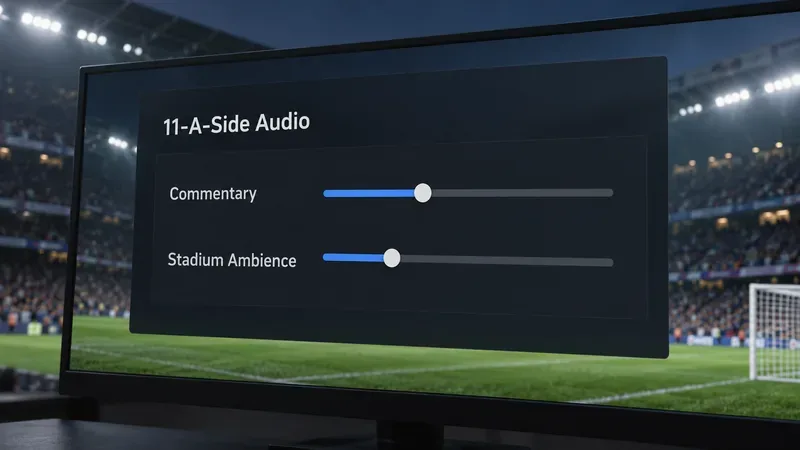
Aby gwizdek sędziego był łatwiejszy do usłyszenia, zacznij od ściszenia dźwięków meczowych, które z nim konkurują: zmniejsz nieco głośność stadionu , a następnie przytnij komentarz tylko w razie potrzeby. Aktualny przewodnik EA po ustawieniach FC 27 wymienia te dwa oddzielne regulatory głośności dla meczów 11-osobowych, ale nie opisuje dedykowanego suwaka gwizdka. Nie ma oficjalnego procentu, który sam w sobie zwiększa głośność gwizdka, więc wprowadzaj niewielkie zmiany i słuchaj rezultatu w trybie, w którym aktualnie grasz.
Ilustracyjny panel przedstawiający dwa elementy sterujące w grze 11-osobowej, dokumenty EA. Pozycje te są przykładami, a nie oficjalnymi zalecanymi wartościami ani zrzutem ekranu z gry.
Zalecany skład wyjściowy na mecze 11-osobowe
Potraktuj je jako rekomendacje do słuchania, a nie oficjalne ustawienia EA. Zacznij od swojego obecnego miksu i dostosowuj po jednym elemencie na raz:
Ustawienie
Punkt początkowy
Na co zwracać uwagę
Atmosfera stadionu
Skróć go o jeden mały krok, jeśli tłum maskuje krótkie sygnały.
Gwizdek powinien być bardziej słyszalny, a kibice nadal powinni czuć atmosferę meczu.
Komentarz
Utrzymuj komfortowy poziom; obniż go o jeden stopień, jeśli komentator nałoży gwizdek na gwizdek.
Nadal powinieneś rozumieć narrację, ale nie pozwolić, by zdominowała całość.
Muzyka
Zmień tę opcję tylko wtedy, gdy w trybie odtwarzania jest muzyka i dostępny jest odpowiedni element sterujący.
Nie zakładaj, że ogólne ustawienia EA Music lub menu zmieniają standardowy gwizdek do muzyki 11-osobowej.
Jeśli nie masz pewności, który element sterujący maskuje dźwięk, najpierw zmniejsz poziom głośności stadionu i odtwórz podobną sytuację meczową. Jeśli dzięki temu gwizdek będzie wyraźniejszy, ale stadion będzie zbyt cichy, nieznacznie zwiększ poziom głośności i zmniejsz komentarz. Utrzymuj komfortowy poziom głośności; zwiększenie głośności wszystkiego może sprawić, że wślizgi, szczyty widowni i inne efekty będą nieprzyjemnie głośne.
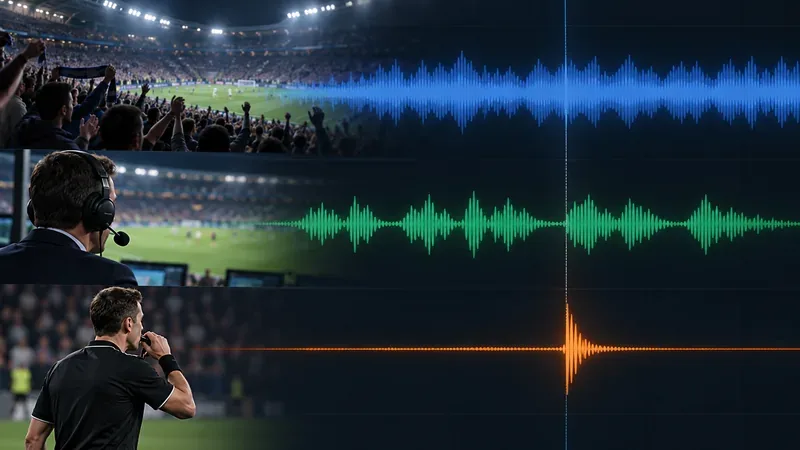
Publiczność, komentarz i gwizdy mogą się na siebie nakładać. EA nie dokumentuje osobnego suwaka głośności gwizdków ani nie identyfikuje kanału miksu audio.
Na co wpływają elementy sterujące dźwiękiem firmy EA
Dźwięk 11-osobowy: Komentarz i głośność otoczenia stadionu. Są to istotne ustawienia początkowe dla standardowego meczu 11-osobowego.
Dźwięk Rush: Komentarz, Muzyka z rozgrywki i Ogólna atmosfera. Użyj tej sekcji podczas testowania Rush, zamiast zakładać, że Twój miks 11-osobowy zostanie przeniesiony.
The Grounds: osobne sterowanie głośnością w trybie gry, komentarza, rozgrywki, muzyki i trybu piłki nożnej w trybie gry. Te opcje należą do trybu gry The Grounds; nie są one suwakiem gwizdka w standardowych meczach 11-osobowych.
Dźwięk ogólny: Menu SFX i EA Music to oddzielne elementy sterujące, a EA podaje, że Controller Audio jest dostępny dla PlayStation 5. Kliknięcia menu i dźwięk z głośnika kontrolera nie są zamienne z miksem meczowym.
EA nie precyzuje, który kanał miksu wewnętrznego obsługuje gwizdek sędziego, ani nie zapewnia, że redukcja pogłosu publiczności wpływa tylko na jej brzmienie. Obniżenie tego poziomu to praktyczna korekta balansu, a nie gwarantowane, izolowane wzmocnienie. Nazwy menu i dostępne opcje mogą się również różnić w zależności od trybu, platformy i wersji gry.
Jak dostosować i przetestować ustawienia
Pomoc EA potwierdza ścieżkę do opcji audio: otwórz Ustawienia gry z menu głównego i wybierz zakładkę Dźwięk. Użyj tej krótkiej pętli testowej, aby sprawdzić, która zmiana jest pomocna:
Przetestuj zmiany podczas meczu lub treningu, w odległości, z której normalnie słuchasz, i przy normalnym poziomie głośności.
Otwórz sekcję audio dla trybu, w którym grasz, np. 11-A-Side Audio . W przypadku standardowego meczu nie zmieniaj ustawień Rush ani The Grounds i nie oczekuj, że zmiany zostaną zachowane.
Zmniejsz temperaturę otoczenia stadionu o jeden niewielki krok, a następnie przeprowadź krótki test w trybie offline lub podczas treningu, korzystając ze swoich zwykłych słuchawek lub głośników.
Jeśli nadal trudno jest wychwycić gwizdek, lekko obniż poziom komentarza i powtórz test. Zatrzymaj się, gdy sygnał będzie wystarczająco wyraźny, a reszta meczu będzie nadal brzmiała równo.
Sprawdź miks zestawu słuchawkowego, telewizora i konsoli
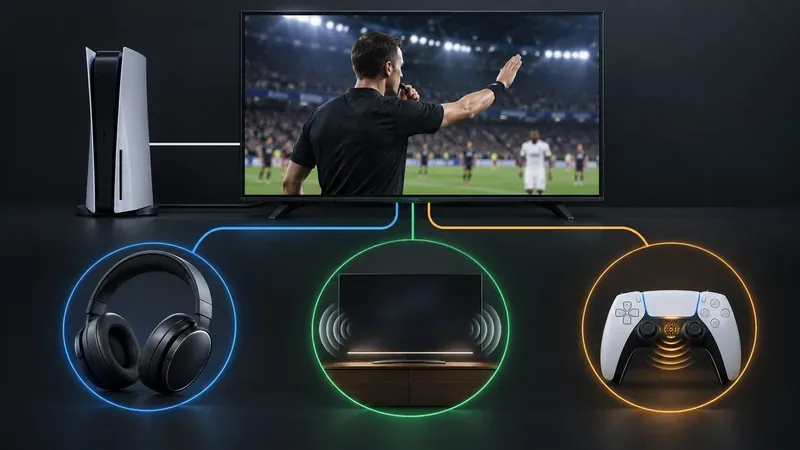
Jeśli balans w grze wydaje się rozsądny, ale gwizdy pozostają słabe, upewnij się, że dźwięk dociera do wyjścia, którego chcesz użyć. Sprawdź, czy zestaw słuchawkowy lub telewizor nie jest wyciszony, gra jest przekierowana na to urządzenie, a balans czatu/gry na konsoli nie faworyzuje czatu głosowego. Tryb dźwięku przestrzennego może zmienić sposób, w jaki krótki sygnał wydaje się być pozycjonowany; jeśli miks brzmi głucho lub jednostronnie, tymczasowo porównaj go ze standardowym wyjściem stereo systemu w ramach diagnostyki. Etykiety menu różnią się w zależności od platformy i odbiornika, dlatego użyj ustawień wyjścia audio swojego urządzenia.
Porównaj wyjście, z którego faktycznie korzystasz. W przypadku PlayStation 5, EA oddzielnie wymienia dźwięk kontrolera od wyjścia słuchawkowego lub telewizora.
W przypadku PlayStation 5, EA wymienia „Dźwięk kontrolera” jako osobne ustawienie. Jeśli słuchasz przez głośnik DualSense, porównaj go z dźwiękiem w zestawie słuchawkowym lub z wyjściem telewizora i dostosuj głośność kontrolera osobno. Mały głośnik kontrolera nie będzie brzmiał tak głośno, jak zestaw słuchawkowy, a zmiana jego poziomu głośności może nie wpłynąć na miks przesyłany do innych urządzeń.
Jeśli gwizdek jest spóźniony lub go nie ma
Opóźniony gwizdek to objaw synchronizacji, a nie tylko cichy miks. Komentarz i regulacja tła nie są w stanie skutecznie naprawić opóźnienia. W jednym z wątków dotyczących problemów technicznych w FC 25 menedżer społeczności EA zasugerował tymczasowe wyłączenie Beyond Broadcast z powodu zgłoszonego opóźnionego gwizdka, a gracz później stwierdził, że to rozwiązało jego problem. Ta rada dotyczy starszej gry i konkretnego zgłoszenia; nie jest to potwierdzone, uniwersalne rozwiązanie dla FC 27. Jeśli Twoja wersja ma taką opcję, a gwizdek jest opóźniony, możesz ją przetestować raz, a następnie przywrócić ustawienie, jeśli nie przyniesie to efektu. Zobacz raport o opóźnieniu gwizdka w FC 25 na forum EA .
Jeśli gwizdek jest całkowicie nieobecny, uruchom grę ponownie i sprawdź, czy nie brakuje również innych efektów dźwiękowych meczu. Jeśli problem dotyczy wszystkich dźwięków meczu, sprawdź ponownie ustawienia urządzenia wyjściowego i sekcji audio dla danego trybu. Jeśli brakuje tylko gwizdka lub jest on niesynchronizowany w kilku meczach, sprawdź swoją platformę, wersję gry, tryb, urządzenie wyjściowe i czy objawem jest cisza lub opóźnienie, zanim skontaktujesz się z pomocą techniczną EA FC 27 .
Szybka lista kontrolna do słuchania
Czy zmieniasz sekcję audio dla trybu, w którym grasz?
Czy nieznacznie obniżyłeś poziom Stadium Ambience przed zmianą innych parametrów?
Czy niewielkie skrócenie komentarza pomoże, nie utrudniając jednocześnie zrozumienia narracji?
Czy testy przeprowadzasz za pośrednictwem zestawu słuchawkowego, telewizora czy głośnika kontrolera, którego zwykle używasz?
Czy gwizdek jest po prostu zakopany, czy też jest stale spóźniony lub nieobecny?
Dla większości graczy najlepszymi ustawieniami dźwięku w EA SPORTS FC, które warto wypróbować, są mniejsza liczba widzów i umiarkowany komentarz. Jeśli sygnał pozostaje zagłuszony, dostosuj miks stopniowo. Jeśli sygnał jest stale opóźniony lub nieobecny, potraktuj to jako potencjalny problem z dźwiękiem, zamiast szukać suwaka z samym gwizdkiem, którego EA nie dokumentuje.