Strona główna
» 🎮 Esport
»
Najlepsze skróty klawiszowe ruchów ataku w League of Legends: Który najbardziej Ci odpowiada?
Najlepsze skróty klawiszowe ruchów ataku w League of Legends: Który najbardziej Ci odpowiada?
W przypadku sterowania myszą (wskaż i kliknij) w League of Legends, klawisz A jest dobrym klawiszem startowym dla funkcji Player Attack Move Click. Jest on zbliżony do standardowych klawiszy umiejętności QWER i pozwala na wydanie komendy ataku i ruchu bez oddzielnego kliknięcia potwierdzającego. Pozostaw prawy przycisk myszy dostępny do poruszania się. Jeśli wygodnie korzystasz już z kombinacji Shift + prawy przycisk myszy, zostaw ją; jeśli naciśnięcie A zakłóca wprowadzanie umiejętności, wypróbuj zamiast tego przycisk myszy 4 lub 5.
To praktyczne zalecenia oparte na konfliktach zasięgu i wprowadzania danych, a nie na mierzonym rankingu osiągnięć gracza. Najlepszy skrót klawiszowy to taki, który można wielokrotnie naciskać podczas celowania, poruszania się i rzucania zaklęć bez niezamierzonych działań.
Do jakiego schematu sterowania odnoszą się te skróty klawiszowe?
Są one przeznaczone dla myszy (wskaż i kliknij) , tradycyjnego schematu, w którym kliknięcia myszy kierują bohaterem. Sprawdź to przed skopiowaniem jakiegokolwiek układu ataku i ruchu. W trybie WASD klawisz A jest klawiszem ruchu, a układ umiejętności jest inny, więc ta sama rekomendacja nie zostanie automatycznie przeniesiona.
W FAQ dotyczącym klawiatury Riot (WASD) z 4 maja 2026 r. wyjaśniono, że oba schematy sterowania mają niezależne skróty klawiszowe. Zaleca się również ich skonfigurowanie w narzędziu do ćwiczeń, gdzie można poeksperymentować przed rozpoczęciem ważnego meczu.
Sprawdzono 8 października 2026 r.: Aktualna dokumentacja Riot obejmuje wybór sterowania i ustawienia specyficzne dla bohatera. Starsze poradniki, które zakładają jedną, uniwersalną stronę skrótów klawiszowych lub wymagają edycji pliku konfiguracyjnego po każdej zmianie przycisku myszy, mogą pomijać te opcje. Poniższe ilustracje przedstawiają uproszczone fragmenty ustawień i proponowane powiązanie A; nie są to zrzuty ekranu z testowanego konta.
Czy kliknięcie w przycisk Attack Move to to samo co naciśnięcie przycisku A i kliknięcie?
Oba polecenia służą podobnemu celowi, ale ich sekwencja wprowadzania danych różni się. Polecenie „Gracz Atak Ruch” przygotowuje polecenie ataku-ruchu, które potwierdzasz w wybranym miejscu. Polecenie „Gracz Atak Ruch Kliknięcie” wydaje polecenie w pozycji kursora za pomocą przypisanego polecenia, bez konieczności oddzielnego potwierdzenia.
To rozróżnienie ma znaczenie, gdy stosujesz się do rad takich jak „przypisz ruch ataku do A”. Jeśli wybierzesz Ruch Atakujący Gracza zamiast Kliknięcie Ruchu Atakującego Gracza, zmienisz inne polecenie. Konfiguracja A, a następnie kliknięcie lewym przyciskiem myszy może być przydatna, jeśli wolisz celowe potwierdzenie i informację zwrotną o zasięgu; nie jest to ta sama konfiguracja z jednym wejściem, o której mowa tutaj.
Ruch ataku łączy ruch z namierzeniem odpowiedniego celu ataku. Nie zmienia on żadnego nietrafionego kliknięcia w gwarantowany atak na wrogiego bohatera, którego zamierzyłeś. Umiejscowienie kursora, pobliskie jednostki, zasięg i ustawienia celowania nadal mają znaczenie. Szybsze naciśnięcie klawisza również nie pomija momentu ataku twojego bohatera.
Jaką kombinację klawiszy wybrać?
Wiązanie
Najlepszy powód, aby go wybrać
Główny kompromis
A
Dostępny układ klawiatury zbliżony do konwencjonalnego układu QWER
Można dzielić palec z kluczami umiejętności; można zastąpić istniejący nawyk potwierdzenia A
Shift + prawy przycisk myszy
Zachowuje znany rytm modyfikatora i myszy
Wymaga skoordynowania Shift z każdym poleceniem ataku
Przycisk myszy 4 lub 5
Pozostawia rękę trzymającą klawiaturę dostępną dla umiejętności
Nacisk kciuka może mieć wpływ na chwyt lub celowanie
Kliknij lewym przyciskiem myszy
Tworzy bezpośredni atak przyciskiem myszy
Wymaga sprawdzenia wyboru, rzutowania i interakcji interfejsu
Czy zacząć od A?
Tak, jeśli używasz konwencjonalnego układu QWER i możesz sięgnąć do A bez poruszania całą dłonią. Oddziela to komendę ataku od ruchu wydawanego prawym przyciskiem myszy, co ułatwia zrozumienie rytmu ataku i ruchu.
Dla przykładu wyobraź sobie, że grasz bohaterem walczącym na dystans na otwartym terenie, mając w pobliżu jednego wroga. Ustaw kursor w pobliżu celu, naciśnij klawisz ataku i ruchu (Attack Move Click), zwolnij atak, a następnie kliknij prawym przyciskiem myszy w kierunku bezpiecznego miejsca. Powtarzaj w tempie dopasowanym do prędkości ataku bohatera. To jest kiting: atakowanie z jednoczesnym zmienianiem pozycji między atakami.
Jeśli wielokrotnie nie trafiasz na Q lub opóźniasz umiejętność, sięgając po A, wybierz inne powiązanie. Wygodne położenie klawiatury jest przydatne tylko wtedy, gdy pasuje do pozycji dłoni.
Kiedy kombinacja klawiszy Shift i prawy przycisk myszy jest lepszym wyborem?
Przytrzymaj Shift + prawy przycisk myszy, jeśli działa automatycznie. Aktualizacja systemu wprowadzania danych Riot z kwietnia 2026 roku zawiera przykład ruchu gracza, pokazujący, że „kliknięcie” ruchu gracza w ataku jest przypisane do Shift MB2, gdzie MB2 oznacza prawy przycisk myszy. To pokazuje obsługiwaną konfigurację, a nie dowodzi, że każde konto obecnie z niej korzysta.
Praktyczną wadą jest modyfikator. Musisz naprzemiennie wykonywać zwykłe kliknięcia ruchu z kliknięciami ataku modyfikowanymi klawiszem Shift, jednocześnie korzystając z dowolnych innych kombinacji klawiszy Shift w swoim układzie. Jeśli często zapominasz o zwolnieniu klawisza Shift, dedykowany klawisz może ułatwić to rozróżnienie.
Czy boczny przycisk myszy uwolniłby rękę od klawiatury?
Można. Warto wypróbować przycisk myszy 4 lub 5, jeśli palce na klawiaturze są zajęte umiejętnościami, przedmiotami i zaklęciami przywoływacza. W FAQ Riot's Hotkeys (Keybindings) wśród użytecznych przycisków znajdują się przyciski myszy od 1 do 5.
Wybierz przycisk, który możesz nacisnąć bez ściskania lub przesuwania myszy. Połączenie, które jest łatwe do osiągnięcia, ale powoduje przeskoki kursora, nie nadaje się do precyzyjnego celowania. Testuj powtarzające się ataki, przesuwając kursor między celem a miejscem odwrotu, zamiast oceniać przycisk po jednym naciśnięciu.
Czy kliknięcie lewym przyciskiem myszy jest nadal możliwe?
Tak. Aktualizacja deweloperska Riot z 14 kwietnia 2026 roku stwierdza, że MB1 można przypisać bezpośrednio w opcjach League. Rozszerzony system wprowadzania danych oznacza, że najpierw należy skorzystać z wbudowanych ustawień, zamiast zakładać, że konieczne jest stare obejście edycji pliku.
Kliknięcie lewym przyciskiem myszy to większa zmiana nawyku niż A lub przycisk boczny. Sprawdź wybór jednostek, potwierdzanie umiejętności, interakcję z interfejsem i korzystanie z minimapy po ponownym przypisaniu. Nie kopiuj obejścia modyfikatora ze starego podręcznika bez sprawdzenia zachowania obecnego klienta. Zacznij od A lub czwartego przycisku myszy, jeśli chcesz ograniczyć liczbę zmian interakcji do oceny.
Skonfiguruj powiązanie w czterech kontrolach
1. Potwierdź funkcję „wskaż i kliknij” oraz zakres ustawień
Wejdź do narzędzia Practice Tool, naciśnij Esc i otwórz skróty klawiszowe. Potwierdź działanie myszy (wskaż i kliknij) w selektorze wprowadzania. Sprawdź, czy edytujesz ustawienia globalne, czy profil konkretnego bohatera. Użyj opcji Global dla układu współdzielonego; wybierz profil bohatera tylko wtedy, gdy celowo chcesz zrobić wyjątek.
Krok 1: W selektorze wprowadzania danych wyświetlana jest Mysz (wskaż i kliknij), czyli schemat sterowania używany w przypadku tych zaleceń.
2. Zachowaj swoje podstawowe umiejętności
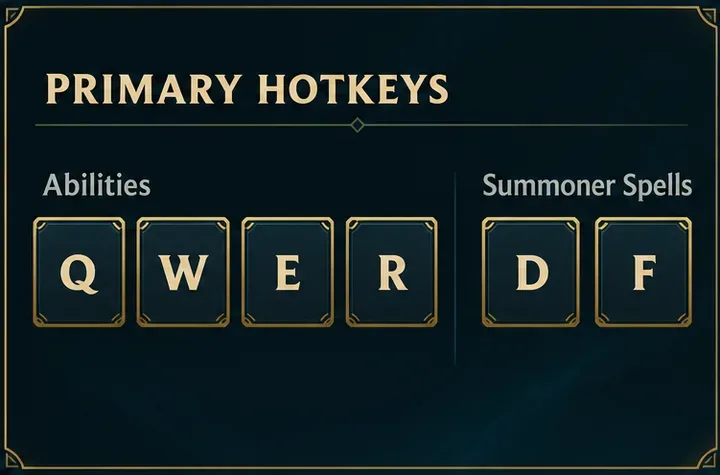
Przed zmianą ruchu ataku sprawdź swoje umiejętności i klawisze przywoływacza. Zachowaj układ, którego już używasz, chyba że występuje konkretny konflikt. W przykładzie pokazano klawisze QWER i D/F, ale niestandardowy układ jest równie ważny. Sprawdź również przypisania przedmiotów i kamer, zanim wybierzesz klawisz, który ma już przypisaną funkcję.
Krok 2: W przykładzie zachowano klawisze umiejętności QWER i zaklęcia przywoływacza D/F na czas oceny powiązania ataku.
3. Przypisz graczowi ruch ataku Kliknij
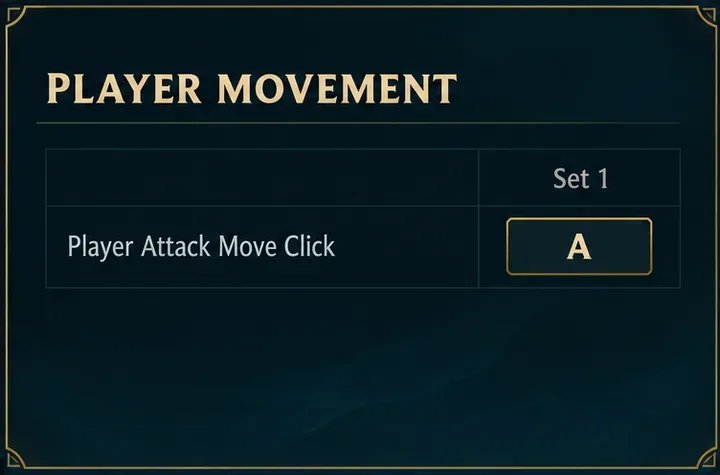
Znajdź Ruch Gracza, przewijając lub rozwijając sekcję w razie potrzeby. Wybierz pole przypisania dla Atak Gracza Ruch Kliknij i naciśnij A, Shift + prawy przycisk myszy lub wybrany przycisk myszy. Sprawdź wyświetlone przypisanie, zamiast zakładać, że dane wejściowe zostały zarejestrowane.
Zachowaj przypisanie kliknięcia ruchu gracza do użytecznego polecenia, zazwyczaj kliknięcia prawym przyciskiem myszy w tradycyjnym układzie. Aktualizacja Riot dotycząca poleceń sterujących wyraźnie identyfikuje kliknięcie ruchu jako wymagane dla funkcji Point & Click. Jeśli wybranie opcji A spowoduje przesunięcie istniejącego polecenia, sprawdź tę zmianę przed jej zaakceptowaniem.
Krok 3: W tej proponowanej konfiguracji A jest przypisane do Gracza Atak Ruch Kliknij; nie jest prezentowane jako domyślne.
4. Zapisz, a następnie przetestuj faktyczne polecenie
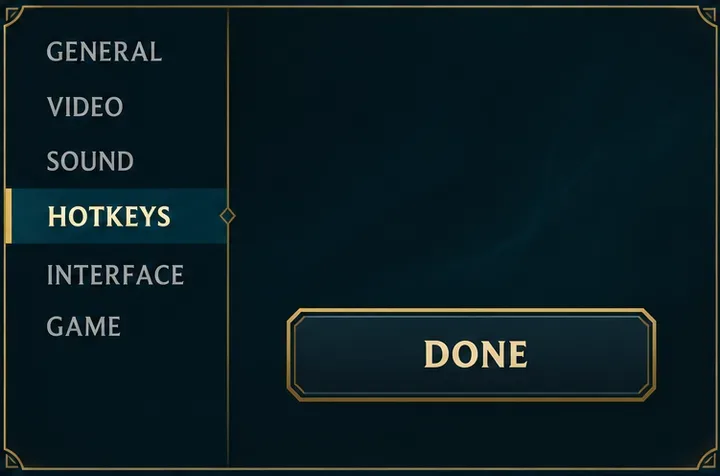
Potwierdź ustawienia za pomocą opcji ukończenia dostępnej w menu. W narzędziu do ćwiczeń spróbuj wykonać atak w pobliżu celu, kliknąć ruch z dala od niego i rzucić umiejętność. Ponownie otwórz skróty klawiszowe, aby potwierdzić, że zamierzony element wejściowy i profil pozostają zaznaczone. Wykrywa to zarówno błędne przypisanie komendy, jak i przypadkową edycję dotyczącą konkretnego bohatera.
Krok 4: Przycisk Gotowe oznacza zakończenie zmiany ustawień przed przetestowaniem polecenia w narzędziu praktycznym.
Czy opcja Ataku przy kursorze powinna być włączona?
Warto spróbować, gdy chcesz, aby pozycja kursora wskazywała na wybór celu ataku i ruchu. Poszukaj opcji „Atak i ruch kursora” w ustawieniach rozgrywki. Porównaj jej działanie w przypadku włączenia i wyłączenia w przypadku wielu pobliskich celów, umieszczając kursor w pobliżu różnych jednostek. Nie zakładaj, że oznacza to „zawsze atakuj jednostkę, którą miałem na myśli”, zwłaszcza gdy klikasz daleko od dowolnego odpowiedniego celu.
Aktualne artykuły Riot nie precyzują w pełni każdej reguły zdobywania ani przypadku skrajnego dla konkretnego bohatera. Przydatnym sprawdzeniem jest to, czy wybrane ustawienie generuje zamierzony cel w realistycznych odstępach, a nie to, czy zadziałało raz przeciwko pojedynczemu celowi.
Czy funkcja Target Champions Only zapobiegnie każdemu niewłaściwemu atakowi?
Nie polegaj na ustawieniu „Tylko na Bohaterów”, aby ruch ataku ignorował wszystkie stwory. Traktuj bezpośrednie namierzanie bohaterów i wykonywanie ruchów ataku jako oddzielne zachowania. Gdy precyzyjne trafienie bohatera ma znaczenie w zatłoczonej fali lub w pobliżu wieżyczki, użyj celowego ataku bezpośredniego na bohatera i zweryfikuj konfigurację „Tylko na Bohaterów”.
Aktualne, sprawdzone artykuły nie dokumentują pełnej interakcji między tym ustawieniem a kliknięciem ruchu atakującego. Przetestuj to osobno w grze niestandardowej, zamiast zakładać, że dwa ustawienia łączą się w polecenie ruchu atakującego przeznaczone wyłącznie dla bohatera.
Skąd wiesz, że ta kombinacja klawiszy działa u Ciebie?
Oceń trzy rzeczy: czy zamierzony cel został zaatakowany, czy możesz się poruszyć po zakończeniu ataku oraz czy umiejętności pozostają łatwe do użycia. Zbyt wczesne poruszenie się może przerwać atak w trybie Point & Click; zmiana klawisza nie rozwiązuje tego problemu z synchronizacją.
Porównując dwa wiązania, użyj tego samego bohatera i podobnych sytuacji. Uwzględnij zatłoczoną falę stworów i normalne interakcje z interfejsem, a nie tylko nieruchomy cel. Zachowaj konfigurację, która ogranicza liczbę niezamierzonych poleceń i zapewnia stabilność. Jeśli wcześniej skonfigurowane sterowanie przestanie działać poprawnie, najpierw zapisz swój układ; Riot zaleca przywrócenie ustawień domyślnych w przypadku problemów z sterowaniem i kontakt z działem wsparcia gracza, jeśli będą się powtarzać.
A to rozsądny pierwszy eksperyment, Shift + prawy przycisk myszy to sensowne rozwiązanie, gdy klawisze są już znane, a boczny przycisk myszy to sensowne rozwiązanie, gdy problem stanowi zasięg klawiatury. Gdy powiązanie działa niezawodnie, ćwiczenie wyboru celu i wyczucia czasu ataku będzie ważniejsze niż ciągłe zmienianie klawiszy.