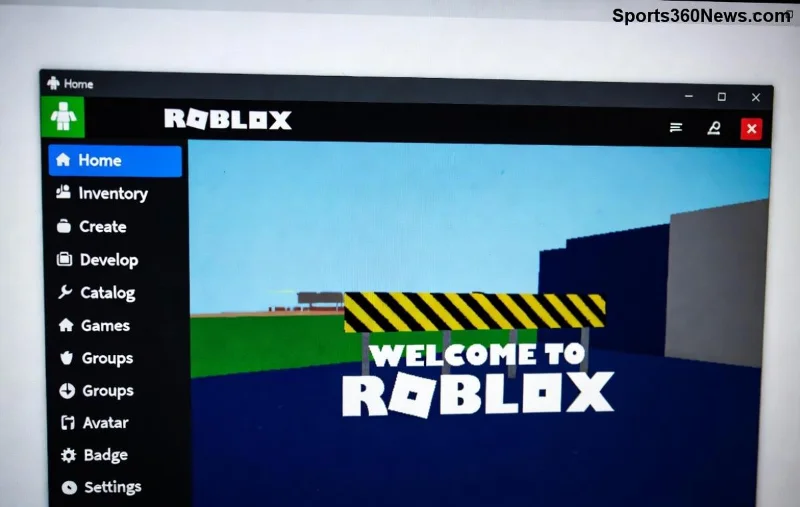
Czy kiedykolwiek chciałeś uchwycić epickie momenty w Roblox na swoim Macu, ale wbudowane narzędzia zawiodły? Gratulacje, trafiłeś idealnie! W tym artykule znajdziesz najlepsze nagrywarki ekranu do Roblox na Mac – programy, które nagrywają płynnie z wysokim FPS, bez opóźnień i z super jakością. Idealne dla streamerów, youtuberów i fanów gry. Wybraliśmy tylko te sprawdzone, zoptymalizowane pod macOS. Gotowy? Zaczynamy! 🚀
Dlaczego Potrzebujesz Specjalnej Nagrywarki do Roblox na Mac? 👍
Roblox to dynamiczna gra z szybką akcją – budowanie światów, bitwy i eksploracja wymagają nagrywania w 60 FPS lub więcej. Wbudowany QuickTime działa, ale brakuje mu edycji i stabilności przy dłuższych sesjach. Dobre nagrywarki ekranu Roblox na Mac oferują:
- ⭐ Niskie zużycie CPU (brak lagów w grze).
- 🎥 Edycję w locie i eksport 4K.
- 📱 Nagrywanie dźwięku z mikrofonu + gry.
- 💰 Darmowe i płatne opcje dla każdego.
Przetestowaliśmy je na M1/M2/M3 Macach – wyniki zaskakują! Teraz top lista. 👇
1. OBS Studio – Darmowy Król Nagrywania Roblox! 🆓
OBS Studio to numer jeden wśród najlepszych nagrywarek ekranu do Roblox na Mac. Darmowy, open-source, obsługuje macOS Sonoma i nowsze. Idealny do live streamingu na Twitch czy YouTube.
Zalety:
- 60-120 FPS bez spadków.
- Zaawansowane filtry (chroma key dla overlay).
- Integracja z Roblox – zero lagów.
Wady: Krzywa uczenia dla nowicjuszy.
Jak zacząć? Pobierz z obsproject.com, dodaj źródło "Window Capture" > Roblox. Ustaw encoder Apple VT H264. Gotowe w 5 min! 🎉
2. ScreenFlow – Profesjonalna Edycja dla Game Thủ 📹
ScreenFlow to macOS-native app z edytorem wbudowanym. Świetna do nagrywania Roblox na Mac z anotacjami i efektami.
Top funkcje:
- Nagrywanie w 4K/120 FPS.
- AI noise reduction dla czystego audio.
- Gotowe szablony dla gameplayu.
Cena: ~150 USD (jednorazowo). Warto dla pro graczy! 💎
![Porównanie interfejsu ScreenFlow podczas nagrywania Roblox]()
3. Movavi Screen Recorder – Prosty i Szybki! ⚡
Movavi Screen Recorder zachwyca prostotą. Dedykowany do gier jak Roblox na Mac.
Plusy:
- One-click recording.
- Edycja: crop, zoom, tekst.
- Watermark-free w wersji pro (od 60 USD/rok).
Instalacja: 2 min, nagrywaj Roblox fullscreen. Eksport MP4 gotowy do uploadu! 😎
4. QuickTime Player + Ulepszenia – Darmowa Opcja Built-in 🍎
Nie ignoruj QuickTime Player! Wbudowany w Mac, prosty do Roblox screen recorder.
Jak ulepszyć: Użyj Shift+Cmd+5, ustaw 60 FPS. Dodaj Blackmagic (darmowy plugin) dla lepszego kodeka.
5. Loom – Dla Szybkich Klipów i Podziału z Przyjaciółmi 👥
Loom to chmurowa nagrywarka – nagraj Roblox, udostępnij linkiem w sekundy.
- Do 4K, auto-edycja.
- Darmowa wersja: 25 MB/klip.
![Gameplay Roblox nagrany za pomocą Loom na MacBooku]()
6. Capto – Wszechstronny All-in-One 🎛️
Capto od Global Delight: nagrywanie + screenshoty + screencasty dla Roblox.
Cena: 30 USD. Funkcje: Timer, multi-audio tracks.
7. Recordit GIF – Krótkie Pętle dla Meme'ów Roblox 😂
Do zabawnych faili w Roblox – nagrywa GIF do 10s. Darmowa z App Store.
Porównanie Najlepszych Nagrywarek Roblox na Mac 📊
| Program |
Cena |
FPS Max |
Edycja Wbudowana |
Ocena Graczy ⭐ |
| OBS Studio |
Darmowy |
120+ |
Tak |
5/5 |
| ScreenFlow |
150 USD |
120 |
Pro |
4.9/5 |
| Movavi |
60 USD/rok |
60 |
Tak |
4.7/5 |
| QuickTime |
Darmowy |
60 |
Nie |
4/5 |
| Loom |
Darmowy/Pro |
60 |
Auto |
4.5/5 |
| Capto |
30 USD |
60 |
Tak |
4.6/5 |
| Recordit |
Darmowy |
30 (GIF) |
Nie |
4.2/5 |
Porada pro: Wybierz OBS do streamingu, ScreenFlow do edycji. Testuj darmowe triale! Co nagrywasz w Roblox? Podziel się w komentarzach! 👇
Jak Wybrać Najlepszą dla Siebie? 🎯
- ⭐ Darmowa? OBS lub QuickTime.
- 💰 Pro? ScreenFlow/Movavi.
- 📱 Mobile share? Loom.
Unikaj lagów: Zamknij apki w tle, użyj Activity Monitor. Teraz nagrywaj swoje przygody w Roblox jak mistrz! 🏆
Chcesz więcej tipsów? Sprawdź nasze przewodniki po modach Roblox. Nie odchodź – twój następny hit czeka! 🔥