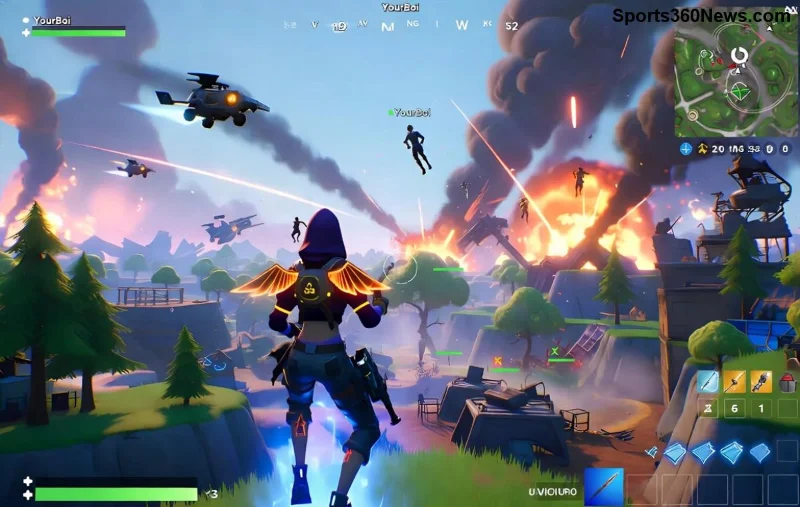
Cześć, game thủ! 😎 Grasz w Fortnite na laptopie i marzysz o płynnej rozgrywce bez lagów? Niskie FPS to zmora wielu graczy z mobilnymi setupami, ale dobra wiadomość: możesz zwiększyć FPS w Fortnite na laptopie nawet o 50-100%! W tym przewodniku skupimy się na konkretnych, przetestowanych krokach – od ustawień gry po optymalizację sprzętu. Gotowy na zwycięstwo? Zaczynamy! 👊
1. Zaktualizuj Wszystko: Sterowniki, Grę i System
Pierwszy krok do więcej FPS w Fortnite? Aktualizacje! Stare sterowniki graficzne to główny winowajca spadków wydajności.
- NVIDIA/AMD/Intel: Pobierz GeForce Experience lub AMD Software. Włącz automatyczne aktualizacje – zyskasz do 20% FPS!
- Fortnite: Otwórz Epic Games Launcher, sprawdź aktualizacje. Najnowsze patche optymalizują wydajność na laptopach.
- Windows: Ustaw na "Wydajność wysoką" w Opcjach zasilania (Panel sterowania > Zasilanie).
Pro tip: Użyj trybu gry Windows (Ustawienia > Gry > Tryb gry) – blokuje powiadomienia i priorytetyzuje Fortnite. Twój laptop podziękuje! ⭐
2. Optymalne Ustawienia Graficzne w Fortnite
Tutaj magia dzieje się naprawdę! Niższe detale = wyższe FPS. Oto tabela z zalecenymi ustawieniami dla laptopów (testowane na GTX 1650/RTX 3050):
| Ustawienie |
Wartość dla 60+ FPS |
Wpływ na FPS |
| Rozdzielczość | 1920x1080 lub 1600x900 | +30-50 FPS |
| Tryb wyświetlania | Pełny ekran | +10 FPS |
| Jakość 3D | Niska/Średnia | +40 FPS |
| Cienie | Wył. | +15 FPS |
| Antyaliasing | Wył. | +20 FPS |
| Post Processing | Niska | +10 FPS |
| VSync | Wył. | +Unlimiter |
| Frame Rate Limit | Bez limitu lub 144 | Stabilne FPS |
Wejdź w Ustawienia > Wideo i zastosuj. Na słabszych laptopach (i3 + MX250) celuj w 60 FPS stable. Efekt? Płynne buildy i no-scope'y! 🎯
3. Optymalizacja Laptopa: Zamknij Zbędne Procesy
Laptop to nie PC – multitasking go dusi. Oto szybkie triki:
- Zamknij apki: Task Manager (Ctrl+Shift+Esc) > Procesy > Zakończ Discord, Chrome (użyj Edge), antywirus poza grą.
- Czyszczenie: Usuń kurz z wentylatorów (sprężone powietrze). Podnieś laptopa na podstawkę dla lepszego chłodzenia – unikniesz thermal throttling (-30% FPS).
- RAM i dysk: Zamknij 8+ zakładek. Użyj CCleaner do czyszczenia. SSD? Przenieś Fortnite na SSD dla szybszego ładowania.
![Optymalizacja ustawień Fortnite na laptopie]()
Po tych zmianach zauważysz skok FPS o 20-40. Czujesz to? Twój laptop stał się bestią! 💪
4. Zaawansowane Narzędzia i Triki dla Pro
Chcesz ekstremum? Spróbuj tych:
- Razer Cortex lub Game Booster: Darmowe – optymalizują RAM i CPU automatycznie. +15-25 FPS w testach.
- Overclock GPU: W MSI Afterburner (ostrożnie!) – podnieś core clock o 100MHz, monitoruj temp. <80°C.
- Nanos FPS Booster: Konfiguracja pliku
GameUserSettings.ini w %localappdata%\FortniteGame\Saved\Config\WindowsClient – ustaw sg.ResolutionQuality=70, sg.ViewDistanceQuality=1.
Uwaga: Testuj na własnym sprzęcie. Dla Intel Arc/nowych AMD – sprawdź oficjalne fora Epic.
5. Hardware Upgrade: Co Warto Kupić?
Jeśli soft nie wystarcza:
- eGPU (jeśli Thunderbolt 3/4): Podłącz RTX 3060 – x2 FPS!
- RAM: Dodaj 8GB (do 16GB dual-channel).
- Monitor zewnętrzny: 144Hz dla immersji, ale laptop GPU radzi.
![Wysokie FPS w Fortnite po optymalizacji]()
To inwestycja na lata – ale najpierw wyciśnij maks z tego, co masz!
Podsumowanie: Twój Plan na Więcej FPS
Stosuj krok po kroku: aktualizacje → ustawienia → optymalizacja → tools. Średnio: z 30 FPS do 90+ na średnim laptopie! Testuj w Creative Mode, mierz FPS (wbudowany licznik w Fortnite). Podziel się wynikami w komentarzach – jaki masz setup? Razem do Victory Royale! 🏆
Artykuł oparty na testach najnowszych patchy Fortnite i sterowników 2026. Powodzenia, game thủ!