Strona główna
» 🎮 Esport
»
Jak zmniejszyć opóźnienie sygnału wejściowego na zadokowanej konsoli Nintendo Switch w grze Smash Ultimate
Jak zmniejszyć opóźnienie sygnału wejściowego na zadokowanej konsoli Nintendo Switch w grze Smash Ultimate
Jak zmniejszyć opóźnienie sygnału wejściowego na zadokowanej konsoli Nintendo Switch w grze Smash Ultimate
Włącz tryb gry w telewizorze dla wejścia HDMI podłączonego do stacji dokującej Nintendo Switch. To najlepszy sposób na sprawdzenie opóźnienia sygnału wejściowego w Smash Ultimate w trybie TV: Nintendo wyjaśnia, że telewizor przetwarza obraz i dźwięk konsoli przed ich wyświetleniem, a tryb gry lub podobna opcja może skrócić ten czas przetwarzania. Jeśli opóźnienie nadal występuje, przed zakupem sprawdź osobno ścieżkę HDMI i kontroler.
„Opóźnienie sygnału wejściowego” zazwyczaj oznacza opóźnienie między naciśnięciem przycisku a reakcją gry na ekranie. Jest to niezależne od opóźnienia online , które może sprawiać, że rozgrywka online wydaje się powolna lub nierówna. Przewodowe połączenie internetowe może pomóc w rozwiązaniu problemu z siecią, ale nie jest w stanie wyeliminować opóźnienia w przetwarzaniu obrazu przez telewizor.
Poniższe zdjęcia przedstawiają standardowe konfiguracje sprzętu. Menu telewizora i układ stacji dokującej różnią się; scena z gry walki nie jest zrzutem ekranu z Super Smash Bros. Ultimate ani miernikiem wydajności.
Skonfiguruj powtarzalną kontrolę offline
Przed zmianą ustawień rozpocznij sesję treningową offline w Smash Ultimate. Użyj tego samego kontrolera i wejścia telewizora, a następnie powtórz prostą czynność – taką jak krótki skok, atak lub użycie tarczy – kilka razy. Nie potrzebujesz stopera ani specjalnego sprzętu; porównaj, jak szybko odczuwasz reakcję. Zmieniaj jedną rzecz na raz, powtarzaj tę samą czynność i zachowuj zmianę tylko wtedy, gdy różnica jest wyraźna.
Jeśli gra reaguje płynnie w trybie offline, ale opóźnia się tylko w grach online, przejdź do kroku 4. Ten błąd wskazuje na ścieżkę sieciową, a nie połączenie wideo stacji dokującej. Te kroki dotyczą konsoli Nintendo Switch i modelu Nintendo Switch – OLED w trybie TV. Nintendo Switch Lite nie obsługuje trybu TV.
1. Włącz tryb gry na telewizorze
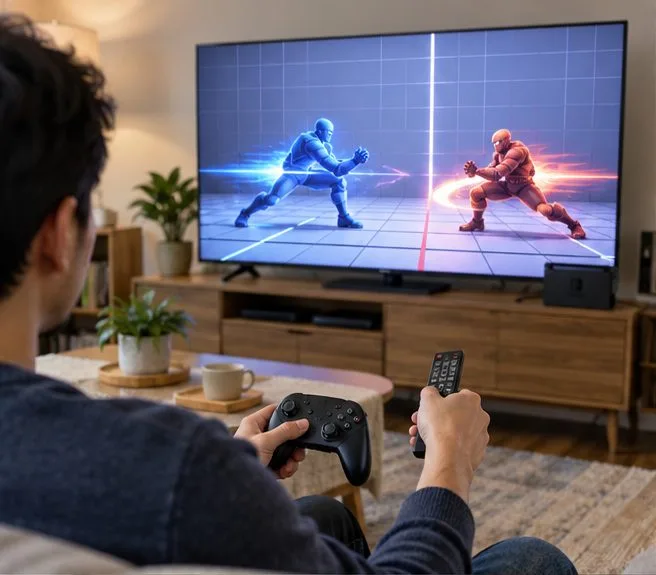
Ogólna scena z lokalnej gry walki zapewnia powtarzalny punkt odniesienia wizualnego; nie jest to ekran Smash Ultimate ani wynik testu opóźnień.
Użyj pilota telewizora, aby otworzyć ustawienia obrazu, wejścia lub gry. Włącz tryb gry , tryb gry lub odpowiednie ustawienie telewizora o niskim opóźnieniu dla wejścia HDMI przesyłającego sygnał ze stacji dokującej Switch. Niektóre telewizory zapisują ustawienia obrazu osobno dla każdego wejścia HDMI, dlatego sprawdź aktywny port. Tryb jest ustawieniem telewizora; nie można go włączyć w Smash Ultimate ani w menu systemowym Switch.
Nintendo twierdzi, że tryb gry może skrócić wewnętrzny czas przetwarzania telewizora. Nazwy menu i dostępne opcje zależą od telewizora, więc jeśli nie możesz znaleźć tego ustawienia, zapoznaj się z jego instrukcją obsługi. Jakość obrazu lub przetwarzanie mogą wyglądać inaczej w tym trybie. Powtórz test offline przed i po włączeniu i porównaj wrażenia.
2. Przetestuj stację dokującą za pomocą bezpośredniego połączenia HDMI
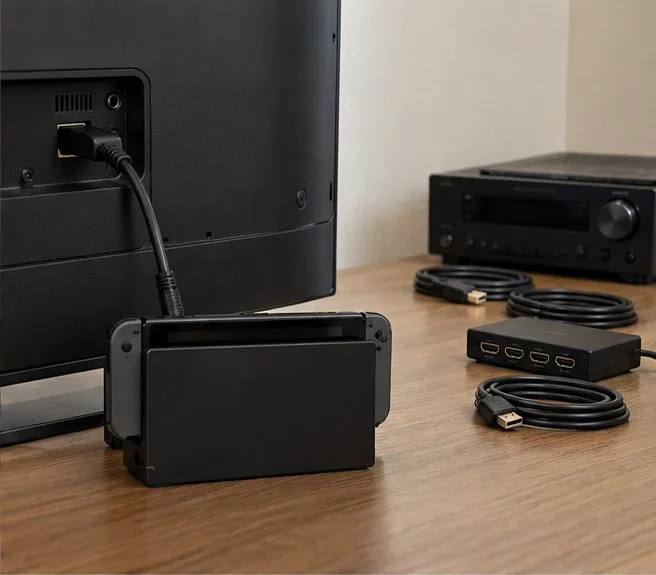
Podłączenie stacji dokującej bezpośrednio do telewizora tymczasowo pomija inne urządzenia wideo, dzięki czemu można odizolować ścieżkę HDMI.
Jeśli kabel HDMI stacji dokującej przechodzi obecnie przez amplituner AV, przełącznik HDMI, kartę przechwytującą lub podobne urządzenie, pomiń to urządzenie na potrzeby testu. Podłącz stację dokującą bezpośrednio do telewizora, wybierz odpowiednie wejście i powtórz tę samą czynność w trybie treningowym. Jeśli przeniesiesz kabel do innego portu HDMI, upewnij się, że tryb gry jest włączony również dla tego portu.
Zmiana w odpowiedzi sugeruje, że usunięte urządzenie lub jedno z jego ustawień może być częścią ścieżki sygnału; nie oznacza to jednak, że każdy odbiornik lub przełącznik dodaje zauważalne opóźnienie. Jeśli połączenie bezpośrednie wydaje się lepsze, podłączaj urządzenia pojedynczo i sprawdź ich instrukcje obsługi pod kątem ustawienia niskiego opóźnienia lub trybu pass-through. Rozważ ewentualne kompromisy, takie jak utrata dźwięku z odbiornika lub wygodne przełączanie wejścia podczas testu. Jeśli nic się nie zmieni, przywróć normalną konfigurację i kontynuuj.
3. Porównaj reakcję kontrolera bezprzewodowego i przewodowego
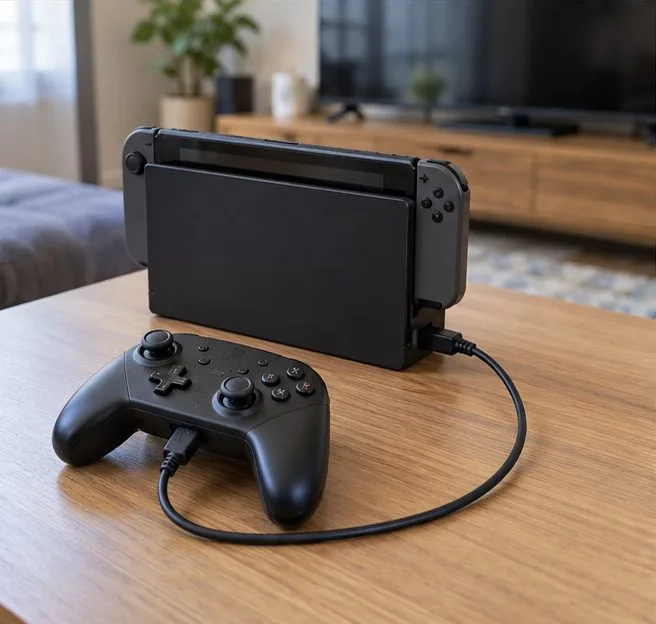
Połączenie USB pozwala porównać przewodową komunikację Pro Controller ze standardową komunikacją bezprzewodową.
Problem z kontrolerem może być odczuwalny jako opóźnienie wyświetlacza, dlatego przetestuj go samodzielnie. Jeśli używasz kontrolera Nintendo Switch Pro, otwórz Ustawienia systemowe > Kontrolery i czujniki > Komunikacja przewodowa kontrolera Pro i włącz tę opcję. Podłącz kontroler do portu USB w stacji dokującej za pomocą kabla USB do ładowania, a następnie powtórz tę samą czynność w trybie offline. Nintendo dokumentuje ten tryb przewodowy, ale nie obiecuje, że zmniejszy on odczuwalne opóźnienie w każdej konfiguracji. Potraktuj to jako porównanie, a nie jako gwarantowane rozwiązanie. Punkt styku NFC jest wyłączony, gdy aktywna jest komunikacja przewodowa.
Jeśli reakcja kontrolera bezprzewodowego jest niespójna, odsuń konsolę od miejsca za telewizorem, metalową półką lub innymi pobliskimi urządzeniami bezprzewodowymi. Nintendo zaleca zmniejszenie potencjalnych zakłóceń bezprzewodowych i przetestowanie kontrolera w innej kompatybilnej grze. Możesz również sprawdzić, czy naciśnięcia przycisków są rejestrowane w Ustawieniach systemu > Kontrolery i czujniki > Testuj urządzenia wejściowe > Testuj przyciski kontrolera . To menu potwierdza rejestrację przycisków; nie jest to wskaźnik opóźnienia. Jeśli jeden przycisk nie działa lub zachowuje się nieprawidłowo, rozwiąż problem z tym kontrolerem, zamiast zmieniać ustawienia telewizora.
4. Oddziel lokalne opóźnienie wejściowe od opóźnienia online
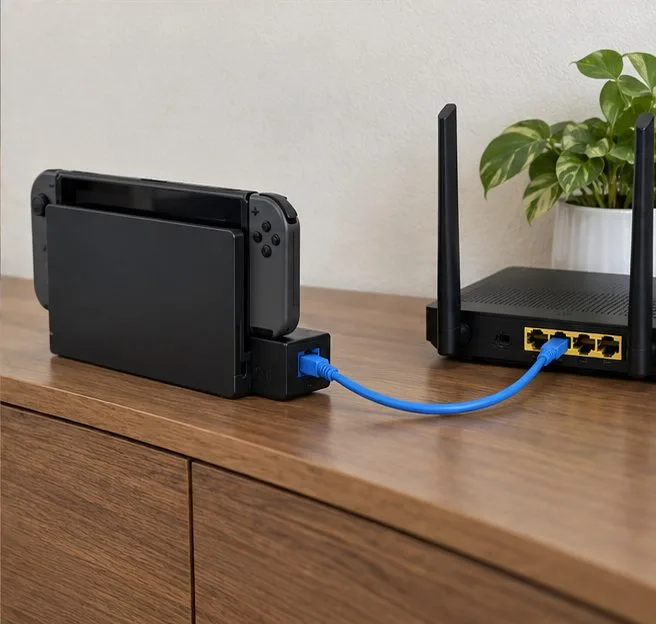
Przewodowe połączenie sieciowe pozwala sprawdzić stabilność połączenia internetowego. Nie ma ono wpływu na czas przetwarzania sygnału przez telewizor.
Porównaj trening offline z treningiem online. Jeśli w obu przypadkach odczuwasz opóźnienie, wróć do sprawdzania telewizora, portu HDMI i kontrolera. Jeśli problem występuje tylko w trybie online, skorzystaj z testów połączenia i rozwiązywania problemów z siecią Nintendo. Nintendo wymienia słaby sygnał bezprzewodowy, zakłócenia, niską prędkość internetu i czas reakcji urządzeń sieciowych jako możliwe przyczyny opóźnień online.
Aby porównać sieć, podłącz stację dokującą do routera za pomocą Ethernetu, jeśli to możliwe. Stacja dokująca Nintendo Switch – model OLED (model HEG-007) ma wbudowany port LAN. Stacja dokująca bez wbudowanego portu LAN wymaga kompatybilnego adaptera USB LAN do przewodowego internetu. Ethernet może pomóc w odizolowaniu niestabilności Wi-Fi, ale nie przyspieszy rejestracji lokalnych danych treningowych ani nie skróci czasu przetwarzania obrazu przez telewizor.
Co zwykle nie rozwiązuje problemu opóźnienia wejścia zadokowanego
Zmiana sterowania Smash Ultimate lub czułości drążka: zmienia sposób, w jaki reagują Twoje polecenia, a nie szybkość, z jaką telewizor je wyświetla.
Obniżenie rozdzielczości wyjściowej Switcha: nie gwarantuje to rozwiązania problemu opóźnienia sygnału wejściowego. Zamiast tego zacznij od trybu gry i porównania bezpośredniego połączenia HDMI.
Natychmiastowy zakup kontrolera przewodowego lub adaptera Ethernet: komunikacja kontrolera przewodowego i adresowanie przewodowego Internetu to różne elementy konfiguracji. Najpierw przetestuj, a dopiero potem kup, jeśli porównanie wykaże taką potrzebę.
Zmieniając kilka ustawień naraz: nie będziesz wiedział, która zmiana pomogła. Dostosuj jedno ustawienie, powtórz tę samą czynność offline i cofnij zmiany, które nie przynoszą wyraźnej różnicy.
Użyj wyniku, aby wybrać następny krok
Jeśli tryb gry poprawia rozgrywkę offline, pozostaw go włączony dla wejścia HDMI Switcha. Jeśli pominięcie urządzenia HDMI pomaga, sprawdź jego ustawienia. Jeśli tylko jeden kontroler wydaje się niestabilny, sprawdź jego przyciski, środowisko bezprzewodowe i porównanie z połączeniem przewodowym. Jeśli gra offline działa normalnie, a rozgrywki online nie, skup się na sieci. Jeśli opóźnienie lokalne utrzymuje się między kontrolerami i bezpośrednim połączeniem z telewizorem, zapoznaj się z instrukcją obsługi telewizora, aby dowiedzieć się, jaki jest tryb najniższego opóźnienia, i upewnij się, że stacja dokująca i kabel HDMI są prawidłowo podłączone. Samo opóźnienie w przetwarzaniu sygnału telewizyjnego nie dowodzi, że konsola lub telewizor są uszkodzone.