Strona główna
» 🎮 Esport
»
Jak włączyć opcje uruchamiania dla Autoexec w Apex Legends
Jak włączyć opcje uruchamiania dla Autoexec w Apex Legends
Jak włączyć opcje uruchamiania dla Autoexec w Apex Legends
Jeśli chcesz, aby Apex Legends uruchamiał się niestandardowo autoexec.cfgpodczas uruchamiania, najpierw oddziel ustawienia programu uruchamiającego od samego pliku. Zarówno Steam, jak i aplikacja EA mają pola opcji uruchamiania, ale aktualne strony pomocy EA, które sprawdziliśmy, dokumentują limit FPS, a nie niestandardowe polecenie +exec autoexec.cfg. Odpowiednie pole znajdziesz poniżej, ale jego istnienie nie potwierdza, że Apex załaduje plik autoexec ani że konkretna ścieżka do pliku jest obsługiwana.
W przypadku obsługiwanych ustawień uruchamiania, EA obecnie dokumentuje [brakuje informacji] +fps_max <required frame rate>. W przypadku konfiguracji specyficznej dla autoexec, dokładna odpowiedź jest bardziej ograniczona: aktualne oficjalne instrukcje nie weryfikują polecenia, lokalizacji pliku ani uprawnień dla tej metody. Poniższe kroki pokazują, jak dotrzeć do prawidłowego pola opcji uruchamiania Apex Legends , użyć udokumentowanej opcji Apex i cofnąć zmianę bez wyświetlania niezweryfikowanego polecenia, co jest gwarantowane.
Co robią opcje uruchamiania, a czego nie robią
Opcja uruchomienia to tekst, który program uruchamiający przekazuje grze podczas jej uruchamiania. Plik A autoexec.cfgto oddzielny plik konfiguracyjny, który musi znajdować się w miejscu, w którym gra będzie mogła go odczytać. Wpisanie polecenia w polu programu uruchamiającego nie powoduje utworzenia tego pliku, nie dowodzi, że Apex go odczytuje, ani nie potwierdza, że polecenie niestandardowe jest dozwolone.
W ogólnej pomocy Steama podano, że niektóre polecenia konsoli można użyć jako opcji uruchamiania, dodając znak plus, ostrzegając jednocześnie, że nie każde polecenie działa w ten sposób. Ta ogólna uwaga nie potwierdza, że Apex obsługuje +exec autoexec.cfg. Aktualny poradnik EA dotyczący Apex FPS opisuje pola polecenia FPS-cap i programu uruchamiającego; nie zawiera procedury autoexec.
Zanim zmienisz ustawienie
Użyj programu uruchamiającego, z którego uruchamiasz Apex. Zakupy na Steamie mogą nadal wymagać uruchomienia aplikacji EA, zgodnie z instrukcją aplikacji EA . Aby skonfigurować ustawienia uruchamiania, przejdź do strony właściwości w programie uruchamiającym, którego używasz do uruchomienia gry.
Najpierw zamknij Apex. Dzięki temu gra nie będzie działać podczas edycji tekstu startowego.
Zapisz tekst, który już znajduje się w polu. Skopiuj go do notatki przed wprowadzeniem zmian, aby móc go przywrócić w razie potrzeby.
Zdecyduj, co ma zrobić polecenie. Jeśli Twoim celem jest ograniczenie liczby klatek na sekundę (FPS), skorzystaj z udokumentowanej opcji EA +fps_max. Jeśli potrzebujesz niestandardowego pliku autoexec, traktuj metodę jako niezweryfikowaną, dopóki EA nie potwierdzi jej dla bieżącej wersji gry.
Cztery kroki umożliwiające znalezienie i sprawdzenie opcji uruchamiania Apex
1. Zidentyfikuj swój program uruchamiający i utwórz kopię zapasową bieżącego tekstu
Otwórz bibliotekę, w której zazwyczaj wybierasz Apex Legends. Jeśli gra zostanie uruchomiona przez Steam, użyj wpisu Apex w Steam. Jeśli uruchamiasz ją z aplikacji EA, użyj kafelka gry w aplikacji EA. Przed edycją skopiuj wszystkie istniejące polecenia uruchamiania do osobnej notatki. Nie usuwaj tekstu tylko dlatego, że starszy poradnik pokazuje inne polecenie.
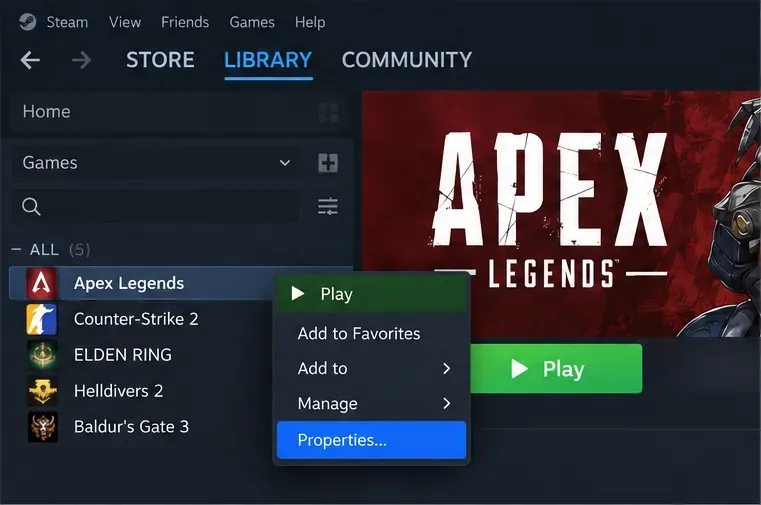
Schematyczne menu Steam: kliknij prawym przyciskiem myszy Apex Legends i wybierz Właściwości, aby przejść do ustawień gry.
2. Otwórz pole opcji uruchamiania dla tego klienta
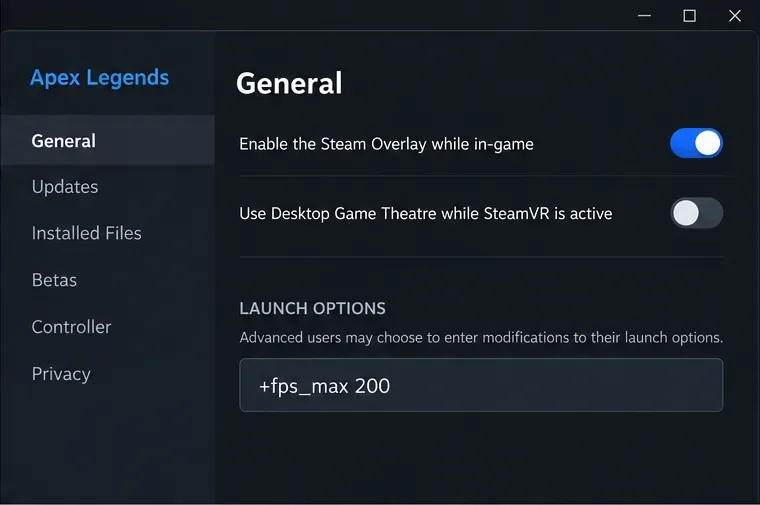
W Steamie: otwórz Bibliotekę, kliknij prawym przyciskiem myszy Apex Legends, wybierz Właściwości , a następnie otwórz Ogólne . Pole Opcje uruchamiania Steam znajduje się na tej stronie. Oto aktualne kroki w przewodniku po opcjach uruchamiania pomocy technicznej Steam .
Karta Ogólne Steam zawiera Opcje uruchamiania. Wyświetlane polecenie FPS to przykład EA, a nie instrukcja autoexec.
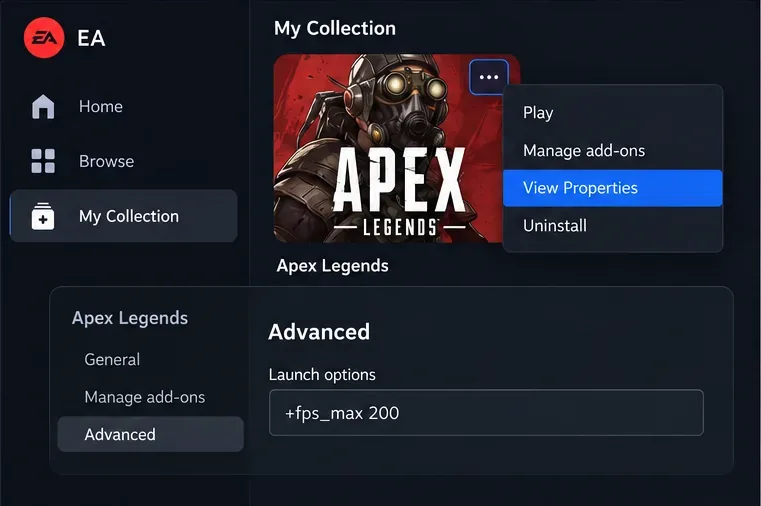
W aplikacji EA: otwórz Bibliotekę, znajdź kafelek Apex Legends, wybierz menu z trzema kropkami i wybierz opcję Wyświetl właściwości . Wprowadź obsługiwane polecenia uruchamiania w zaawansowanych opcjach uruchamiania aplikacji EA . Instrukcje aplikacji EA opisują tę metodę. Obie aplikacje uruchamiające mają oddzielne strony właściwości, więc nie zakładaj, że wartość wpisana w jednym polu automatycznie pojawi się w drugim.
Ścieżka aplikacji EA korzysta z menu z trzema kropkami w kafelkach gry, opcji Wyświetl właściwości i zaawansowanych opcji uruchamiania.
Układy programu uruchamiającego mogą się zmieniać. Jeśli etykieta wygląda inaczej, użyj bieżącej strony właściwości w kliencie, zamiast polegać na starym zrzucie ekranu.
3. Wprowadź polecenie EA documents dla Apex
Jeśli chcesz ograniczyć liczbę klatek na sekundę, udokumentowana składnia EA to +fps_max <required frame rate>. W przewodniku podano +fps_max 200przykład limitu 200 kl./s. Jest to przykład, a nie zalecenie dla każdego komputera lub monitora. EA ostrzega, że zmiana limitu może powodować problemy z wydajnością i twierdzi, że wynik zależy od sprzętu i wyświetlacza. Sprawdź możliwości swojego komputera i użyj wartości, która odpowiada Twojej konfiguracji.
Jeśli Twoim celem jest konkretnie autoexec, możesz natknąć się +exec autoexec.cfgna instrukcje społeczności. Nie traktuj tego wiersza jako aktualnego polecenia Apex obsługiwanego przez EA: oficjalne strony, do których prowadzą linki, nie określają go, wymaganej lokalizacji pliku ani zgody na edycję odpowiednich plików. Ogólna uwaga Steama dotycząca poleceń z prefiksem plus nie jest dowodem specyficznym dla Apex. Unikaj dodawania zgadywanej ścieżki do folderu lub dużego pakietu poleceń, aby zobaczyć, co się stanie.
4. Uruchom grę, sprawdź udokumentowany wynik i cofnij czysto
Uruchom Apex normalnie po zapisaniu jednej udokumentowanej opcji. Aby sprawdzić limit FPS, możesz sprawdzić wyświetlanie wydajności w grze w Ustawieniach > Rozgrywka lub włączyć licznik FPS w grze na Steamie; EA dokumentuje oba sposoby wyświetlania liczby klatek na sekundę. Porównaj to, co widzisz podczas normalnej rozgrywki, z wybranym limitem, pamiętając, że wyświetlacz, sprzęt i scena w grze wpływają na wydajność.
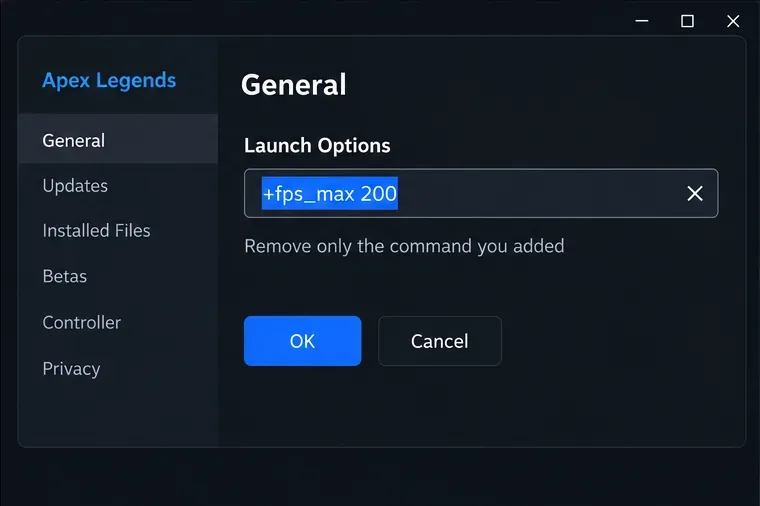
Licznik FPS nie może potwierdzić, że jest on +exec autoexec.cfgzaładowany. Jeśli ustawienie powoduje problemy lub wydaje się nieskuteczne, zamknij grę, wróć do tego samego pola programu uruchamiającego, usuń tylko dodane polecenie i przywróć poprzedni tekst z zapisanej kopii. To przywróci pole uruchamiania do wcześniejszego stanu; nie jest to test nieudokumentowanego polecenia autoexec.
Jeśli chcesz cofnąć zmianę, zaznacz i usuń tylko dodane polecenie, a następnie przywróć zapisany tekst.
Co oznaczają terminy EA dla plików autoexec
Aktualna Umowa Użytkownika EA opisuje środki anty-cheat oraz nieautoryzowane programy lub pliki, które zdaniem EA mogą umożliwiać oszukiwanie lub modyfikować rozgrywkę lub zabezpieczenia bez zezwolenia. Nie określa ona autoexec.cfgani nie rozstrzyga, czy każde użycie pliku konfiguracyjnego narusza umowę. Oznacza to, że obietnica, że jakikolwiek plik autoexec jest bezpieczny, byłaby nieprawdziwa, podobnie jak twierdzenie, że ten dokument zawiera konkretne orzeczenie dotyczące polecenia. Jeśli potrzebujesz pewności co do konkretnego pliku lub polecenia, skontaktuj się z pomocą techniczną EA przed modyfikacją plików gry.
Typowe błędy, których należy unikać
Pomylenie pola z plikiem: opcje uruchomienia nie tworzą pliku autoexec.cfg.
Zakładając, że polecenie ze starego przewodnika nadal działa: aktualna wersja gry i program uruchamiający mogą zachowywać się inaczej, a oficjalne instrukcje Apex mogą nie obejmować tego polecenia.
Zmiana kilku wartości naraz: korzystaj z jednej udokumentowanej opcji na raz, aby móc zidentyfikować, co uległo zmianie.
Traktując przykład FPS jako cel uniwersalny: wybierz limit na podstawie swojego sprzętu i wyświetlacza, zgodnie z radą EA.
Praktyczna odpowiedź jest taka, że możesz otworzyć pole opcji uruchamiania aplikacji Apex na Steamie lub EA i użyć opcji obecnie dokumentowanej przez EA, takiej jak limit FPS. Konkretne polecenie autoexec i konfiguracja pliku pozostają niezweryfikowane w aktualnych oficjalnych wytycznych Apex, które omówiono na potrzeby tego artykułu.
Informacje sprawdzono 17 października 2026 r. Obrazy interfejsu są schematyczne i mogą różnić się od obecnego układu programu uruchamiającego.