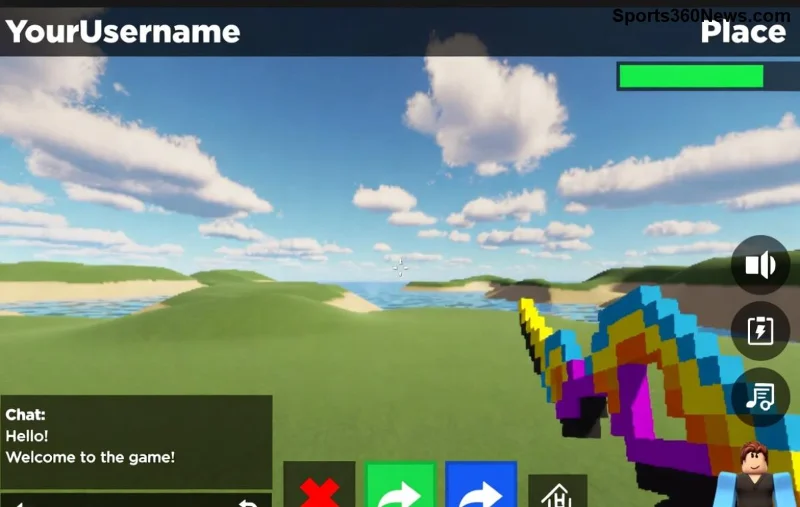
Cześć, młody kreatorze! 🌟 Czy marzysz o stworzeniu własnej gry w Roblox, w której twoi przyjaciele będą skakać, budować i walczyć? Roblox Studio to darmowe narzędzie, które pozwala każdemu dziecku stać się projektantem światów. W tym przewodniku dla dzieci dowiesz się wszystkiego jak używać Roblox Studio – od pobierania po publikację hitu! Będziemy iść krok po kroku, z prostymi wskazówkami i zabawnymi trikami. Gotowy? Zaczynamy! 🚀
1. Pobierz i zainstaluj Roblox Studio – Twój pierwszy krok do przygody! ⭐
Roblox Studio jest darmowe i działa na komputerach z Windows lub Mac. Oto jak zacząć:
- Otwórz przeglądarkę i wejdź na oficjalną stronę Roblox Create.
- Zaloguj się na swoje konto Roblox (jeśli nie masz, załóż nowe – to darmowe!).
- Kliknij Pobierz Studio. Plik zainstaluje się automatycznie.
- Uruchom Roblox Studio. Gotowe! 😊
Wskazówka dla dzieci: Upewnij się, że masz zgodę rodziców. Studio jest bezpieczne, ale zawsze graj mądrze!
2. Poznaj interfejs Roblox Studio – Nie boisz się przycisków? 😎
Po otwarciu zobaczysz ekran główny z opcjami szablonów. Roblox Studio ma trzy główne części:
| Część |
Co robi? |
| Viewport |
Tu widzisz i edytujesz swój świat 3D. Użyj myszki, by obracać kamerę (prawy przycisk + drag). |
| Explorer |
Lista obiektów w grze – dodawaj części, skrypty i efekty. |
| Properties |
Zmieniaj kolory, rozmiary i inne cechy wybranych rzeczy. |
Ćwicz: Wybierz szablon "Baseplate" i poruszaj kamerą. Super zabawa!
3. Twórz swoją pierwszą grę w Roblox Studio – Buduj jak mistrz! 🏗️
![Tworzenie gry w Roblox Studio krok po kroku dla dzieci]()
Czas na akcję! ☀️
- Krok 1: Kliknij "New" i wybierz szablon, np. "Obby" (przeszkody) lub "Baseplate".
- Krok 2: W Explorer kliknij prawym na "Workspace" > Insert Object > Part. Stwórz blok!
- Krok 3: Wybierz blok, w Properties zmień kolor na czerwony i rozmiar. Draguj, by ustawić.
- Krok 4: Dodaj spawn: Wstaw "SpawnLocation" – tu gracze się pojawią.
- Krok 5: Testuj! Naciśnij F5 lub przycisk Play. Skacz i sprawdzaj! 🎮
Triki dla dzieci: Użyj narzędzi jak Move, Scale, Rotate (na górnym pasku). Dodaj światło: Insert > Lighting > Sky. Wygląda magicznie! ✨
4. Dodawaj skrypty i efekty – Uczyń grę żywą! ⚡
Chcesz, by blok znikał po dotknięciu? Użyj prostych skryptów Lua (język Roblox Studio).
- W Explorer: Prawym na Part > Insert Object > Script.
- Otwórz skrypt i wpisz:
script.Parent.Touched:Connect(function(hit) script.Parent:Destroy() end)
- Testuj – bum! Blok znika. 😲
Bezpieczeństwo: Kopiuj gotowe skrypty z Roblox Developer Forum. Ucz się powoli!
5. Publikuj grę i dziel się z przyjaciółmi – Stań się gwiazdą Roblox! 🌟
Gotowa gra? Czas na świat!
- Kliknij File > Publish to Roblox.
- Wybierz nazwę, opis i miniaturkę (zrób screenshot w Studio).
- Ustaw publicznie lub prywatnie.
- Udostępnij link znajomym. Zapraszaj do gry! 👏
Wskazówka pro: Dodaj leaderboard (punkty) z szablonem "Leaderboard". Gracze pokochają rywalizację!
Bonus: Najlepsze wskazówki dla młodych twórców Roblox Studio – Unikaj błędów! ❌➡️✅
- ⭐ Zawsze testuj grę (F5) przed publikacją.
- ⭐ Używaj darmowych modeli z Toolbox (wstawiaj gotowe drzewa, samochody).
- ⭐ Optymalizuj: Nie za dużo części, by gra nie lagowała.
- ⭐ Ucz się z YouTube tutoriali dla dzieci – szukaj "Roblox Studio beginner kids".
- ⭐ Dołącz do grupy Roblox Developers na stronie Roblox.
Czy czujesz ekscytację? Twoja pierwsza gra może być hitem! Kontynuuj eksperymenty, dodawaj dźwięki i animacje. Roblox Studio to nieskończone możliwości. Podziel się swoją grą w komentarzach – pochwalimy! 🎉
Podsumowanie: Od instalacji po publikację – teraz wiesz jak używać Roblox Studio. Twórz, baw się i dziel radością! Co zbudujesz jako pierwsze? Powiedz nam! 😄