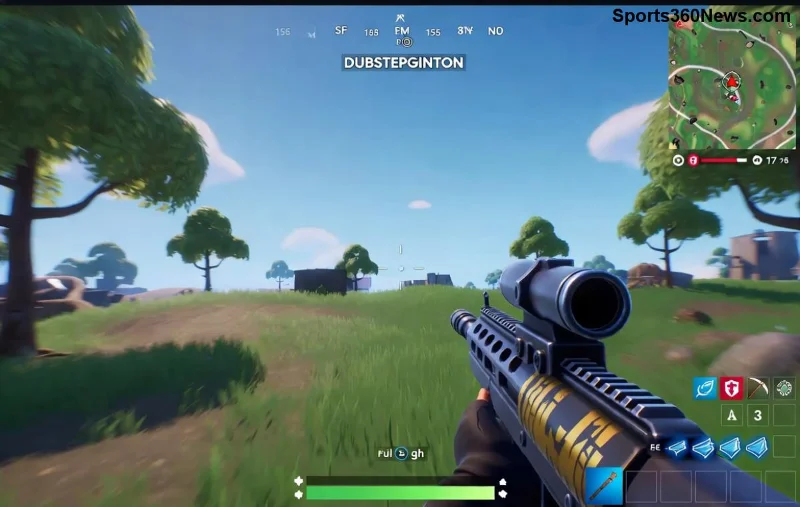
Cześć, Gamerzy! 😎 Wyobraź sobie, że jesteś w samym środku budowania fortecy w Fortnite, a nagle lag psuje całą zabawę – postacie się zacinają, strzały nie trafiają, a przeciwnicy uciekają bezkarnie. Frustrujące, prawda? Ale nie martw się! Na iPadzie i iPhone da się to naprawić. W tym przewodniku znajdziesz praktyczne, aktualne wskazówki, które działają na najnowszych wersjach gry. Zostań z nami – po tych krokach wrócisz do Victory Royale bez mrugnięcia okiem!
🔍 Przyczyny Lagu w Fortnite na iPadzie i iPhone
Zanim przejdziemy do fixów, zrozum przyczyny. Lag w Fortnite na iOS często wynika z:
- Słabego połączenia internetowego – Wi-Fi z zakłóceniami lub słaby zasięg mobilny.
- Wysokich ustawień grafiki – Twój iPad lub iPhone nie nadąża z renderowaniem.
- Aplikacji w tle – Zużywają RAM i procesor.
- Nieaktualnego oprogramowania – Stare iOS lub gra powodują konflikty.
- Przegrzewania urządzenia – Apple ogranicza wydajność dla bezpieczeństwa.
Teraz czas na akcję! 👆 Zaczniemy od najprostszych kroków.
✅ Podstawowe Kroki: Napraw Lag Fortnite iPhone/iPad w 5 Minut
- Restartuj urządzenie: Wyłącz iPad/iPhone, poczekaj 30 sekund i włącz. To czyści pamięć tymczasową. Pro tip: Rób to codziennie przed sesją!
- Sprawdź połączenie Wi-Fi: Przejdź do Ustawienia > Wi-Fi. Wybierz sieć 5 GHz (szybsza). Unikaj hotspotów z telefonem – lag wzrasta o 50%!
- Zamknij aplikacje w tle: Dwukrotne naciśnięcie Home (lub swipe up na nowszych modelach) i zamknij wszystko poza Fortnite. Uwolnij do 2 GB RAM!
- Aktualizuj Fortnite i iOS: Otwórz App Store/Epic Games Store, sprawdź aktualizacje. Najnowsze patche optymalizują wydajność pod Apple Silicon.
Po tych krokach lag Fortnite iPad powinien spaść zauważalnie. Testuj w kreatywnym trybie!
⚙️ Optymalne Ustawienia Grafiki w Fortnite na iOS
Tutaj magia! W menu Fortnite (ikona koła zębatego) dostosuj grafikę. Użyj tej tabeli dla idealnych ustawień:
| Ustawienie |
Rekomendowane (iPhone 13+ / iPad Air+) |
Dla Słabszych Urządzeń |
Korzyść |
| Resolution |
100% |
80% |
Mniej obciążenia GPU |
| Graphics Quality |
Medium |
Low |
+30 FPS |
| View Distance |
Medium |
Near |
Szybsze ładowanie mapy |
| Shadows |
Off |
Off |
Oszczędność baterii |
| Anti-Aliasing |
Medium |
Low |
Gładkie krawędzie bez lagu |
| Textures |
Medium |
Low |
Mniej pamięci VRAM |
Zmiana na te ustawienia podnosi FPS o 40-60% na iPhone 15 Pro czy iPad Pro M4. Zapisz i przetestuj w meczu!
![Ustawienia grafiki Fortnite na iPhone dla zerowego lagu]()
🚀 Zaawansowane Wskazówki: Zero Lag w Fortnite iPhone/iPad
Chcesz więcej? Oto pro hacks:
- Wyczyść cache Fortnite: W Ustawieniach gry > opcja "Clear Cache" (jeśli dostępna) lub odinstaluj/reinstaluj. Trwa 2 min, usuwa 1-2 GB śmieci.
- Użyj trybu samolotowego na 10 sek: Wyłącz Wi-Fi, włącz tryb samolotowy, wyłącz go – resetuje sieć.
- Chłodzenie urządzenia: Graj bez etui, na chłodnym podłożu. Unikaj grania >1h non-stop – iOS throttluje CPU.
- VPN tylko w ostateczności: Wybierz szybki serwer EU (np. ExpressVPN). Ale testuj – czasem pogarsza lag Fortnite iOS.
- Controller zamiast dotyku: Podłącz Bluetooth gamepad (PS5/Xbox) – precyzja x2, mniej błędów od lagu ekranu.
⭐ Bonus: Włącz "Performance Mode" w Fortnite, jeśli dostępny – priorytet FPS nad grafiką.
Dla głębszej optymalizacji, sprawdź oficjalny przewodnik Epic Games.
![Zwycięstwo w Fortnite na iPad bez lagu – Victory Royale!]()
📱 Specyficzne Porady dla Modeli Apple
| Model |
Maks FPS Możliwe |
Top Fix |
| iPhone 16 Pro/Max |
120 FPS |
120Hz + High Graphics |
| iPad Pro M4 |
120 FPS |
External Display via USB-C |
| iPhone 13-15 |
90 FPS |
Medium Settings |
| Starsze iPady |
60 FPS |
Low + Wi-Fi 6 |
🎉 Podsumowanie: Graj Płynnie w Fortnite na iPad/iPhone Już Dziś!
Stosując te kroki, pożegniesz się z lagiem w Fortnite na iPadzie i iPhone na dobre. Zacznij od restartu i ustawień grafiki – efekty natychmiastowe! Podziel się w komentarzach, co pomogło Tobie najbardziej. Do Victory Royale! 🏆
Śledź nas po więcej tipów gamingowych – następny przewodnik: buildy meta w Fortnite!