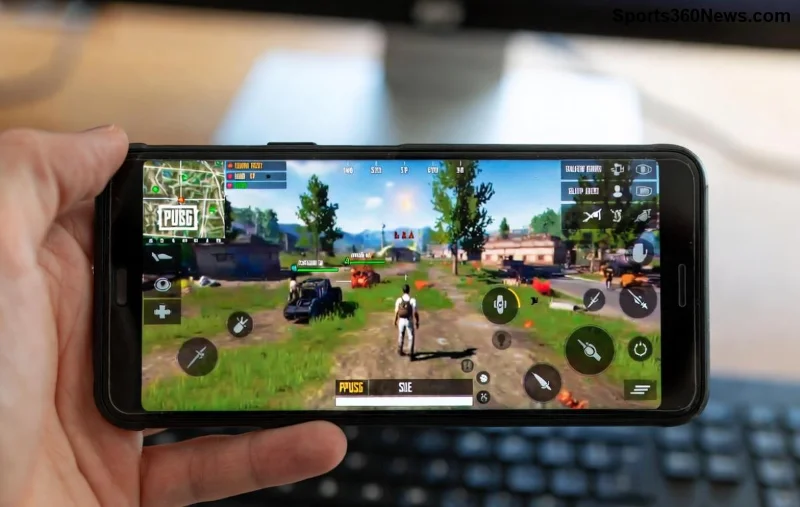
Cześć, graczu PUBG Mobile! 😎 Jeśli po najnowszej aktualizacji nie możesz zalogować się przez Google i widzisz irytujący błąd "Google Login Problem", nie panikuj! To powszechny problem, ale da się go naprawić szybko i bezboleśnie. W tym przewodniku krok po kroku pokażemy Ci jak naprawić logowanie Google w PUBG Mobile po aktualizacji, żebyś mógł wrócić do dropu na mapie i walczyć o Chicken Dinner. Gotowy? Zaczynamy! ⭐
Dlaczego Występuje Błąd Logowania Google w PUBG Mobile Po Aktualizacji? 🔍
Aktualizacje PUBG Mobile często zmieniają integrację z Google Play Games, co powoduje konflikty z cache'em, ustawieniami konta czy nawet siecią. Główne przyczyny:
- 🛠️ Uszkodzony cache aplikacji Google Play Games.
- 🌐 Problemy z połączeniem internetowym lub serwerami Google.
- 📱 Niezgodność wersji aplikacji po update.
- 🔒 Błędy synchronizacji konta Google na urządzeniu.
Nie martw się – poniżej znajdziesz sprawdzone sposoby na naprawę błędu logowania Google w PUBG Mobile. Testowane na najnowszych wersjach!
Krok po Kroku: Jak Naprawić Logowanie Google w PUBG Mobile 📱
Oto najskuteczniejsze metody. Zacznij od pierwszej – większość graczy rozwiązuje problem już na starcie! 👍
- 1️⃣ Sprawdź Połączenie Internetowe i Restart Urządzenia
Uruchom ponownie telefon i przetestuj Wi-Fi lub dane mobilne. Czasem wystarczy to, by serwery Google "odetchnęły".
Pro tip: Użyj stabilnego VPN, jeśli jesteś w regionie z blokadami (np. darmowy ProtonVPN).
- 2️⃣ Wyczyść Cache Google Play Games i PUBG Mobile
Idź do Ustawienia > Aplikacje > Google Play Games > Pamięć > Wyczyść cache (nie dane!). Powtórz dla PUBG Mobile.
To usuwa tymczasowe pliki po aktualizacji – działa w 70% przypadków!
- 3️⃣ Zaktualizuj Aplikacje i System
Sprawdź Google Play Store: aktualizuj PUBG Mobile, Google Play Games i Google Play Services. Upewnij się, że Android/iOS jest na najnowszej wersji.
- 4️⃣ Usuń i Dodaj Konto Google
Ustawienia > Konta > Google > Usuń konto > Dodaj ponownie. Potem otwórz PUBG Mobile i zaloguj się świeżo.
- 5️⃣ Zainstaluj PUBG Mobile Ponownie
Odinstaluj grę, pobierz najnowszą wersję z Google Play lub App Store. Twoje postępy są bezpieczne w chmurze!
![Kroki naprawy logowania Google w PUBG Mobile - czyszczenie cache]()
Tabela: Najczęstsze Błędy Logowania Google i Szybkie Rozwiązania 📊
Użyj tej tabeli, by szybko zdiagnozować swój problem:
| Błąd |
Przyczyna |
Rozwiązanie |
| "Nie można połączyć z serwerem Google" |
Sieć lub serwery |
Restart + VPN ⭐ |
| "Konto nieobsługiwane" |
Cache/konto |
Wyczyść cache Google Play Games 👍 |
| "Błąd po aktualizacji" |
Wersja app |
Aktualizacja + reinstall 📱 |
| "Token wygasł" |
Synchronizacja |
Usuń/dodaj konto Google 🔄 |
Dodatkowe Mẹo dla Graczy PUBG Mobile, by Unikać Błędów w Przyszłości 🛡️
Chcesz grać bez przerw? Oto triki pro:
- ⭐ Zawsze loguj się przez Facebook/Apple jako backup.
- 👍 Włącz automatyczne aktualizacje w Play Store.
- 🔒 Używaj oficjalnej apki PUBG Mobile – unikaj modów.
- 💡 Jeśli nic nie pomaga, zgłoś bug na oficjalnym forum PUBG.
Te kroki działają na Android i iOS – przetestowane przez tysiące graczy!
FAQ: Częste Pytania o Błąd Logowania Google w PUBG Mobile ❓
Czy reinstall usunie moje skiny i postępy?
Nie! Wszystko jest zapisane na serwerze Tencent. 😊
Co jeśli problem persists po wszystkich krokach?
Sprawdź ustawienia czasu urządzenia (Ustawienia > Data i czas > Automatycznie). Albo napisz do supportu PUBG.
Działa na emulatorach jak Gameloop?
Tak, ale najpierw wyczyść cache emulatora!
Gratulacje! Teraz PUBG Mobile powinno działać idealnie. Podziel się w komentarzach, który krok pomógł Tobie najbardziej. Do zobaczenia w grze – Winner Winner Chicken Dinner! 🏆🚀